Problem
- Pomoc techniczna ESET poprosiła o logi ESET Communication Protocol (ECP) z nieudanej aktywacji produktu
- Nie można aktywować produktu ESET Windows Home lub Small Office
- Włącz zaawansowane rejestrowanie aktywacji produktu
- Wygeneruj dzienniki aktywacji produktu za pomocą infoWebClientFlags.zip
Rozwiązanie
Powiązane rozwiązania: Użytkownicy biznesowi
Włączanie zaawansowanego rejestrowania aktywacji produktu
-
Otwórz główne okno programu produktu ESET Windows dla użytkowników domowych lub małych biur.
-
Naciśnij klawisz F5, aby uzyskać dostęp do ustawień zaawansowanych.
-
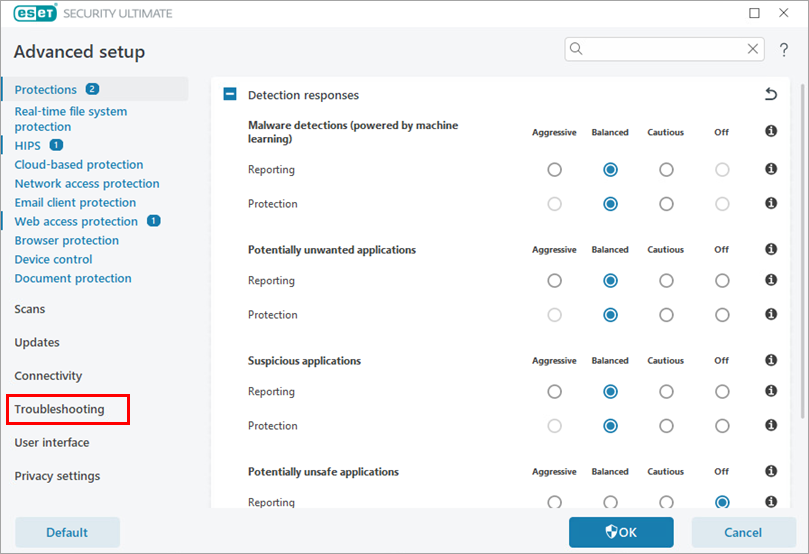
Kliknij Rozwiązywanie problemów.
-
Rozwiń Zaawansowane rejestrowanie. Kliknij przełącznik obok opcji Włącz zaawansowane rejestrowanie licencji i kliknij przycisk OK.

-
Spróbuj ponownie aktywować produkt ESET, aby odtworzyć błąd i wygenerować dziennik.
-
Przejdź do folderu ECP znajdującego się pod adresem
C:\ProgramData\ESET\ESETSecurity\Diagnostics\ECP. Może być konieczne make hidden items visible aby zobaczyć folder. -
Zaznacz wszystkie pliki dziennika i kliknij je prawym przyciskiem myszy. Z wyświetlonego menu kontekstowego wybierz Kompresuj do → Plik ZIP, aby utworzyć plik
.zip. -
Udostępnij plik dziennika
.zip pomocy technicznej ESET. Sprawdzimy pliki i doradzimy najlepszy sposób postępowania.- Jeśli już otworzyłeś sprawę pomocy technicznej ESET, odpowiedz na wiadomość e-mail od pomocy technicznej ESET i załącz plik dziennika
.zip. - Jeśli jeszcze nie skontaktowałeś się z pomocą techniczną ESET, otwórz sprawę i dołącz do niej plik dziennika
.zip.
- Jeśli już otworzyłeś sprawę pomocy technicznej ESET, odpowiedz na wiadomość e-mail od pomocy technicznej ESET i załącz plik dziennika
Generowanie dzienników aktywacji produktu przy użyciu pliku infoWebClientFlags.zip
-
Open the main program window of your ESET Windows home or small office product.
-
Naciśnij klawisz F5, aby uzyskać dostęp do ustawień zaawansowanych.
-
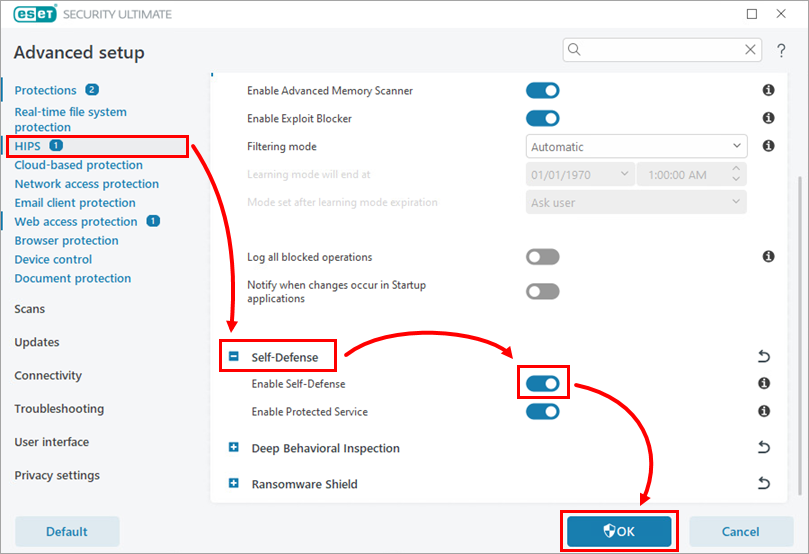
Kliknij HIPS i rozwiń Samoobrona. Kliknij przełącznik obok opcji Włącz samoobronę, aby ją wyłączyć i kliknij OK.
-
Uruchom ponownie komputer.
-
Kliknij dwukrotnie pobrany plik
infoWebClientFlags.zip.Następnie kliknij dwukrotnie plikinfoWebClientFlagsEnable.regi kliknij Uruchom.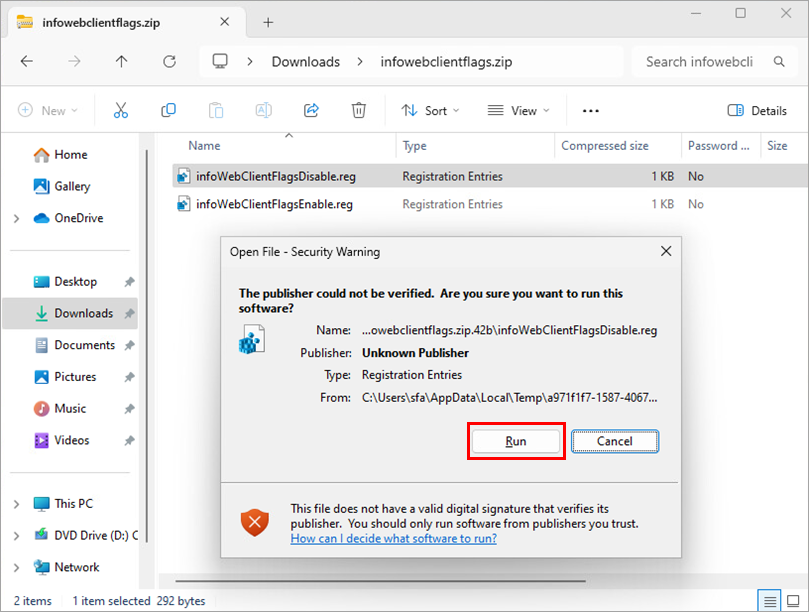
-
Uruchom ponownie komputer.
-
Spróbuj ponownie aktywować produkt ESET, aby odtworzyć błąd i wygenerować dziennik.
-
Kliknij dwukrotnie pobrany plik
infoWebClientFlags.zip.Następnie kliknij dwukrotnie plikinfoWebClientFlagsDisable.regi kliknij przycisk Uruchom. -
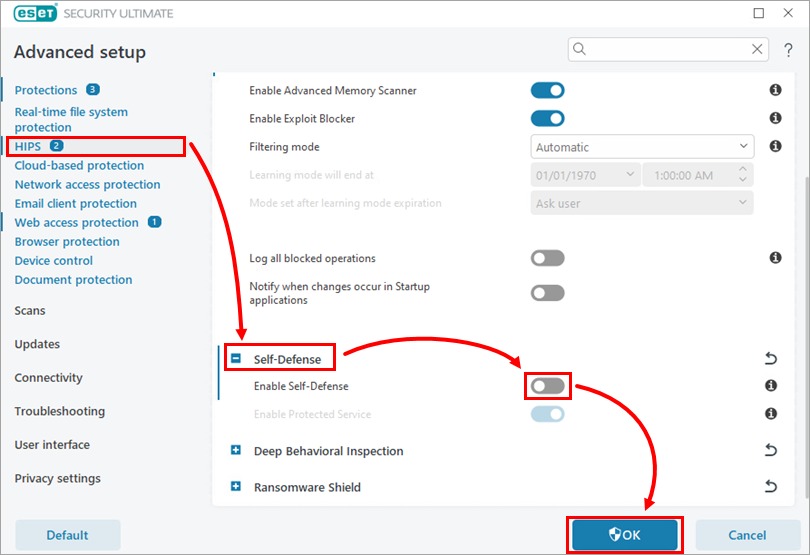
Ponownie włącz samoobronę: w głównym oknie programu produktu ESET naciśnij klawisz F5, kliknij opcję HIPS, rozwiń opcję Samoobrona, włącz przełącznik obok opcji Włącz samoobronę i kliknij przycisk OK. Następnie uruchom ponownie komputer.
-
Przejdź do folderu ECP znajdującego się pod adresem
C:\ProgramData\ESET\ESETSecurity\Diagnostics\ECP.Może być konieczne make hidden items visible aby zobaczyć folder. -
Zaznacz wszystkie pliki dziennika i kliknij je prawym przyciskiem myszy. Z wyświetlonego menu kontekstowego wybierz Kompresuj do → Plik ZIP, aby utworzyć plik
.zip. -
Udostępnij plik dziennika
.zip pomocy technicznej ESET. Sprawdzimy pliki i doradzimy najlepszy sposób postępowania.- Jeśli już otworzyłeś sprawę pomocy technicznej ESET, odpowiedz na wiadomość e-mail od pomocy technicznej ESET i załącz plik dziennika
.zip. - Jeśli jeszcze nie skontaktowałeś się z pomocą techniczną ESET, otwórz sprawę i dołącz do niej plik dziennika
.zip.
- Jeśli już otworzyłeś sprawę pomocy technicznej ESET, odpowiedz na wiadomość e-mail od pomocy technicznej ESET i załącz plik dziennika


