Problem
- Lös problem med åtkomst till ESET PROTECT On-Prem Web Console efter att ESET PROTECT Server installerades med hjälp av installationsprogrammet ESET PROTECT On-Prem All-in-one
- Åtgärda att Apache Tomcat inte extraherade filen
era.war
Detaljerad information
Klicka för att expandera
Problemet med att filen era. war inte extraheras till mappen era i mappen webapps i installationsmappen för Apache Tomcat uppstår på Windows Server när Apache Tomcat-tjänsten är konfigurerad att köras under det inbyggda Network Service-kontot, som saknar de nödvändiga behörigheterna för att extrahera filen era.war.
Lösning
-
Öppna hanteringskonsolen för tjänster: tryck på Windows-tangenten, skriv
tjänsteroch klicka på Tjänster.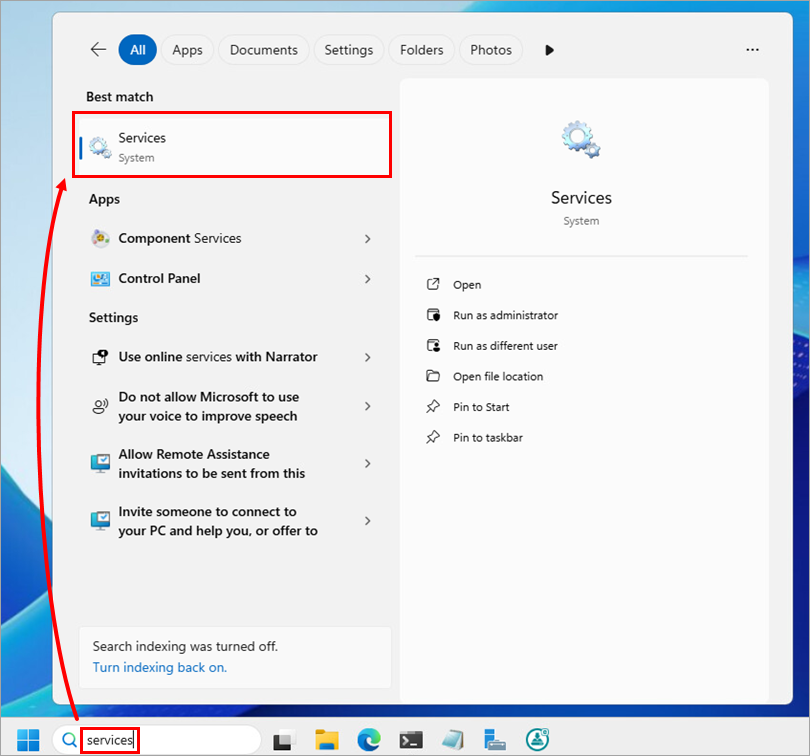
-
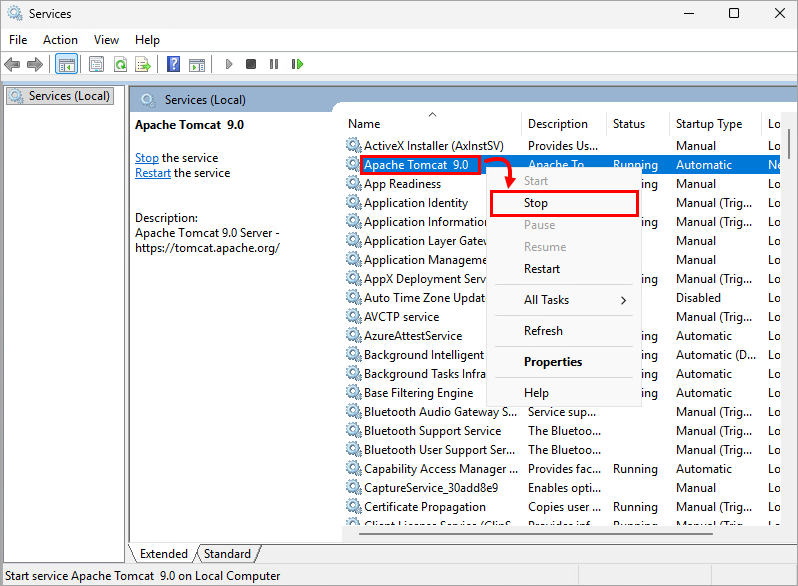
I listan över tjänster högerklickar du på Apache Tomcat och väljer Stoppa.
-
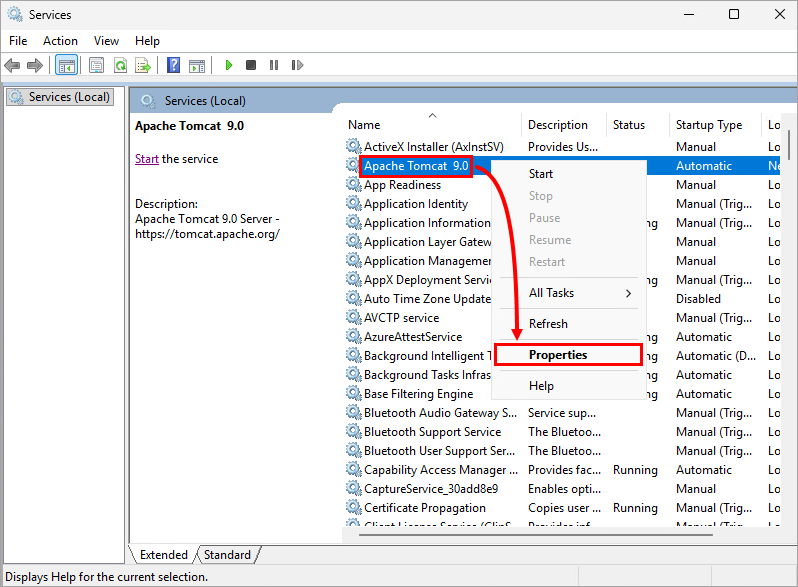
När tjänsten är stoppad högerklickar du på Apache Tomcat igen och väljer Egenskaper.
-
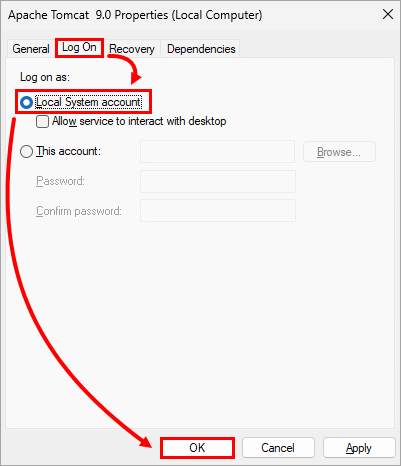
Klicka på Logga in, markera alternativknappen bredvid Lokalt systemkonto och klicka på OK.
-
Navigera till mappen
webappsi installationsmappen för Apache Tomcat (t.ex.C:\Program Files\Apache Software Foundation\apache-tomcat-9.0.40\webapps). -
Ta bort den befintliga
era.war-filen. -
Navigera till
installationsmappeni den extraherade installationsmappen för ESET PROTECT On-Prem All-in-one (t.ex.C:\Users\Administrator\Downloads\setup_x64\installers) och leta reda på filenera.war. -
Kopiera filen
era.wartill mappenwebappsi installationsmappen för Apache Tomcat (t.ex.C:\Program Files\Apache Software Foundation\apache-tomcat-9.0.40\webapps). -
Gå tillbaka till fönstret Tjänster, högerklicka på Apache Tomcat och välj Start. Apache Tomcat kommer automatiskt att upptäcka
era.war-filenoch extrahera den till en mapp med namnetera; detta kan ta flera minuter.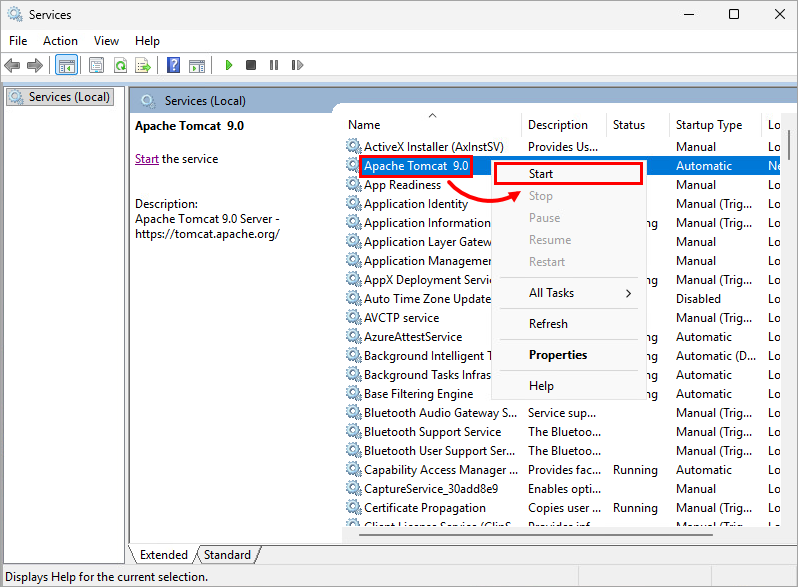
-
När filen
era.warhar extraherats kontrollerar du att du kan komma åt ESET PROTECT On-Prem Web Console. -
Stäng webbkonsolen ESET PROTECT On-Prem.
-
Gå tillbaka till fönstret Tjänster och stoppa Apache Tomcat-tjänsten igen.
-
När tjänsten är stoppad högerklickar du på Apache Tomcat igen och väljer Egenskaper.
-
Klicka på Logga in, markera alternativknappen bredvid Det här kontot och skriv
Nätverkstjänst. Rensa fälten Lösenord och Bekräfta lösenord och klicka på OK.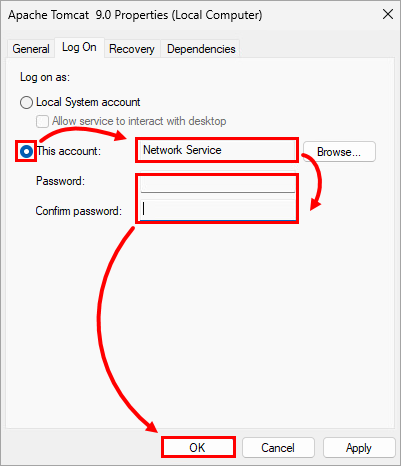
-
Starta Apache Tomcat-tjänsten igen och kontrollera att du kan access the ESET PROTECT On-Prem Web Console.


