Издание
- Разрешаване на проблеми с достъпа до уеб конзолата на ESET PROTECT On-Prem след инсталиране на ESET PROTECT Server с помощта на инсталатора на ESET PROTECT On-Prem All-in-one
- Отстраняване на проблема с неекстрахирането на файла
era.warот Apache Tomcat
Подробности
Натиснете, за да разширите
Този проблем с неекстрахирането на файла era.war в папката era в папката webapps на инсталационната папка на Apache Tomcat възниква на Windows Server, когато услугата Apache Tomcat е конфигурирана да работи под вградения акаунт Network Service, който няма необходимите разрешения за екстрахиране на файла era.war.
Решение
-
Отворете конзолата за управление на услугите: натиснете клавиша Windows, въведете
servicesи щракнете върху Services.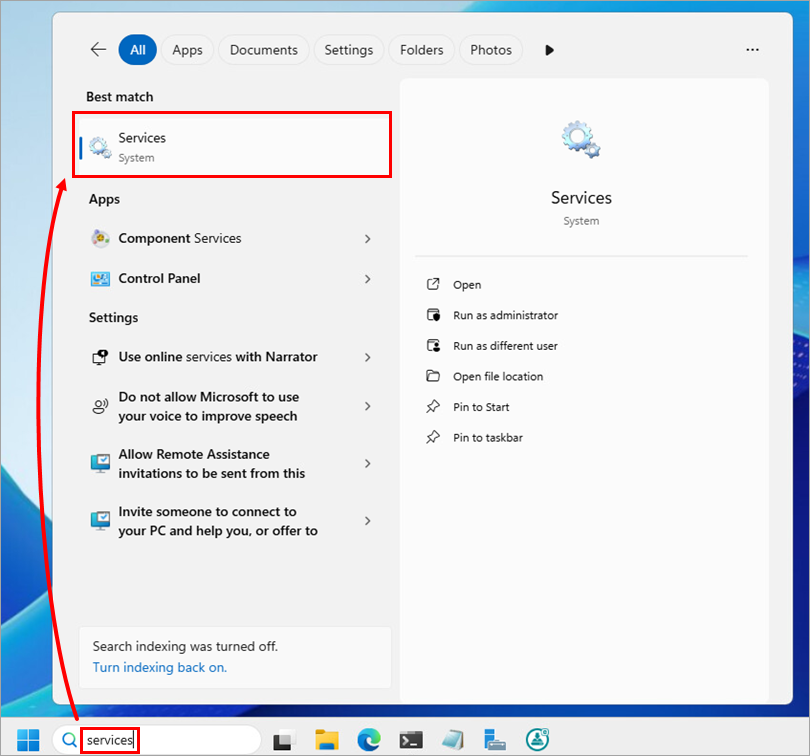
-
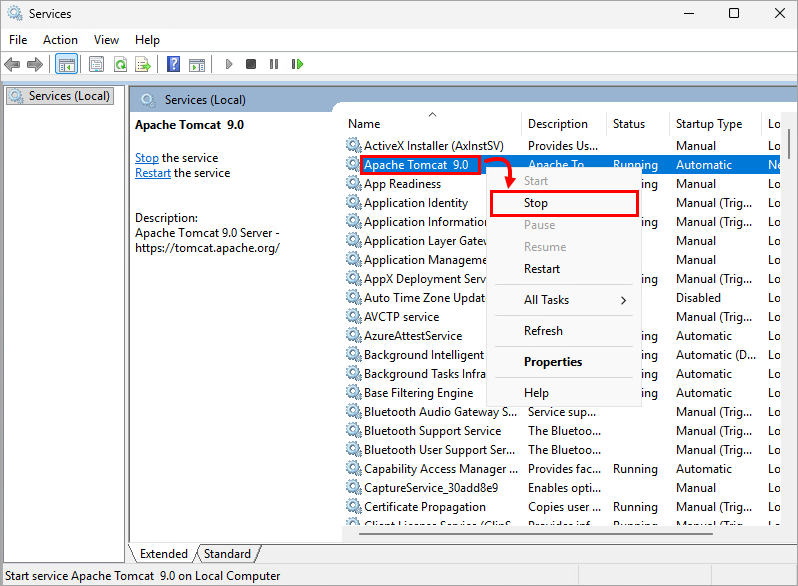
В списъка на услугите щракнете с десния бутон на мишката върху Apache Tomcat и изберете Stop (Спиране).
-
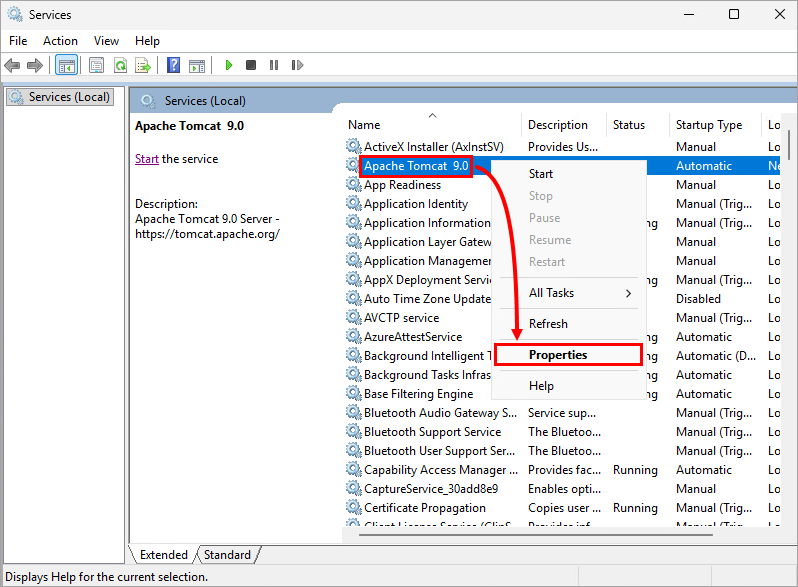
Когато услугата е спряна, щракнете отново с десния бутон на мишката върху Apache Tomcat и изберете Свойства.
-
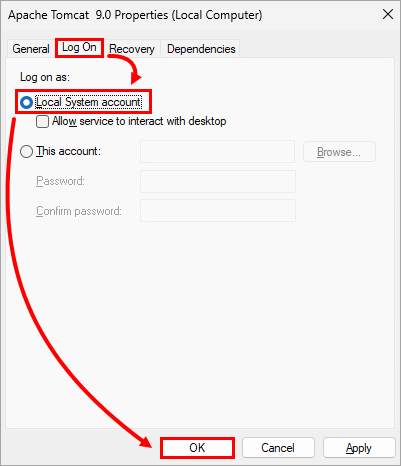
Щракнете върху Log On(Включване), изберете радио бутона до Local System account (Акаунт на локалната система ) и щракнете върху OK.
-
Навигирайте до папката
webappsв инсталационната папка на Apache Tomcat (напримерC:\Program Files\Apache Software Foundation\apache-tomcat-9.0.40\webapps). -
Изтрийте съществуващия файл
era.war. -
Навигирайте до папката с
инсталаторина извлечената папка с инсталатора на ESET PROTECT On-Prem All-in-one (напримерC:\Users\Administrator\Downloads\setup_x64\installers) и намерете файлаera.war. -
Копирайте файла
era.warв папкатаwebappsна вашата инсталационна папка Apache Tomcat (напримерC:\Program Files\Apache Software Foundation\apache-tomcat-9.0.40\webapps). -
Върнете се в прозореца Services (Услуги), щракнете с десния бутон на мишката върху Apache Tomcat и изберете Start (Стартиране). Apache Tomcat автоматично ще открие файла
era.warи ще го екстрахира в папка с имеera; това може да отнеме няколко минути.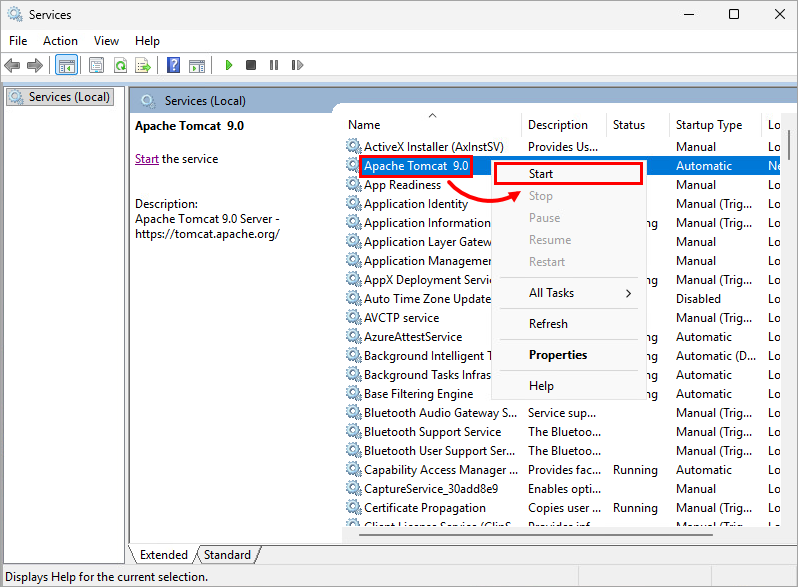
-
Когато файлът
era.warбъде извлечен, проверете дали можете да получите достъп до уеб конзолата ESET PROTECT On-Prem. -
Затворете уеб конзолата ESET PROTECT On-Prem.
-
Върнете се в прозореца Services (Услуги) и отново спрете услугата Apache Tomcat.
-
Когато услугата е спряна, щракнете отново с десния бутон на мишката върху Apache Tomcat и изберете Свойства.
-
Щракнете върху Log On(Включване ), изберете радио бутона до This account (Този акаунт) и въведете
Network Service (Мрежова услуга). Изчистете полетата Password (Парола) и Confirm password (Потвърждаване на паролата ) и щракнете върху OK.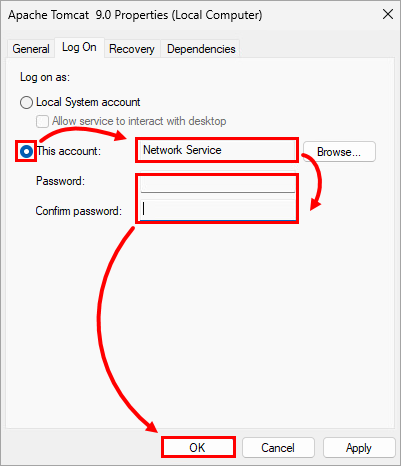
-
Стартирайте отново услугата Apache Tomcat и проверете дали можете да получите достъп до уеб конзолата ESET PROTECT On-Prem.


