Τεύχος
- Αντιμετώπιση προβλημάτων με την πρόσβαση στην κονσόλα Web του ESET PROTECT On-Prem μετά την εγκατάσταση του ESET PROTECT Server χρησιμοποιώντας το πρόγραμμα εγκατάστασης ESET PROTECT On-Prem All-in-one
- Διόρθωση της μη εξαγωγής του αρχείου
era.war από τον Apache Tomcat
Λεπτομέρειες
Κάντε κλικ για να επεκτείνετε
Αυτό το πρόβλημα με το αρχείο era.war που δεν εξάγεται στο φάκελο era εντός του φακέλου webapps του φακέλου εγκατάστασης του Apache Tomcat εμφανίζεται σε Windows Server όταν η υπηρεσία Apache Tomcat έχει ρυθμιστεί να εκτελείται υπό τον ενσωματωμένο λογαριασμό Network Service, ο οποίος δεν διαθέτει τα απαιτούμενα δικαιώματα για την εξαγωγή του αρχείου era.war.
Λύση
-
Ανοίξτε την κονσόλα διαχείρισης υπηρεσιών: πατήστε το πλήκτρο Windows, πληκτρολογήστε
servicesκαι κάντε κλικ στην επιλογή Services.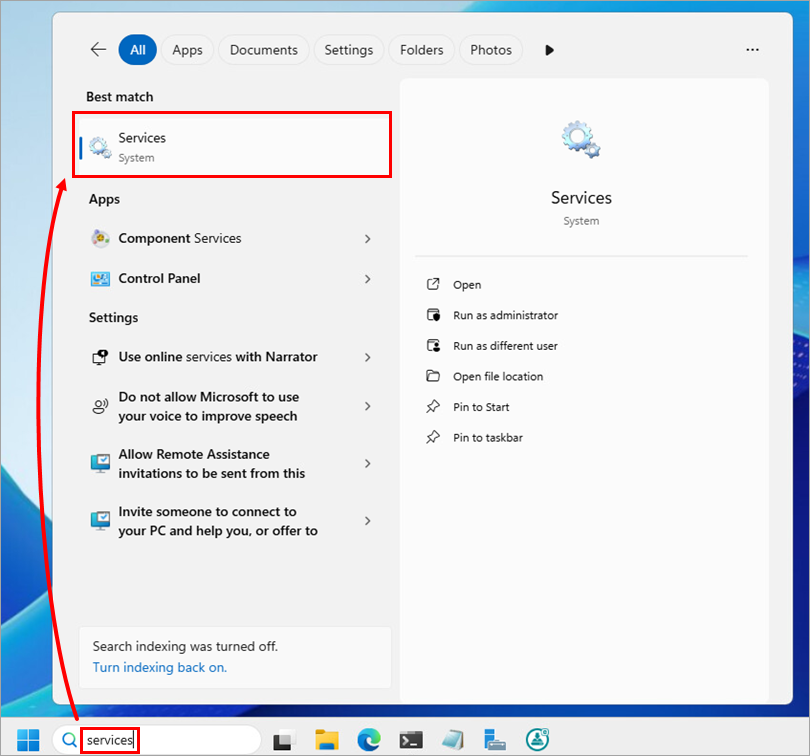
-
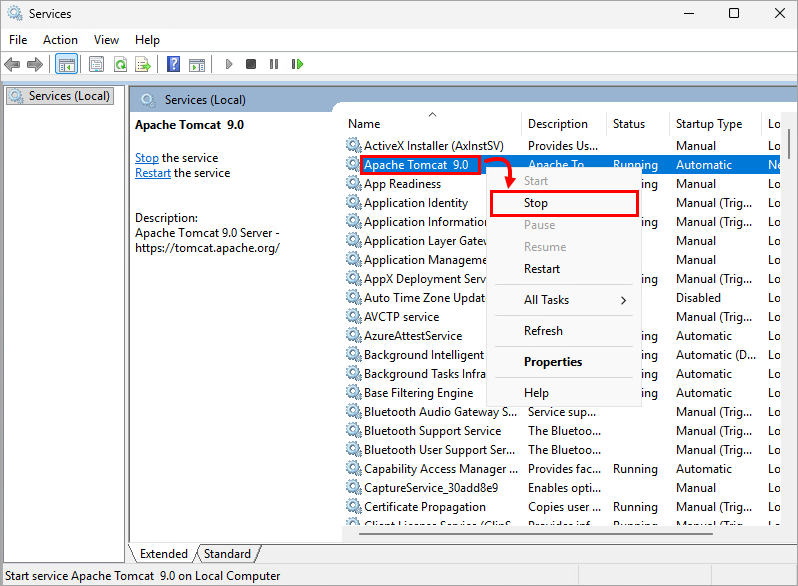
Στη λίστα των υπηρεσιών, κάντε δεξιό κλικ στο Apache Tomcat και επιλέξτε Διακοπή.
-
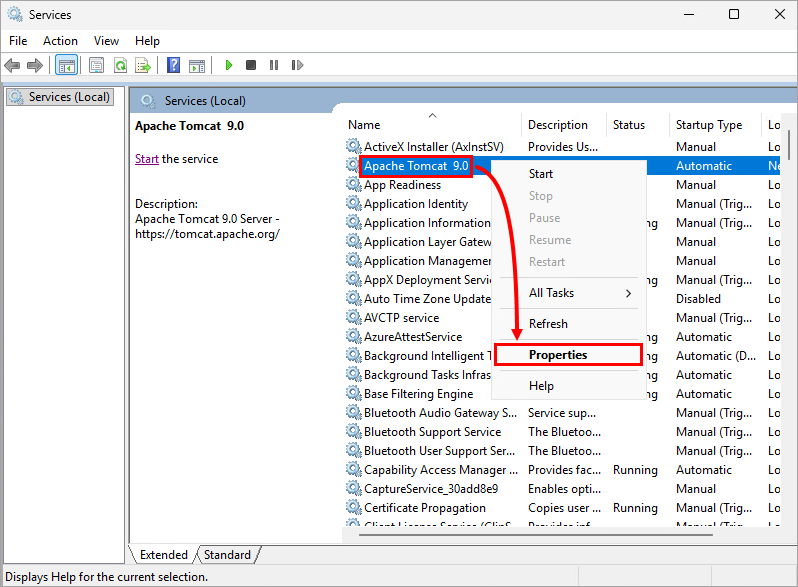
Όταν η υπηρεσία σταματήσει, κάντε ξανά δεξί κλικ στο Apache Tomcat και επιλέξτε Ιδιότητες.
-
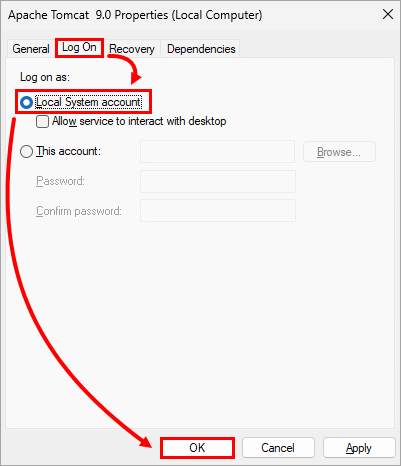
Κάντε κλικ στην επιλογή Σύνδεση, επιλέξτε το κουμπί επιλογής δίπλα στο λογαριασμό τοπικού συστήματος και κάντε κλικ στο κουμπί OK.
-
Πλοηγηθείτε στο φάκελο
webappsτου φακέλου εγκατάστασης του Apache Tomcat (για παράδειγμα,C:\Program Files\Apache Software Foundation\apache-tomcat-9.0.40\webapps). -
Διαγράψτε το υπάρχον αρχείο
era.war. -
Πλοηγηθείτε στο φάκελο
installersτου φακέλου εγκατάστασης ESET PROTECT On-Prem All-in-one που έχει εξαχθεί (για παράδειγμα,C:\Users\Administrator\Downloads\setup_x64\installers) και εντοπίστε το αρχείοera.war. -
Αντιγράψτε το αρχείο
era.warστο φάκελοwebappsτου φακέλου εγκατάστασης του Apache Tomcat (για παράδειγμα,C:\Program Files\Apache Software Foundation\apache-tomcat-9.0.40\webapps). -
Επιστρέψτε στο παράθυρο Services, κάντε δεξιό κλικ στο Apache Tomcat και επιλέξτε Start. Ο Apache Tomcat θα εντοπίσει αυτόματα το αρχείο
era.warκαι θα το αποσυμπιέσει σε ένα φάκελο με το όνομαera-αυτό μπορεί να διαρκέσει αρκετά λεπτά.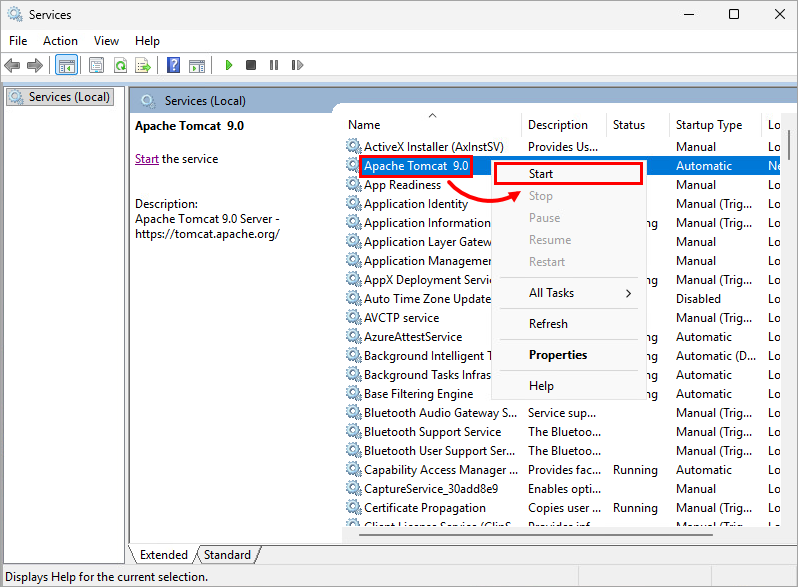
-
Όταν εξαχθεί το αρχείο
era.war, βεβαιωθείτε ότι μπορείτε να access the ESET PROTECT On-Prem Web Console. -
Κλείστε την διαδικτυακή κονσόλα ESET PROTECT On-Prem.
-
Επιστρέψτε στο παράθυρο Services (Υπηρεσίες ) και σταματήστε ξανά την υπηρεσία Apache Tomcat.
-
Όταν η υπηρεσία σταματήσει, κάντε ξανά δεξί κλικ στην υπηρεσία Apache Tomcat και επιλέξτε Ιδιότητες.
-
Κάντε κλικ στην επιλογή Σύνδεση, επιλέξτε το κουμπί επιλογής δίπλα στο This account (Αυτός ο λογαριασμός ) και πληκτρολογήστε
Network Service (Υπηρεσία δικτύου). Καθαρίστε τα πεδία Password (Κωδικός πρόσβασης) και Confirm password (Επιβεβαίωση κωδικού πρόσβασης ) και κάντε κλικ στο OK.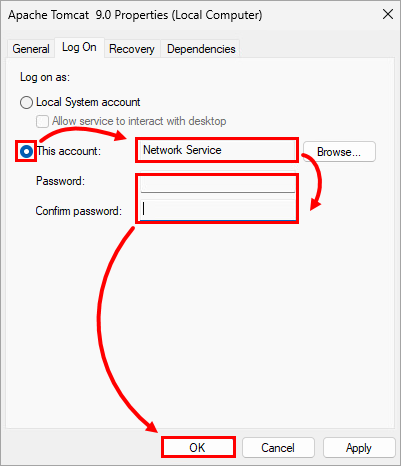
-
Εκκινήστε ξανά την υπηρεσία Apache Tomcat και βεβαιωθείτε ότι μπορείτε να #@#publication_url id='2954' language=''' content='access the ESET PROTECT On-Prem Web Console' target='_blank' focus='#protect-on-prem'#@#.


