问题
- 解决使用 ESET PROTECT On-Prem All-in-one 安装程序安装 ESET PROTECT 服务器后访问 ESET PROTECT On-Prem Web 控制台的问题
- 修复 Apache Tomcat 无法解压缩
era.war文件的问题
详细信息
单击展开
在 Windows Server 上,当 Apache Tomcat 服务配置为在内置网络服务帐户下运行时,会出现era.war文件无法解压缩到 Apache Tomcat 安装文件夹webapps文件夹中era文件夹的问题,因为该帐户缺乏解压缩era.war文件所需的权限。
解决方法
-
打开 "服务"管理控制台:按下 Windows 键,键入
服务并单击 "服务"。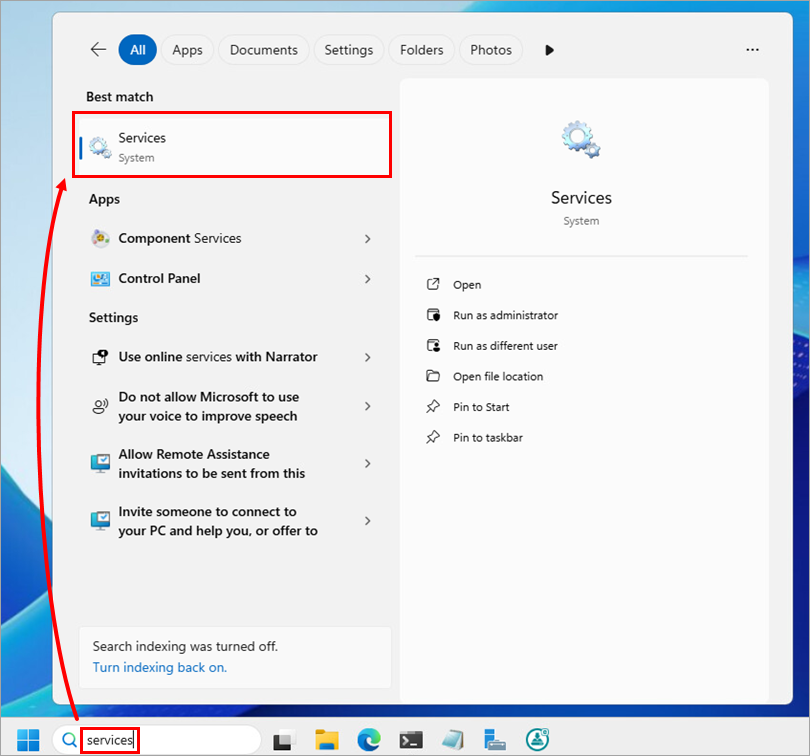
-
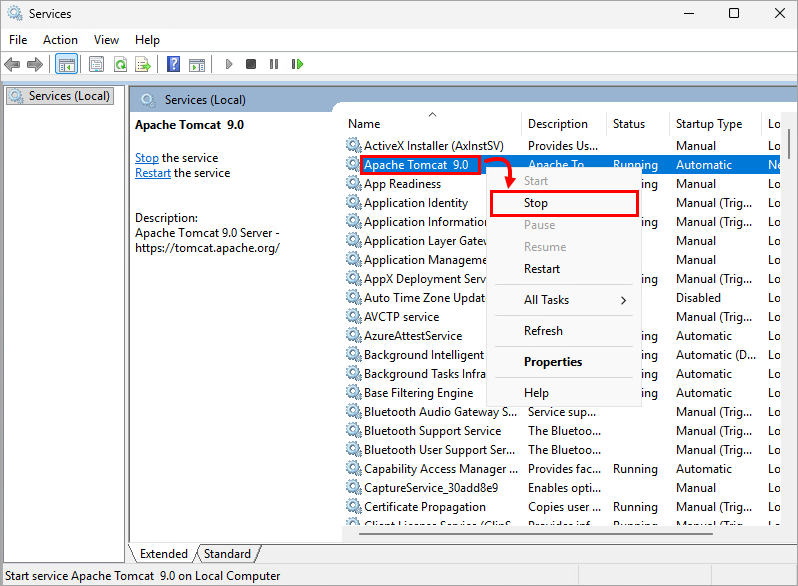
在服务列表中,右键单击Apache Tomcat 并选择 "停止"。
-
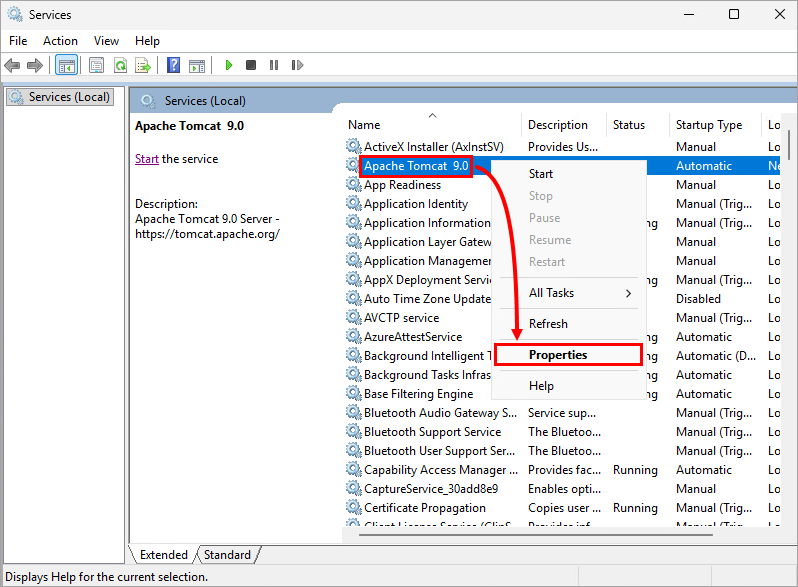
服务停止后,再次右键单击Apache Tomcat 并选择 "属性"。
-
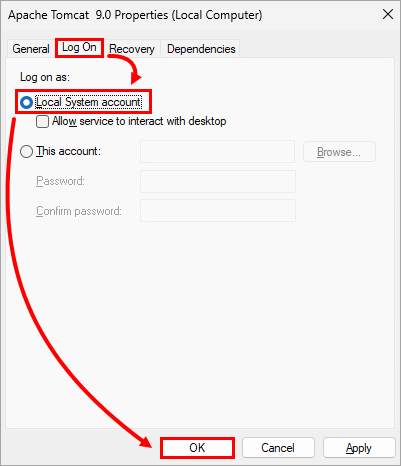
单击 "登录",选择 "本地系统账户 "旁边的单选按钮,然后单击 "确定"。
-
导航到 Apache Tomcat 安装文件夹下的
webapps文件夹(例如,C:\Program Files\Apache Software Foundation\apache-tomcat-9.0.40\webapps)。 -
删除现有的
era.war文件。 -
导航到已解压缩的 ESET PROTECT On-Prem All-in-one 安装程序文件夹下的
安装程序文件夹(例如,C:\Users\Administrator\Downloads\setup_x64\installers)并找到era.war文件。 -
将
era.war文件复制到 Apache Tomcat 安装文件夹下的webapps文件夹(例如,C:\Program Files\Apache Software Foundation\apache-tomcat-9.0.40\webapps)。 -
返回 "服务 "窗口,右键单击Apache Tomcat并选择 "启动"。Apache Tomcat 会自动检测
era.war文件,并将其解压缩到名为era的文件夹中;这可能需要几分钟时间。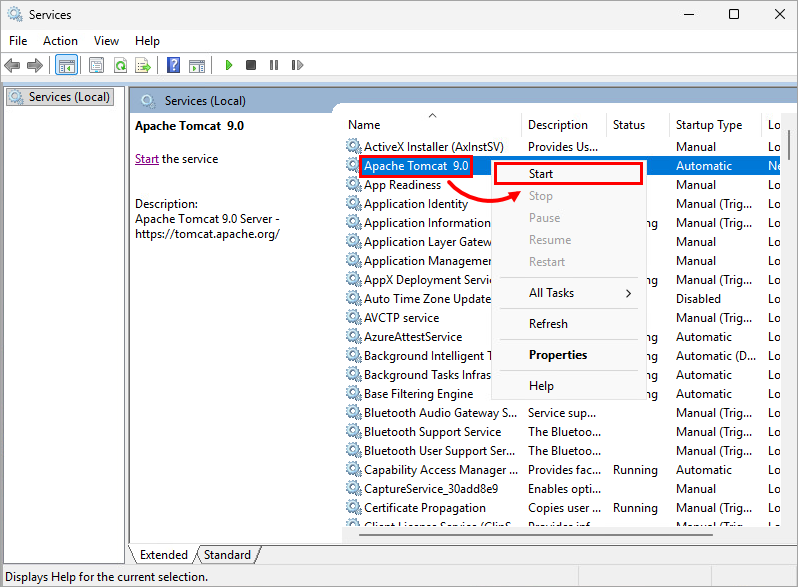
-
提取
era.war文件后,请验证您是否可以 访问 ESET PROTECT On-Prem Web 控制台。 -
关闭 ESET PROTECT On-Prem Web 控制台。
-
返回 "服务 "窗口,再次停止Apache Tomcat服务。
-
服务停止后,再次右键单击Apache Tomcat 并选择 "属性"。
-
单击 "登录",选择 "此帐户 "旁边的单选按钮,然后键入 "
网络服务"。清除 "密码"和 "确认密码"字段,然后单击 "确定"。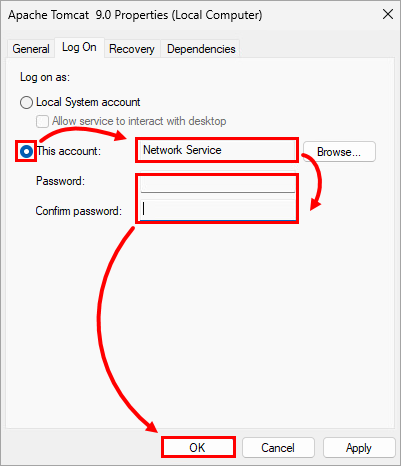
-
再次启动Apache Tomcat 服务并验证是否可以 访问 ESET PROTECT On-Prem Web 控制台。


