Problema
- Išspręstos problemos dėl prieigos prie ESET PROTECT On-Prem Web konsolės po to, kai ESET PROTECT serveris buvo įdiegtas naudojant ESET PROTECT On-Prem All-in-one diegimo programą
- Išspręsti Apache Tomcat neišsitraukia
era.warfailo
Išsami informacija
Spustelėkite, jei norite išplėsti
Ši problema, kai era.war failas neišskiriamas į aplanką era, esantį "Apache Tomcat" diegimo aplanke webapps, atsiranda "Windows" serveryje, kai "Apache Tomcat" paslauga yra sukonfigūruota veikti su integruota "Network Service" paskyra, kuri neturi reikiamų teisių išskleisti era.war failą.
Sprendimas
-
Atidarykite paslaugų valdymo konsolę: paspauskite "Windows" klavišą, įveskite
servicesir spustelėkite Services.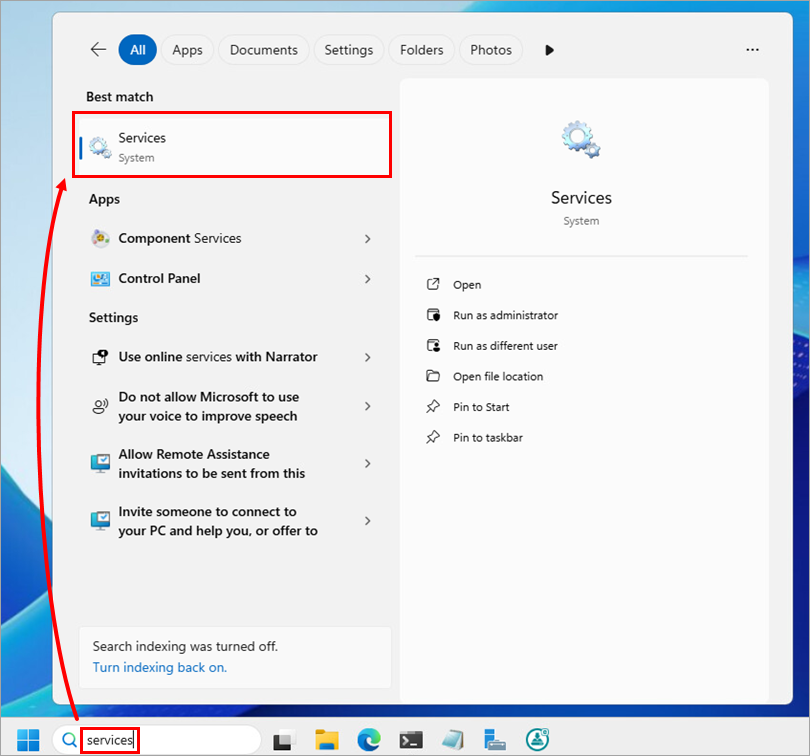
-
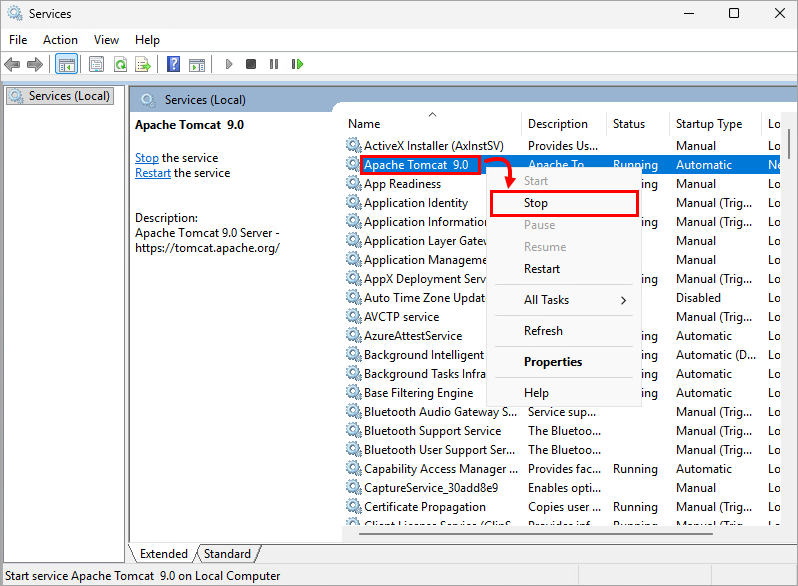
Paslaugų sąraše dešiniuoju pelės klavišu spustelėkite Apache Tomcat ir pasirinkite Sustabdyti.
-
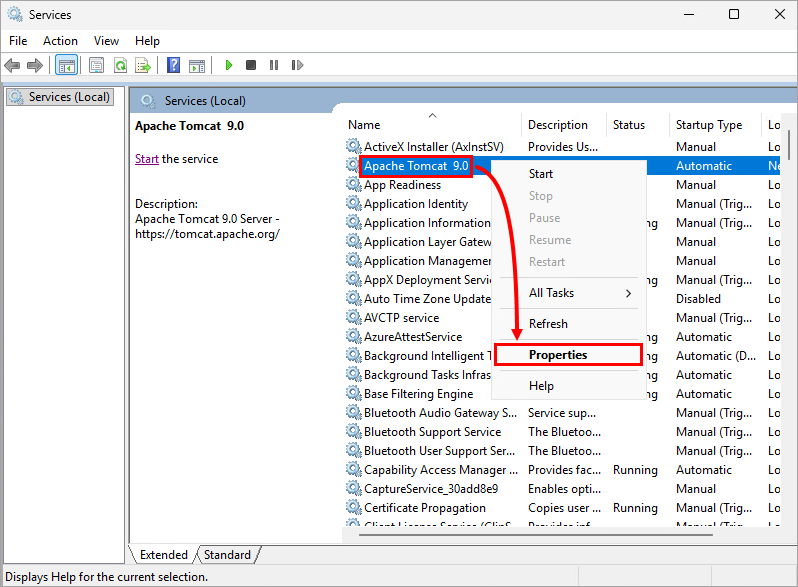
Kai paslauga bus sustabdyta, dar kartą dešiniuoju pelės klavišu spustelėkite " Apache Tomcat" ir pasirinkite Savybės.
-
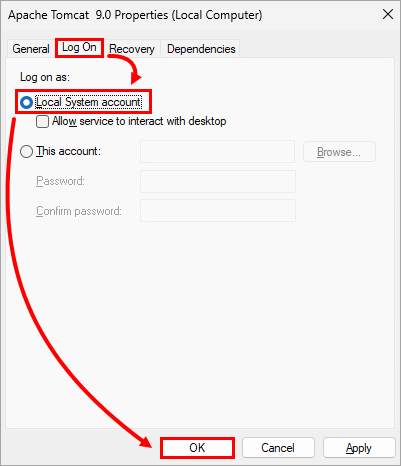
Spustelėkite Log On(prisijungti), pasirinkite šalia Local System account (vietinės sistemos paskyra ) esantį radijo mygtuką ir spustelėkite OK.
-
Pereikite į "Apache Tomcat" diegimo aplanko aplanką
webapps(pavyzdžiui,C:\Program Files\Apache Software Foundation\apache-tomcat-9.0.40\webapps). -
Ištrinkite esamą
era.warfailą. -
Pereikite į ištraukto ESET PROTECT On-Prem All-in-one diegimo programos aplanko
diegimo programųaplanką (pavyzdžiui,C:\Users\Administrator\Downloads\setup_x64\installers) ir raskiteera.warfailą. -
Nukopijuokite
era.warfailą į "Apache Tomcat" diegimo aplankowebappsaplanką (pavyzdžiui,C:\Program Files\Apache Software Foundation\apache-tomcat-9.0.40\webapps). -
Grįžkite į Paslaugų langą, dešiniuoju pelės klavišu spustelėkite Apache Tomcat ir pasirinkite Paleisti. "Apache Tomcat" automatiškai aptiks
era.warfailą ir išskleis jį į aplanką, pavadintąera; tai gali užtrukti kelias minutes.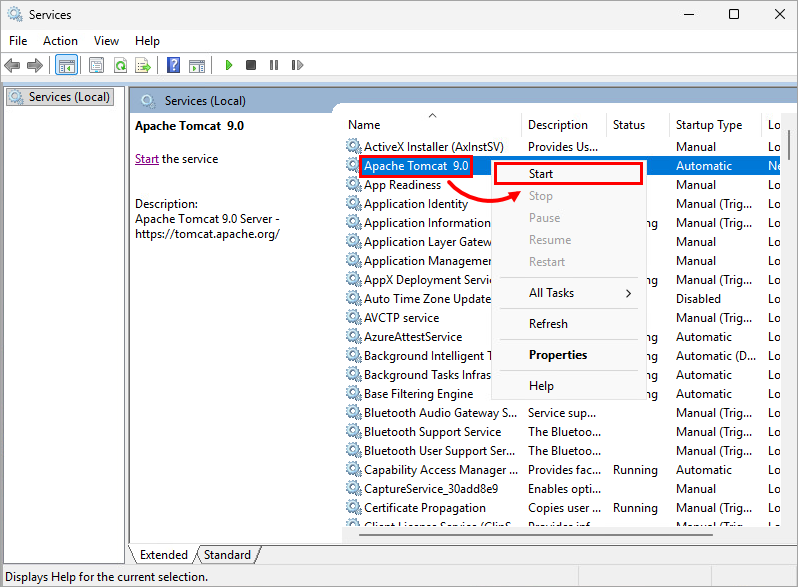
-
Kai
era.warfailas bus išskleistas, patikrinkite, ar galite pasiekti ESET PROTECT On-Prem Web Console. -
Uždarykite ESET PROTECT On-Prem Web konsolę.
-
Grįžkite į Paslaugų langą ir vėl sustabdykite Apache Tomcat paslaugą.
-
Kai paslauga bus sustabdyta, dar kartą dešiniuoju pelės klavišu spustelėkite Apache Tomcat ir pasirinkite Properties.
-
Spustelėkite Prisijungti, pasirinkite radijo mygtuką šalia Ši paskyra ir įveskite
Tinklo paslauga. Išvalykite laukus Password (slaptažodis) ir Confirm password (patvirtinti slaptažodį) ir spustelėkite OK.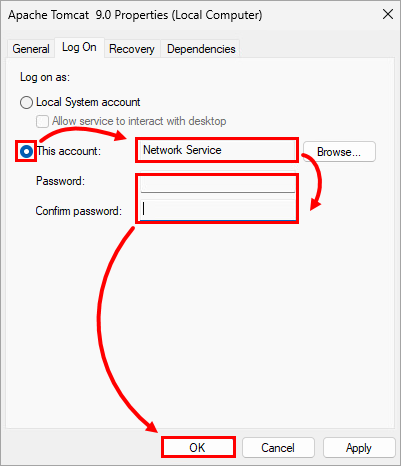
-
Vėl paleiskite "Apache Tomcat" paslaugą ir patikrinkite, ar galite pasiekti ESET PROTECT On-Prem Web Console.


