Проблема
- Устранение проблем с доступом к веб-консоли ESET PROTECT On-Prem после установки сервера ESET PROTECT Server с помощью программы установки ESET PROTECT On-Prem All-in-one
- Устранение проблемы, связанной с тем, что Apache Tomcat не извлекал файл
era.war
Подробности
Нажмите, чтобы расширить
Проблема, связанная с тем, что файл era.war не извлекается в папку era в папке webapps папки установки Apache Tomcat, возникает на Windows Server, когда служба Apache Tomcat настроена на запуск под встроенной учетной записью Network Service, которая не имеет необходимых разрешений для извлечения файла era.war.
Решение
-
Откройте консоль управления службами: нажмите клавишу Windows, введите
servicesи нажмите Services.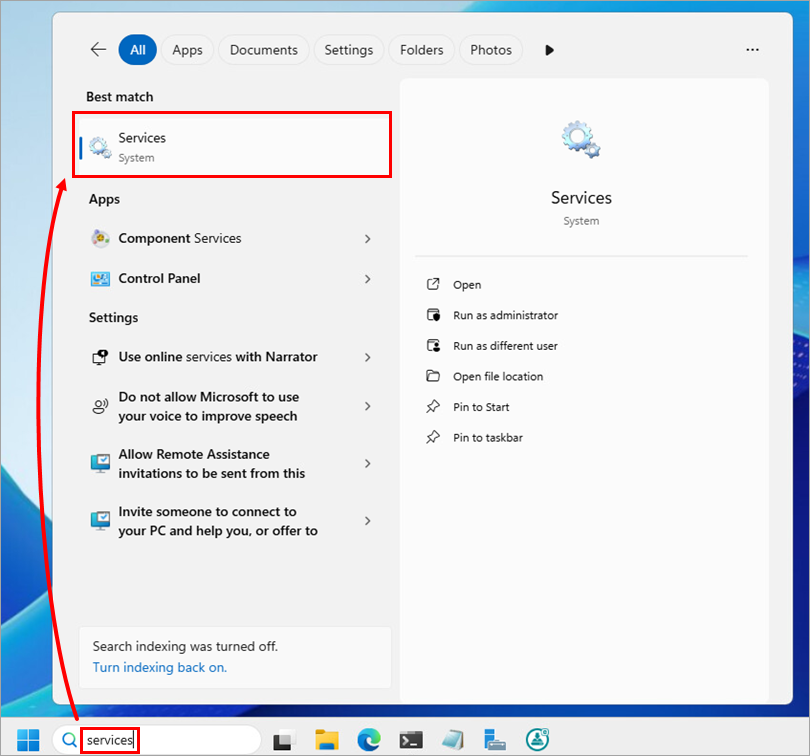
-
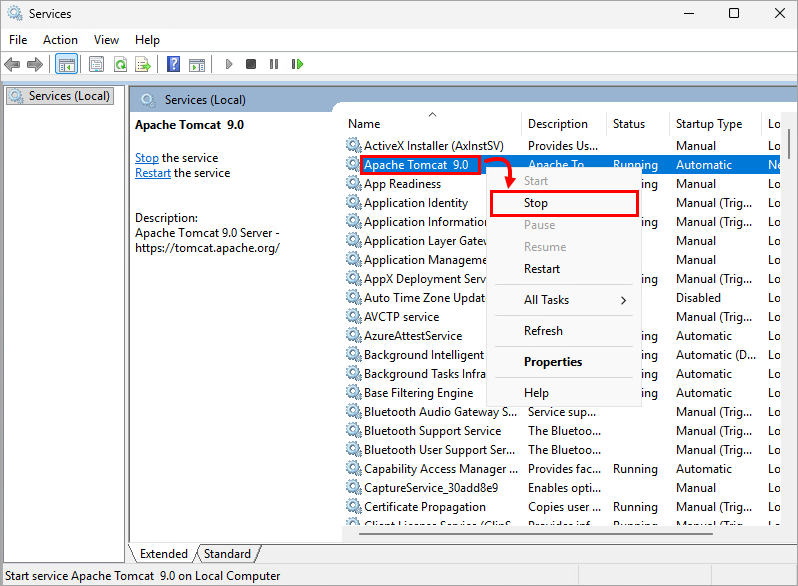
В списке служб щелкните правой кнопкой мыши Apache Tomcat и выберите "Остановить".
-
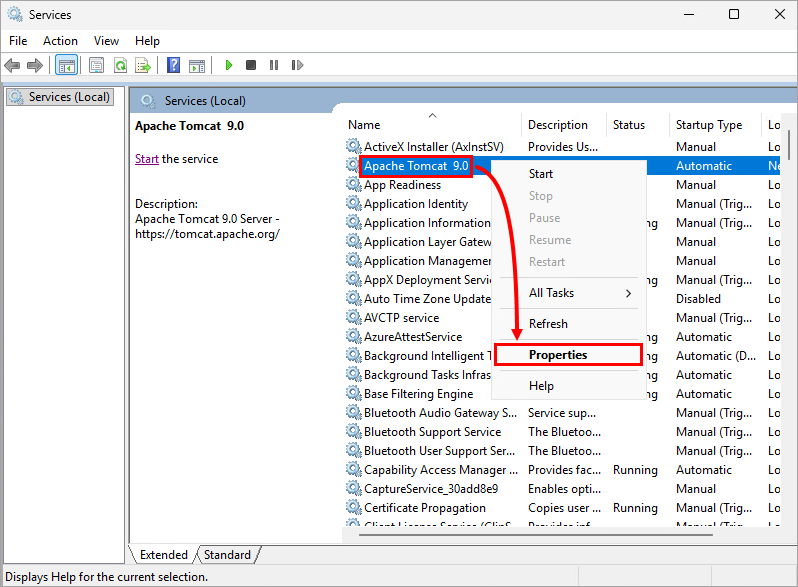
Когда служба будет остановлена, снова щелкните Apache Tomcat правой кнопкой мыши и выберите Свойства.
-
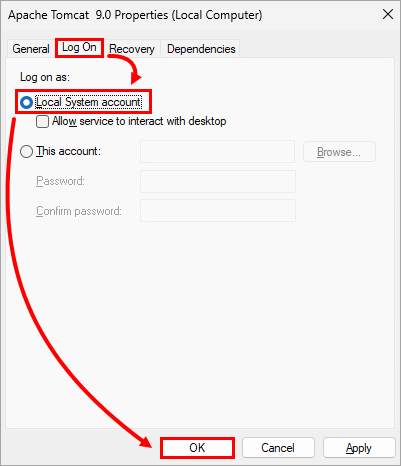
Нажмите Войти, выберите радиокнопку рядом с Локальная системная учетная запись и нажмите OK.
-
Перейдите в папку
webappsв папке установки Apache Tomcat (например,C:\Program Files\Apache Software Foundation\apache-tomcat-9.0.40\webapps). -
Удалите существующий файл
era.war. -
Перейдите в папку
installersизвлеченной папки установщика ESET PROTECT On-Prem All-in-one (например,C:\Users\Administrator\Downloads\setup_x64\installers) и найдите файлera.war. -
Скопируйте файл
era.warв папкуwebappsпапки установки Apache Tomcat (например,C:\Program Files\Apache Software Foundation\apache-tomcat-9.0.40\webapps). -
Вернитесь в окно "Службы", щелкните правой кнопкой мыши Apache Tomcat и выберите "Запустить". Apache Tomcat автоматически обнаружит файл
era.warи извлечет его в папку с именемera; это может занять несколько минут.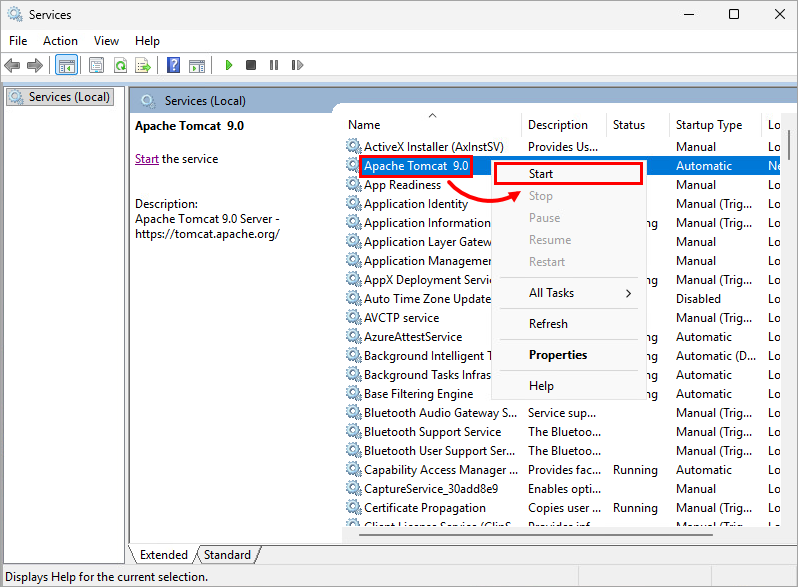
-
Когда файл
era.warбудет извлечен, убедитесь, что вы можете получить доступ к веб-консоли ESET PROTECT On-Prem. -
Закройте веб-консоль ESET PROTECT On-Prem.
-
Вернитесь в окно "Службы" и снова остановите службу Apache Tomcat.
-
Когда служба будет остановлена, снова щелкните Apache Tomcat правой кнопкой мыши и выберите пункт Свойства.
-
Нажмите Войти, выберите радиокнопку рядом с пунктом Эта учетная запись и введите
Сетевая служба. Очистите поля Пароль и Подтверждение пароля и нажмите OK.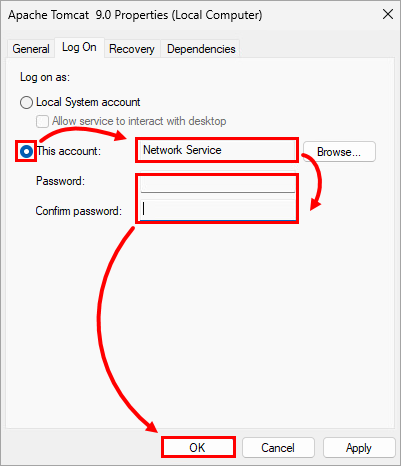
-
Снова запустите службу Apache Tomcat и убедитесь, что вы можете получить доступ к веб-консоли ESET PROTECT On-Prem.


