Problem
- Behebung von Problemen beim Zugriff auf die ESET PROTECT On-Prem Web Console, nachdem der ESET PROTECT Server mit dem ESET PROTECT On-Prem All-in-One Installer installiert wurde
- Behebung des Problems, dass Apache Tomcat die Datei
era.warnicht extrahiert
Einzelheiten
Klicken zum Erweitern
Das Problem, dass die Datei era.war nicht in den Ordner era im Ordner webapps Ihres Apache Tomcat-Installationsordners extrahiert wird, tritt unter Windows Server auf, wenn der Apache Tomcat-Dienst so konfiguriert ist, dass er unter dem integrierten Netzwerkdienstkonto ausgeführt wird, das nicht über die erforderlichen Berechtigungen zum Extrahieren der Datei era.war verfügt.
Lösung
-
Öffnen Sie die Verwaltungskonsole Dienste: Drücken Sie die Windows-Taste, geben Sie
Diensteein und klicken Sie auf Dienste.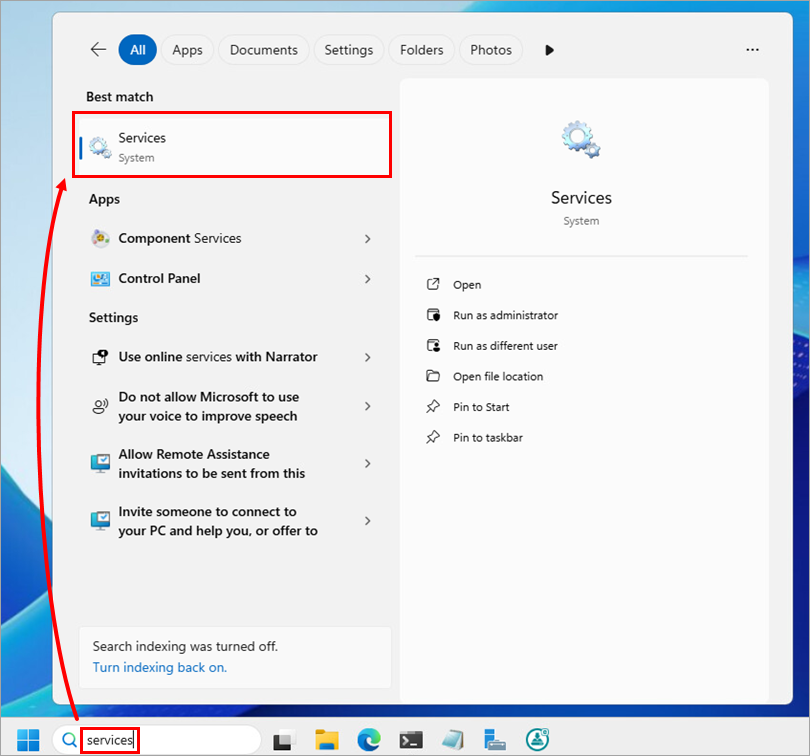
-
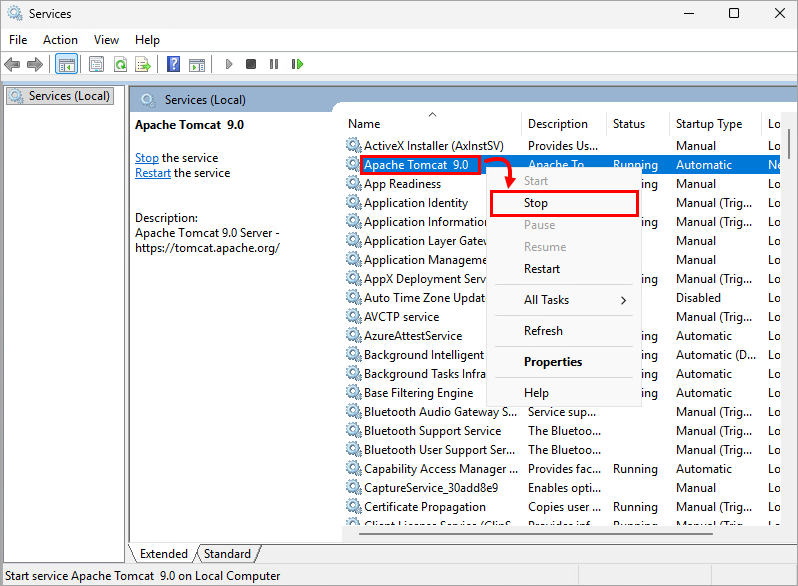
Klicken Sie in der Liste der Dienste mit der rechten Maustaste auf Apache Tomcat und wählen Sie Anhalten.
-
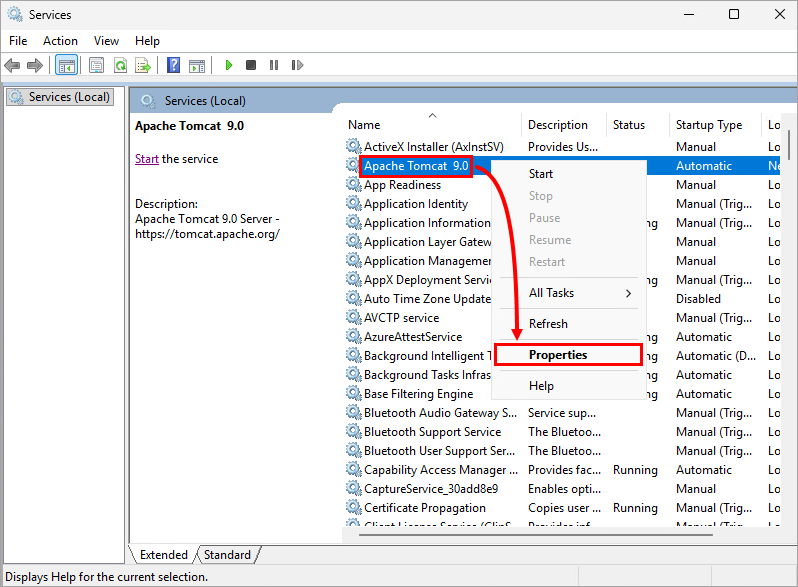
Wenn der Dienst gestoppt ist, klicken Sie erneut mit der rechten Maustaste auf Apache Tomcat und wählen Sie Eigenschaften.
-
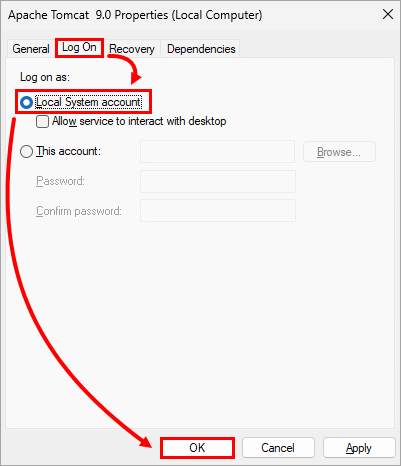
Klicken Sie auf Anmelden, aktivieren Sie das Optionsfeld neben Lokales Systemkonto und klicken Sie auf OK.
-
Navigieren Sie zum Ordner
webappsin Ihrem Apache Tomcat-Installationsordner (z. B.C:\Programme\Apache Software Foundation\apache-tomcat-9.0.40\webapps). -
Löschen Sie die vorhandene
era.war-Datei. -
Navigieren Sie zum
Installationsordnerdes extrahierten ESET PROTECT On-Prem All-in-One-Installationsordners (z. B.C:\Benutzer\Administrator\Downloads\setup_x64\installers) und suchen Sie die Dateiera.war. -
Kopieren Sie die Datei
era.warin den OrdnerwebappsIhres Apache Tomcat-Installationsordners (z. B.C:\Programme\Apache Software Foundation\apache-tomcat-9.0.40\webapps). -
Kehren Sie zum Fenster Dienste zurück, klicken Sie mit der rechten Maustaste auf Apache Tomcat und wählen Sie Starten. Apache Tomcat erkennt die Datei
era.warautomatisch und extrahiert sie in einen Ordner namensera; dies kann einige Minuten dauern.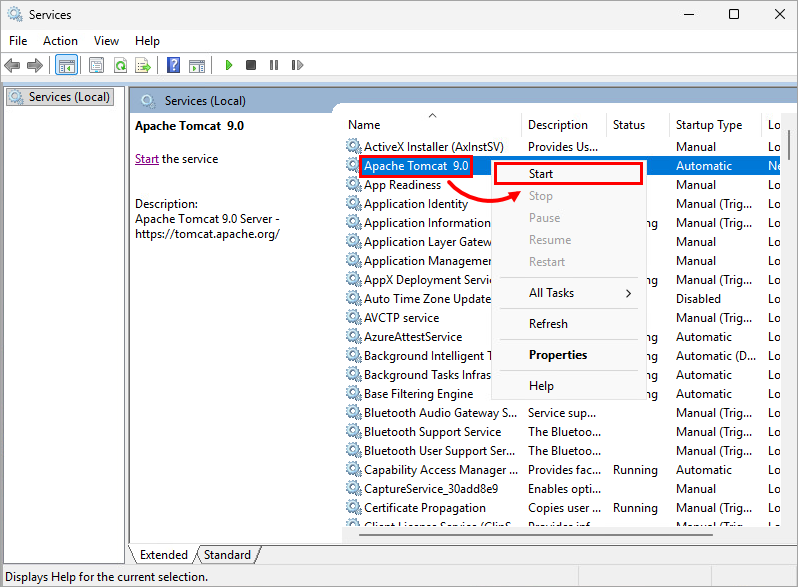
-
Wenn die Datei
era.warextrahiert ist, überprüfen Sie, ob Sie Zugriff auf die ESET PROTECT On-Prem Web Console haben. -
Schließen Sie die ESET PROTECT On-Prem-Web-Konsole.
-
Kehren Sie zum Fenster Dienste zurück und stoppen Sie den Apache Tomcat-Dienst erneut.
-
Wenn der Dienst gestoppt ist, klicken Sie erneut mit der rechten Maustaste auf Apache Tomcat und wählen Sie Eigenschaften.
-
Klicken Sie auf Anmelden, aktivieren Sie das Optionsfeld neben Dieses Konto und geben Sie
Netzwerkdienstein. Löschen Sie die Felder Kennwort und Kennwort bestätigen und klicken Sie auf OK.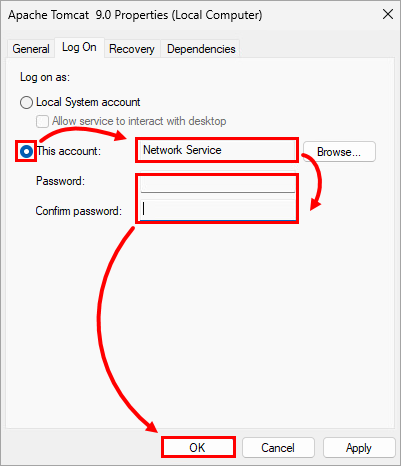
-
Starten Sie den Apache Tom cat-Dienst erneut und überprüfen Sie, ob Sie Zugriff auf die ESET PROTECT On-Prem Web Console.


