문제
- ESET PROTECT 온-프레미스 통합 설치 관리자를 사용하여 ESET PROTECT 서버를 설치한 후 ESET PROTECT 온-프레미스 웹 콘솔에 액세스하는 문제 해결
- Apache Tomcat이
era.war파일을 추출하지 않는 문제 해결
세부 정보
클릭하여 확장
Era.war 파일이 Apache Tomcat 설치 폴더의 webapps 폴더 내 era 폴더로 추출되지 않는 이 문제는 Apache Tomcat 서비스가 기본 제공 네트워크 서비스 계정으로 실행되도록 구성되어 있고 era.war 파일을 추출하는 데 필요한 권한이 없는 경우 Windows Server에서 발생합니다.
해결 방법
-
서비스 관리 콘솔을 엽니다. Windows 키를 누르고
서비스를입력한 다음 서비스를 클릭합니다.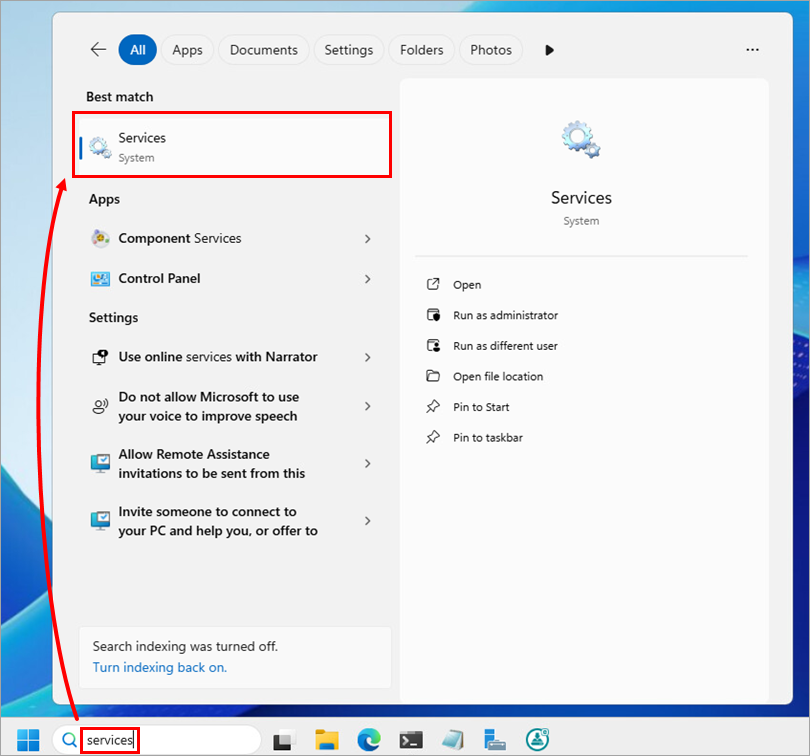
-
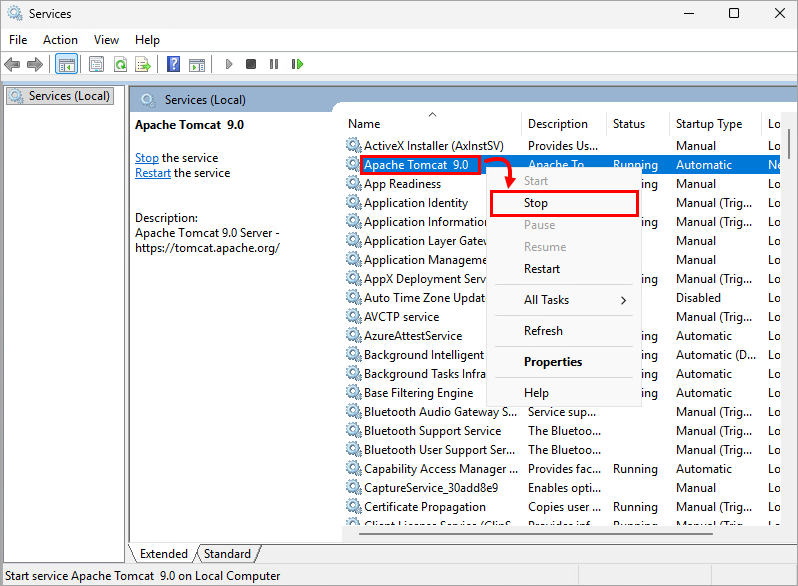
서비스 목록에서 Apache Tomcat을 마우스 오른쪽 버튼으로 클릭하고 중지를 선택합니다.
-
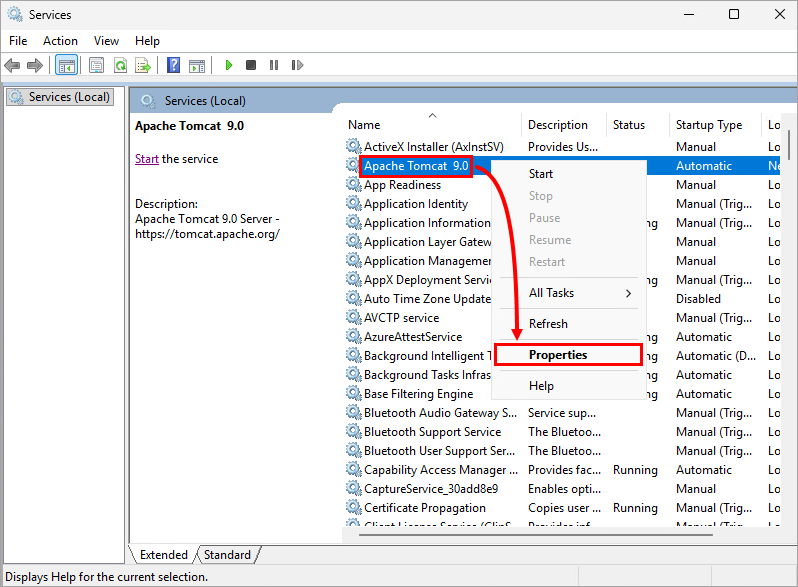
서비스가 중지되면 Apache Tomcat을 다시 마우스 오른쪽 버튼으로 클릭하고 속성을 선택합니다.
-
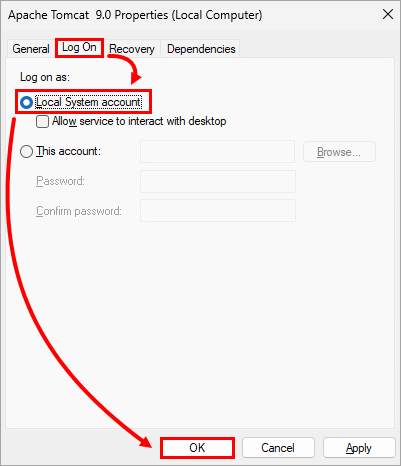
로그온을 클릭하고 로컬 시스템 계정 옆의 라디오 버튼을 선택한 다음 확인을 클릭합니다.
-
Apache Tomcat 설치 폴더의
웹앱폴더로 이동합니다(예:C:\Program Files\Apache Software Foundation\apache-tomcat-9.0.40\webapps). -
기존
era.war파일을 삭제합니다. -
압축을 푼 ESET PROTECT 온프레미스 통합 설치 관리자 폴더의
설치관리자 폴더(예:C:\사용자\관리자\다운로드\setup_x64\설치자)로 이동하여era.war파일을 찾습니다. -
Era.war파일을 Apache Tomcat 설치 폴더의webapps폴더(예:C:\Program Files\Apache Software Foundation\apache-tomcat-9.0.40\webapps)에 복사합니다. -
서비스 창으로 돌아와서 Apache Tomcat을 마우스 오른쪽 버튼으로 클릭하고 시작을 선택합니다. Apache Tomcat이
era.war파일을 자동으로 감지하여era라는폴더로 추출하는데, 이 과정은 몇 분 정도 걸릴 수 있습니다.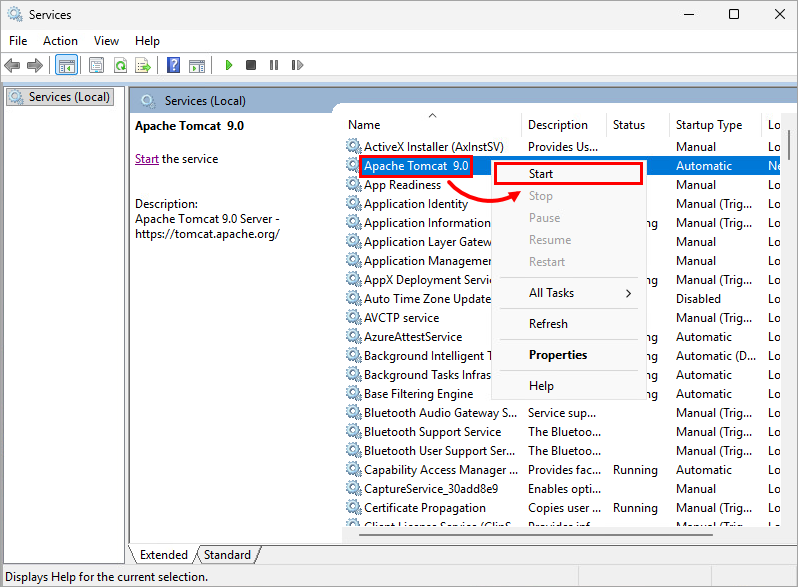
-
Era.war파일이 추출되면 ESET PROTECT 온프레미스 웹 콘솔에 액세스를 확인할 수 있는지 확인합니다. -
ESET PROTECT 온-프레미스 웹 콘솔을 닫습니다.
-
서비스 창으로 돌아가서 Apache Tomcat 서비스를 다시 중지합니다.
-
서비스가 중지되면 Apache Tomcat을 다시 마우스 오른쪽 버튼으로 클릭하고 속성을 선택합니다.
-
로그온을 클릭하고 이 계정 옆의 라디오 버튼을 선택한 다음
네트워크 서비스를입력합니다. 비밀번호 및 비밀번호 확인 필드의 선택을 취소하고 확인을 클릭합니다.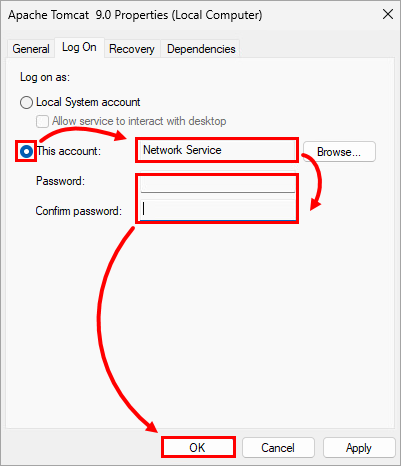
-
Apache Tomcat 서비스를 다시 시작하고 ESET PROTECT On-Prem 웹 콘솔에 액세스를 사용할 수 있는지 확인합니다.


