Problem
- Rozwiązanie problemów z dostępem do konsoli internetowej ESET PROTECT On-Prem po zainstalowaniu serwera ESET PROTECT Server przy użyciu instalatora ESET PROTECT On-Prem All-in-one
- Naprawiono błąd powodujący, że Apache Tomcat nie rozpakowywał pliku
era.war
Szczegóły
Kliknij, aby rozwinąć
Problem z niewyodrębnianiem pliku era . war do folderu era w folderze webapps folderu instalacyjnego Apache Tomcat występuje w systemie Windows Server, gdy usługa Apache Tomcat jest skonfigurowana do działania pod wbudowanym kontem usługi sieciowej, które nie ma wymaganych uprawnień do wyodrębnienia pliku era. war.
Rozwiązanie
-
Otwórz konsolę zarządzania usługami: naciśnij klawisz Windows, wpisz
servicesi kliknij Services.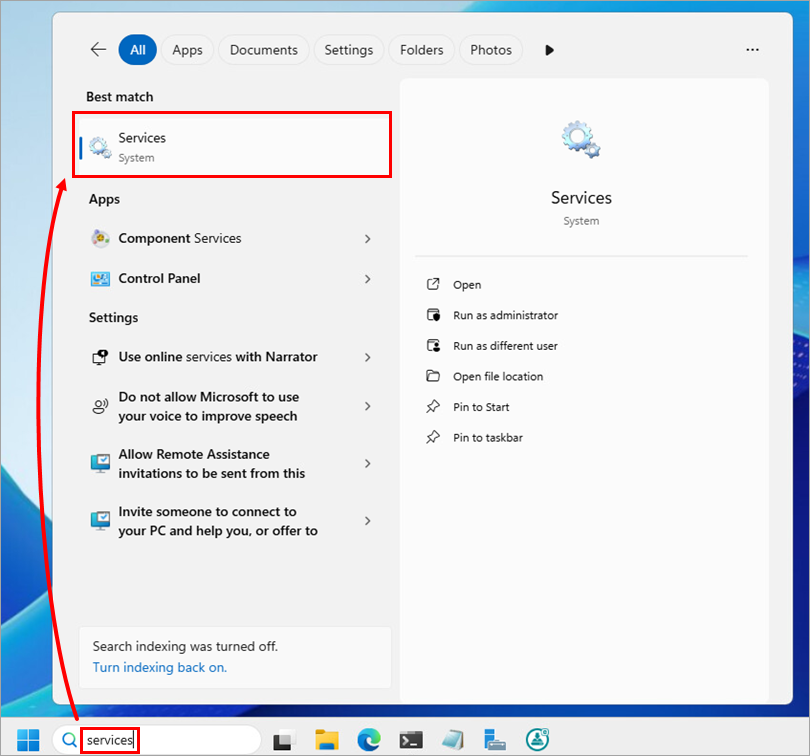
-
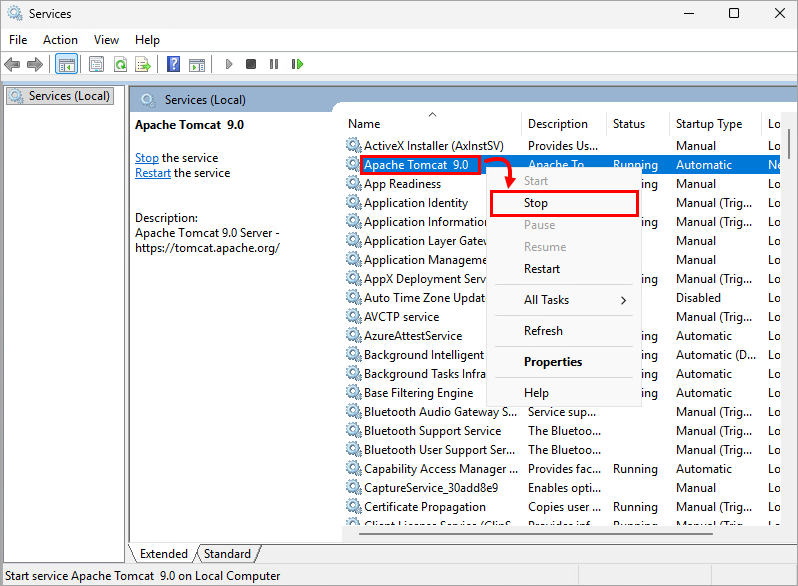
Na liście usług kliknij prawym przyciskiem myszy Apache Tomcat i wybierz Zatrzymaj.
-
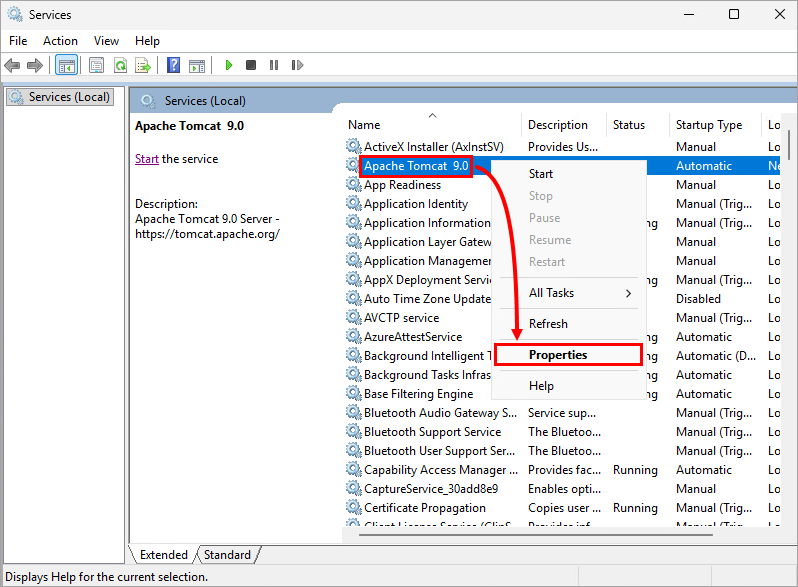
Gdy usługa zostanie zatrzymana, ponownie kliknij prawym przyciskiem myszy Apache Tomcat i wybierz Właściwości.
-
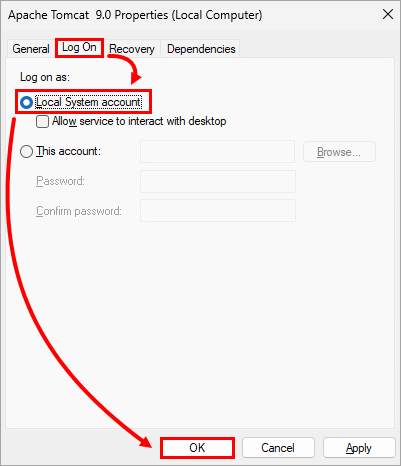
Kliknij Log On, wybierz przycisk opcji obok Local System account i kliknij OK.
-
Przejdź do folderu
webappsw folderze instalacyjnym Apache Tomcat (na przykładC:\Program Files\Apache Software Foundation\apache-tomcat-9.0.40\webapps). -
Usuń istniejący plik
era.war. -
Przejdź do folderu
instalatorówwyodrębnionego folderu instalatora ESET PROTECT On-Prem All-in-one (na przykładC:\Users\Administrator\Downloads\setup_x64\installers) i znajdź plikera.war. -
Skopiuj plik
era.war do folderuwebappsw folderze instalacyjnym Apache Tomcat (na przykładC:\Program Files\Apache Software Foundation\apache-tomcat-9.0.40\webapps). -
Wróć do okna Services, kliknij prawym przyciskiem myszy Apache Tomcat i wybierz Start. Apache Tomcat automatycznie wykryje plik
era.war i wyodrębni go do folderu o nazwieera; może to potrwać kilka minut.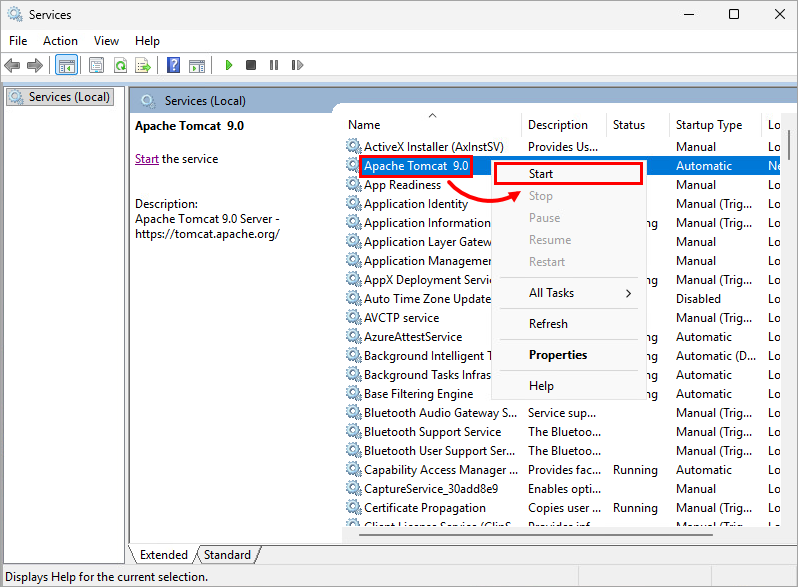
-
Po wyodrębnieniu pliku
era.war sprawdź, czy możesz uzyskać dostęp do konsoli internetowej ESET PROTECT On-Prem. -
Zamknij konsolę ESET PROTECT On-Prem Web Console.
-
Wróć do okna Usługi i ponownie zatrzymaj usługę Apache Tomcat.
-
Po zatrzymaniu usługi ponownie kliknij prawym przyciskiem myszy Apache Tomcat i wybierz Właściwości.
-
Kliknij Log On (Zaloguj), wybierz przycisk opcji obok This account (To konto ) i wpisz
Network Service (Usługa sieciowa). Wyczyść pola Hasło i Potwierdź hasło i kliknij OK.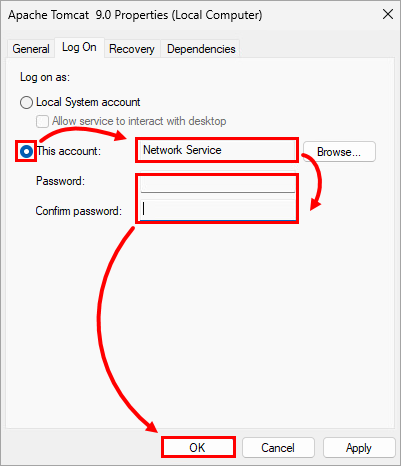
-
Uruchom ponownie usługę Apache Tomcat i sprawdź, czy możesz access the ESET PROTECT On-Prem Web Console.


