Problem
- Løs problemer med at få adgang til ESET PROTECT On-Prem Web Console, efter at ESET PROTECT Server blev installeret ved hjælp af ESET PROTECT On-Prem All-in-one-installationsprogrammet
- Løsning af Apache Tomcat, der ikke udpakkede
era.war-filen
Detaljerede oplysninger
Klik for at udvide
Dette problem med, at era.war-filen ikke udtrækkes til era-mappen i webapps-mappen i din Apache Tomcat-installationsmappe, opstår på Windows Server, når Apache Tomcat-tjenesten er konfigureret til at køre under den indbyggede netværkstjenestekonto, som mangler de nødvendige tilladelser til at udtrække era.war-filen.
Løsning
-
Åbn administrationskonsollen Services: Tryk på Windows-tasten, skriv
services, og klik på Services.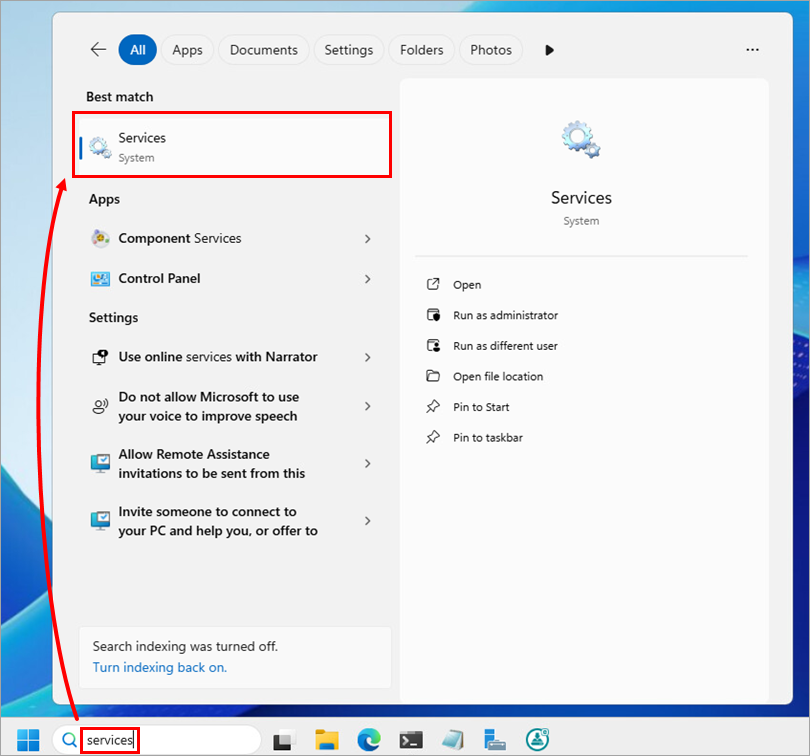
-
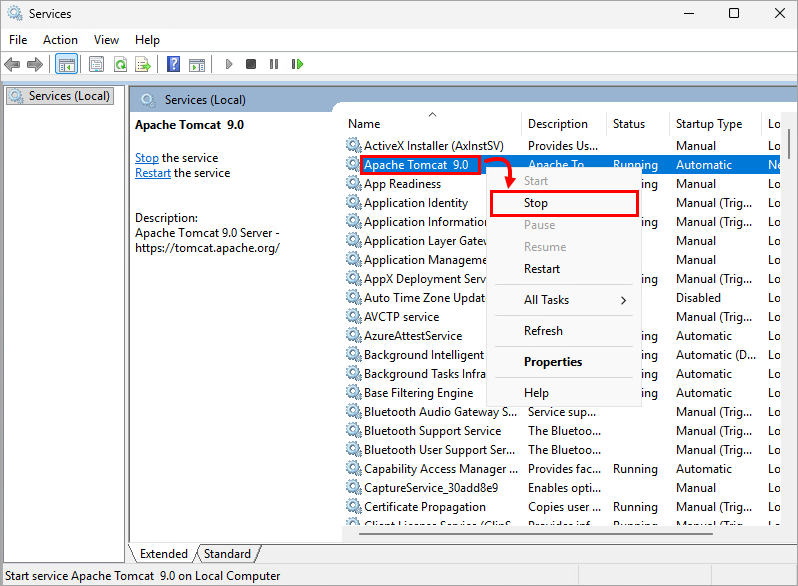
Højreklik på Apache Tomcat på listen over tjenester, og vælg Stop.
-
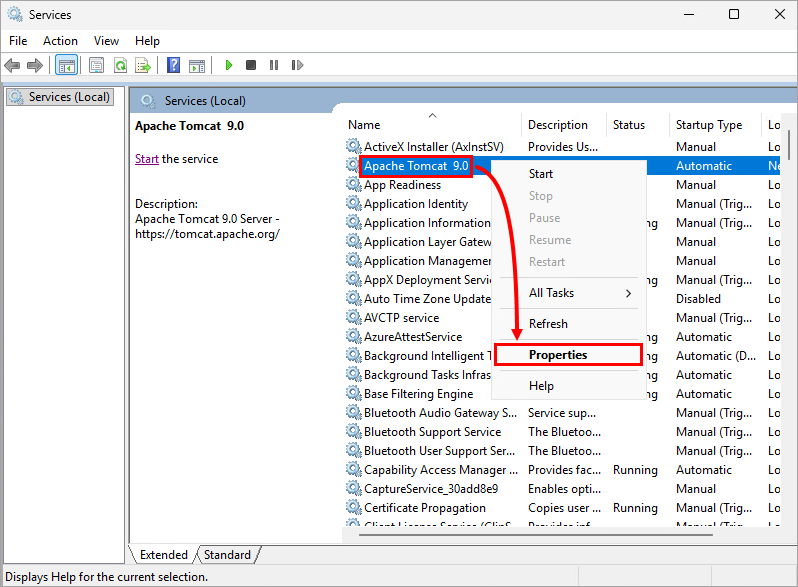
Når tjenesten er stoppet, skal du højreklikke på Apache Tomcat igen og vælge Egenskaber.
-
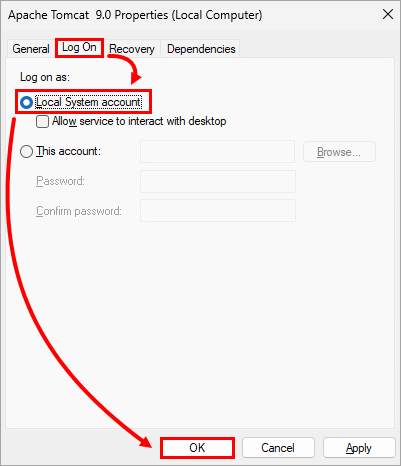
Klik på Log på, vælg alternativknappen ud for Lokal systemkonto, og klik på OK.
-
Naviger til mappen
webappsi din Apache Tomcat-installationsmappe (f.eks.C:\Program Files\Apache Software Foundation\apache-tomcat-9.0.40\webapps). -
Slet den eksisterende
era.war-fil. -
Naviger til
installationsmappeni den udpakkede ESET PROTECT On-Prem All-in-one-installationsmappe (f.eks.C:\Users\Administrator\Downloads\setup_x64\installers), og find filenera.war. -
Kopier filen
era.wartil mappenwebappsi din Apache Tomcat-installationsmappe (f.eks.C:\Program Files\Apache Software Foundation\apache-tomcat-9.0.40\webapps). -
Gå tilbage til vinduet Services, højreklik på Apache Tomcat, og vælg Start. Apache Tomcat finder automatisk filen
era.warog udpakker den i en mappe med navnetera; det kan tage flere minutter.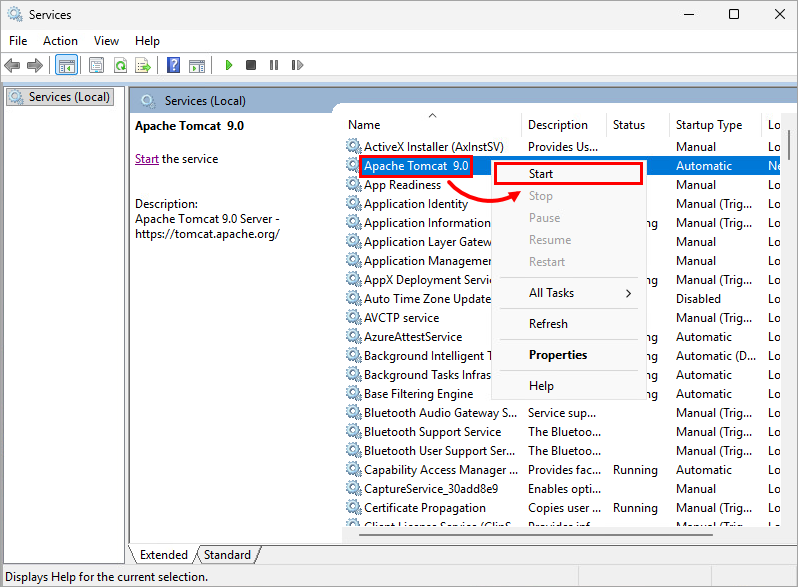
-
Når
era.war-filen er udpakket, skal du kontrollere, at du kan få adgang til ESET PROTECT On-Prem Web Console. -
Luk ESET PROTECT On-Prem Web Console.
-
Gå tilbage til vinduet Services, og stop Apache Tomcat-tjenesten igen.
-
Når tjenesten er stoppet, skal du højreklikke på Apache Tomcat igen og vælge Egenskaber.
-
Klik på Log på, vælg alternativknappen ud for Denne konto, og skriv
Netværkstjeneste. Fjern markeringen i felterne Adgangskode og Bekræft adgangskode, og klik på OK.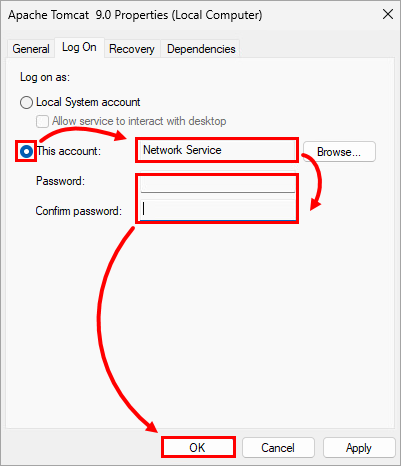
-
Start Apache Tomcat-tjenesten igen, og kontrollér, at du kan få adgang til ESET PROTECT On-Prem Web Console.


