Problema
- Resolver problemas de acceso a la consola web de ESET PROTECT On-Prem después de instalar el servidor ESET PROTECT mediante el instalador ESET PROTECT On-Prem All-in-one
- Solucionar el problema de que Apache Tomcat no extraiga el archivo
era.war
Detalles
Haga clic para ampliar
El problema de que el archivo era.war no se extraiga en la carpeta era dentro de la carpeta webapps de la carpeta de instalación de Apache Tomcat se produce en Windows Server cuando el servicio Apache Tomcat está configurado para ejecutarse con la cuenta de servicio de red integrada, que carece de los permisos necesarios para extraer el archivo era.war.
Solución
-
Abra la consola de gestión de Servicios: pulse la tecla Windows, escriba
serviciosy haga clic en Servicios.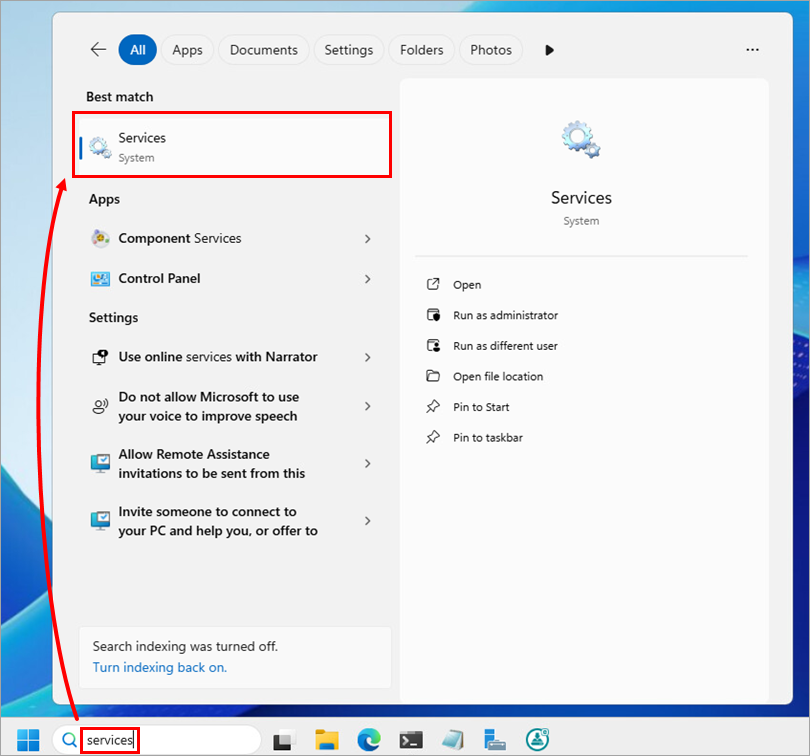
-
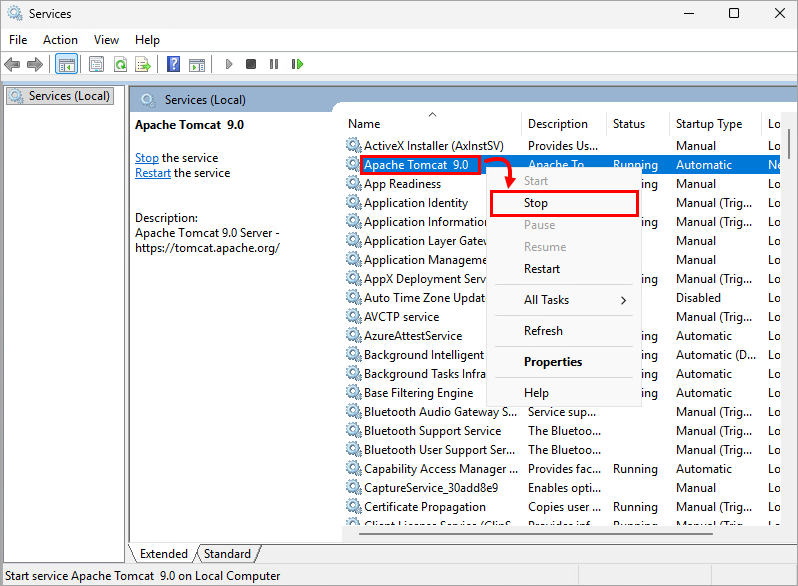
En la lista de servicios, haga clic con el botón derecho en Apache Tomcat y seleccione Detener.
-
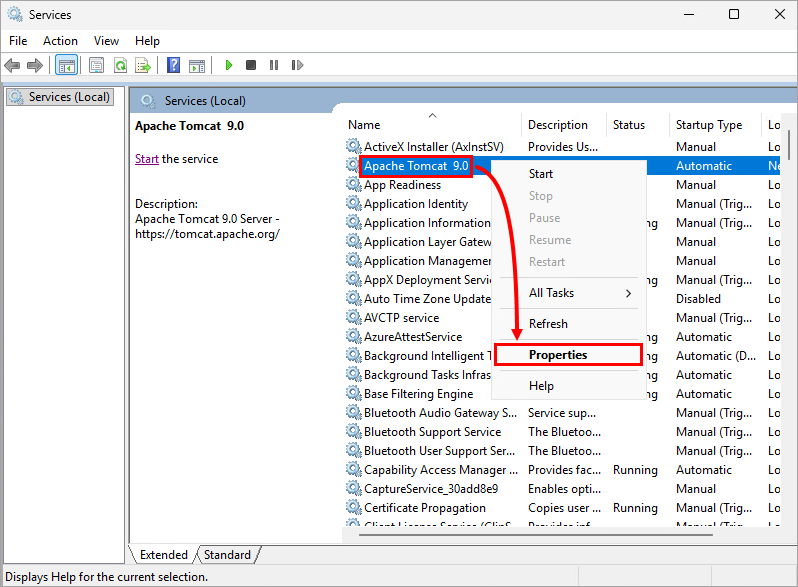
Cuando se detenga el servicio, vuelva a hacer clic con el botón derecho en Apache Tomcat y seleccione Propiedades.
-
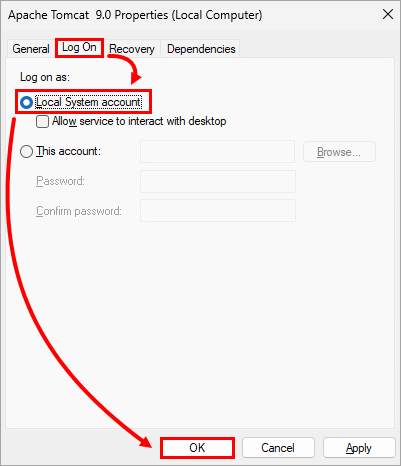
Haga clic en Iniciar sesión, seleccione el botón de opción situado junto a Cuenta del sistema local y haga clic en Aceptar.
-
Vaya a la carpeta
webappsde la carpeta de instalación de Apache Tomcat (por ejemplo,C:\Program Files\Apache Software Foundation\apache-tomcat-9.0.40\webapps). -
Elimine el archivo
era.warexistente. -
Vaya a la carpeta de
instaladoresde la carpeta del instalador extraído de ESET PROTECT On-Prem All-in-one (por ejemplo,C:\Users\Administrator\Downloads\setup_x64\installers) y localice el archivoera.war. -
Copie el archivo
era.war en la carpetawebappsde la carpeta de instalación de Apache Tomcat (por ejemplo,C:\Program Files\Apache Software Foundation\apache-tomcat-9.0.40\webapps). -
Vuelva a la ventana Servicios, haga clic con el botón derecho en Apache Tomcat y seleccione Iniciar. Apache Tomcat detectará automáticamente el archivo
era.wary lo extraerá en una carpeta llamadaera; esto puede tardar varios minutos.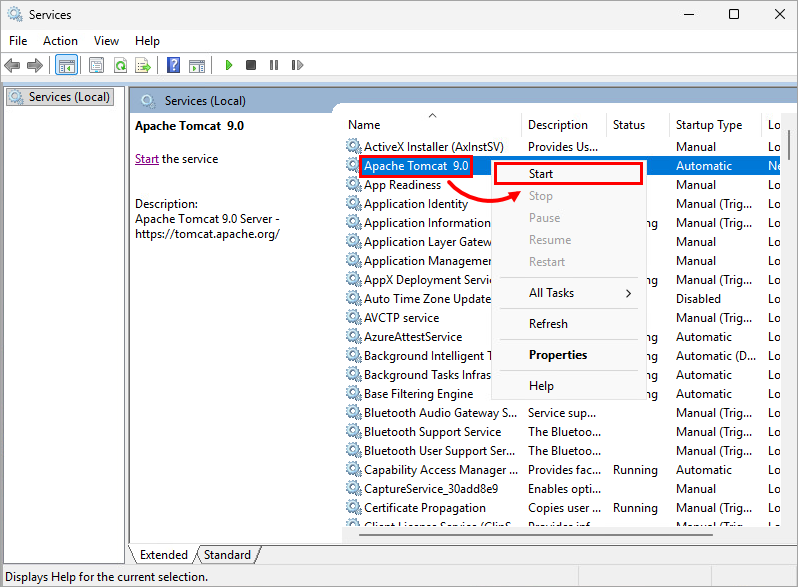
-
Cuando se haya extraído el archivo
era.war, compruebe que puede acceder a la consola web de ESET PROTECT On-Prem. -
Cierre la consola web de ESET PROTECT On-Prem.
-
Vuelva a la ventana Servicios y detenga de nuevo el servicio Apache Tomcat.
-
Cuando se detenga el servicio, vuelva a hacer clic con el botón derecho en Apache Tomcat y seleccione Propiedades.
-
Haga clic en Iniciar sesión, seleccione el botón de opción situado junto a Esta cuenta y escriba
Servicio de red. Borre los campos Contraseña y Confirmar contraseña y haga clic en Aceptar.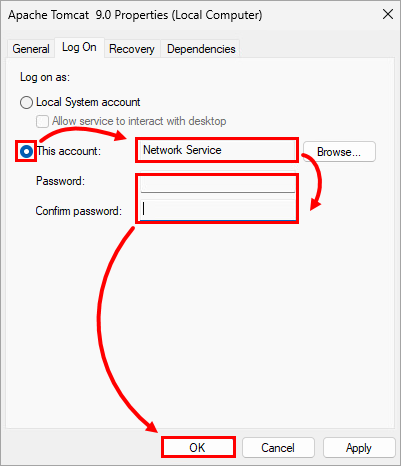
-
Vuelva a iniciar el servicio Apache Tomcat y compruebe que puede acceder a ESET PROTECT On-Prem Web Console.


