Probleem
- Oplossen van problemen met toegang tot de ESET PROTECT On-Prem Web Console nadat de ESET PROTECT Server was geïnstalleerd met behulp van het ESET PROTECT On-Prem alles-in-één installatieprogramma
- Oplossing voor Apache Tomcat die het
era.war-bestandniet uitpakt
Details
Klik om uit te breiden
Dit probleem met het era.war bestand dat niet wordt uitgepakt in de era map binnen de webapps map van uw Apache Tomcat installatiemap doet zich voor op Windows Server wanneer de Apache Tomcat service is geconfigureerd om te draaien onder de ingebouwde Network Service account, die niet over de vereiste machtigingen beschikt om het era.war bestand uit te pakken.
Oplossing
-
Open de beheerconsole voor services: druk op de Windows-toets, typ
servicesen klik op Services.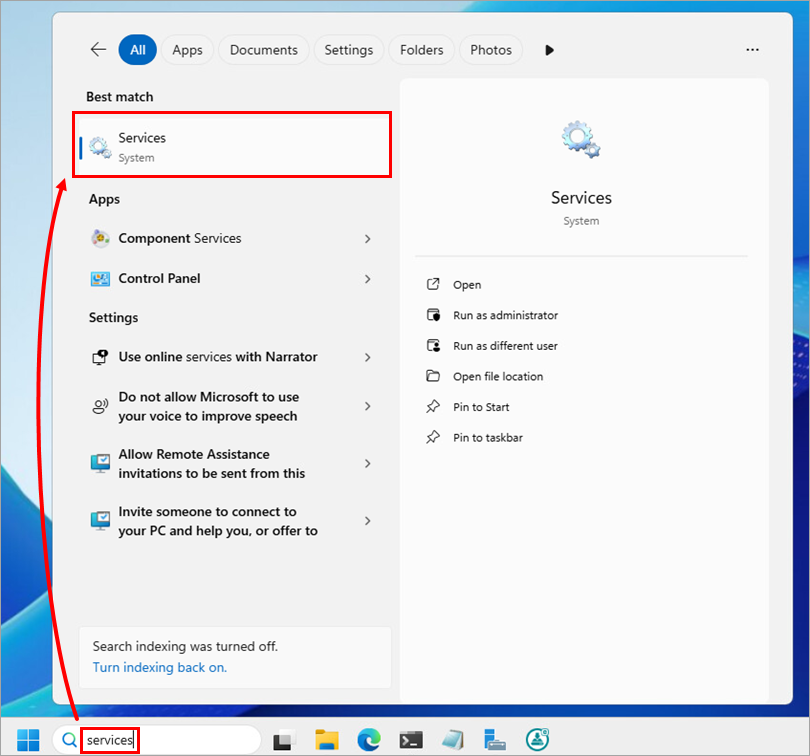
-
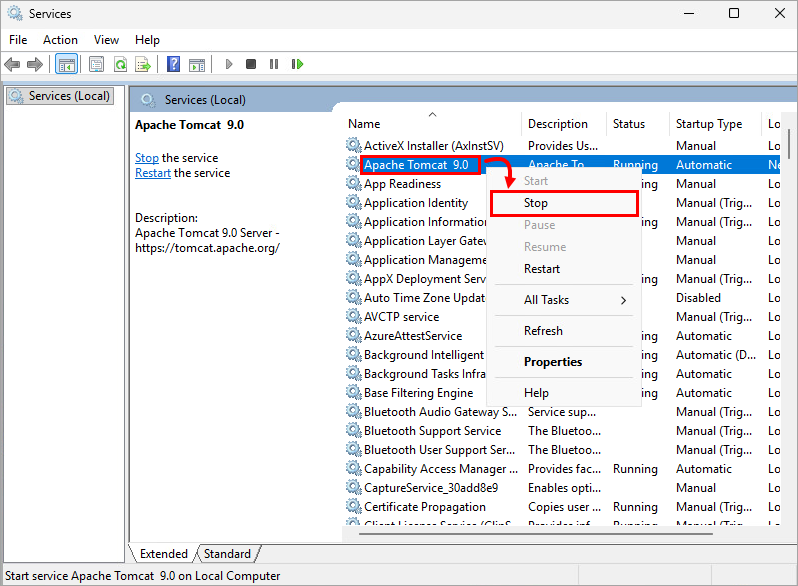
Klik in de lijst met services met de rechtermuisknop op Apache Tomcat en selecteer Stoppen.
-
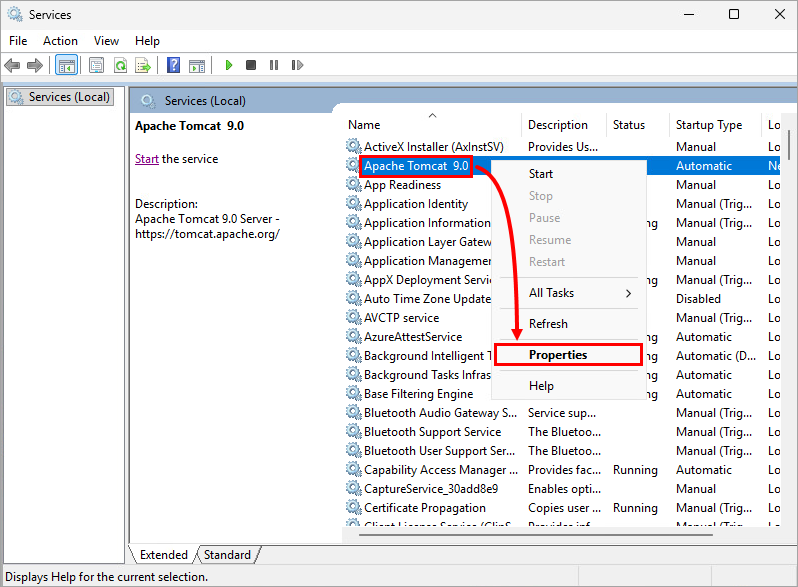
Wanneer de service is gestopt, klikt u opnieuw met de rechtermuisknop op Apache Tomcat en selecteert u Eigenschappen.
-
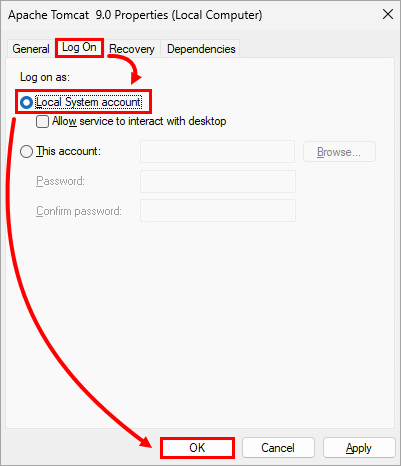
Klik op Aanmelden, selecteer het keuzerondje naast Lokale systeemaccount en klik op OK.
-
Navigeer naar de
webappsmap van je Apache Tomcat installatiemap (bijvoorbeeldC:\Program Files\Apache Software Foundation\apache-tomcat-9.0.40\webapps). -
Verwijder het bestaande
era.warbestand. -
Navigeer naar de map
Installersvan de uitgepakte ESET PROTECT On-Prem All-in-one installatiemap (bijvoorbeeldC:\Users\Administrator\Downloads\setup_x64\installers) en zoek het bestandera.war. -
Kopieer het bestand
era.warnaar de mapwebappsvan uw Apache Tomcat installatiemap (bijvoorbeeldC:\Program Files\Apache Software Foundation\apache-tomcat-9.0.40\webapps). -
Ga terug naar het venster Services, klik met de rechtermuisknop op Apache Tomcat en selecteer Starten. Apache Tomcat zal automatisch het bestand
era.wardetecteren en uitpakken in een map met de naamera; dit kan enkele minuten duren.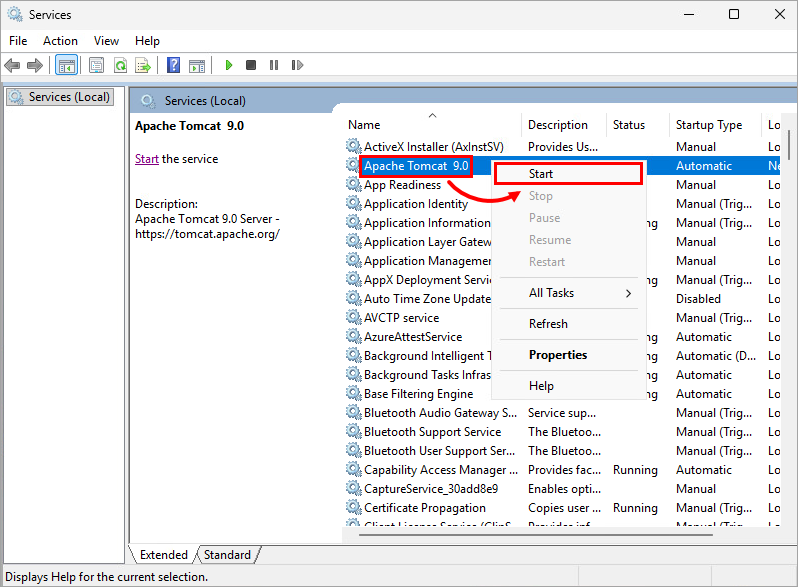
-
Wanneer het
era.war-bestandis uitgepakt, controleer dan of u toegang krijgt tot de ESET PROTECT On-Prem Web Console. -
Sluit de ESET PROTECT On-Prem Web Console.
-
Ga terug naar het venster Services en stop de Apache Tomcat-service opnieuw.
-
Wanneer de service is gestopt, klikt u opnieuw met de rechtermuisknop op Apache Tomcat en selecteert u Eigenschappen.
-
Klik op Aanmelden, selecteer het keuzerondje naast Dit account en typ
Netwerkservice. Wis de velden Password en Confirm password en klik op OK.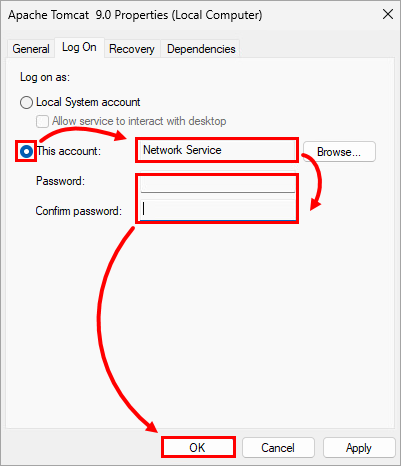
-
Start de Apache Tomcat service opnieuw en controleer of u toegang krijgt tot de ESET PROTECT On-Prem Web Console.


