Problema
- Resolver problemas com o acesso ao Console Web do ESET PROTECT On-Prem depois que o Servidor ESET PROTECT foi instalado usando o instalador do ESET PROTECT On-Prem All-in-one
- Correção do Apache Tomcat que não extrai o arquivo
era.war
Detalhes
Clique para expandir
Esse problema com o arquivo era.war não sendo extraído para a pasta era dentro da pasta webapps da pasta de instalação do Apache Tomcat ocorre no Windows Server quando o serviço Apache Tomcat está configurado para ser executado sob a conta de Serviço de Rede integrada, que não tem as permissões necessárias para extrair o arquivo era.war.
Solução
-
Abra o console de gerenciamento de serviços: pressione a tecla Windows, digite
servicese clique em Services.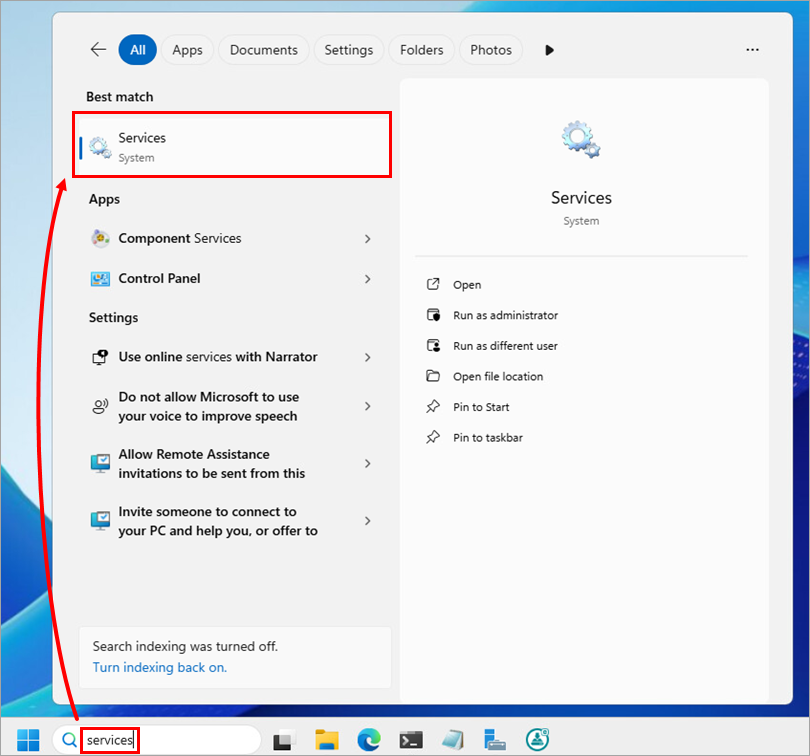
-
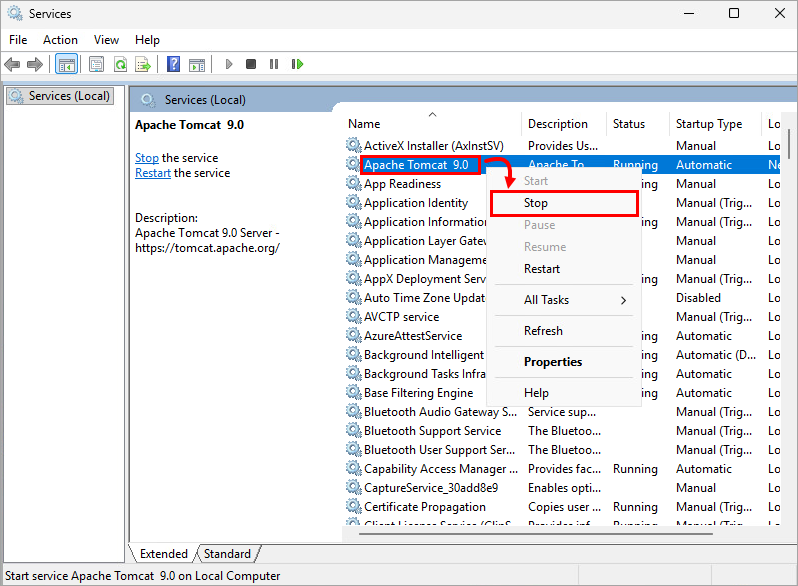
Na lista de serviços, clique com o botão direito do mouse em Apache Tomcat e selecione Parar.
-
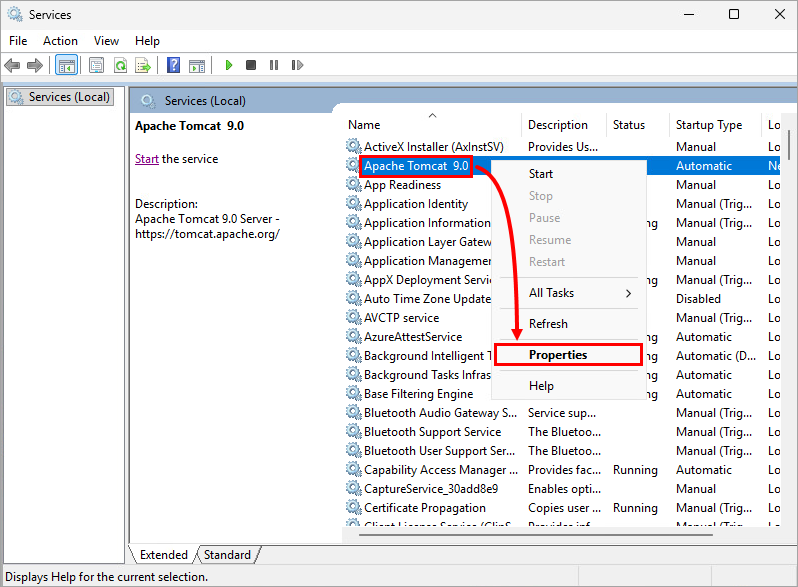
Quando o serviço for interrompido, clique novamente com o botão direito do mouse em Apache Tomcat e selecione Propriedades.
-
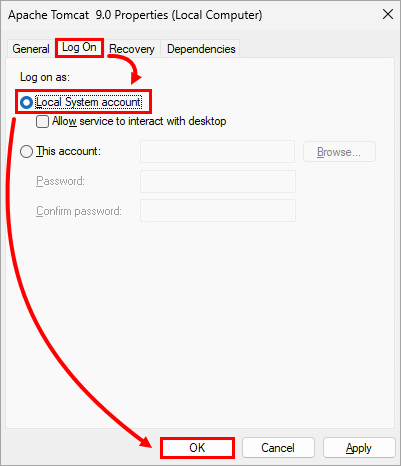
Clique em Logon, selecione o botão de rádio ao lado de Conta do sistema local e clique em OK.
-
Navegue até a pasta
webappsda pasta de instalação do Apache Tomcat (por exemplo,C:\Program Files\Apache Software Foundation\apache-tomcat-9.0.40\webapps). -
Exclua o arquivo
era.warexistente. -
Navegue até a pasta de
instaladoresda pasta extraída do instalador do ESET PROTECT On-Prem All-in-one (por exemplo,C:\Users\Administrator\Downloads\setup_x64\installers) e localize o arquivoera.war. -
Copie o arquivo
era.warpara a pastawebappsda pasta de instalação do Apache Tomcat (por exemplo,C:\Program Files\Apache Software Foundation\apache-tomcat-9.0.40\webapps). -
Retorne à janela Serviços, clique com o botão direito do mouse em Apache Tomcat e selecione Iniciar. O Apache Tomcat detectará automaticamente o arquivo
era.ware o extrairá em uma pasta chamadaera; isso pode levar vários minutos.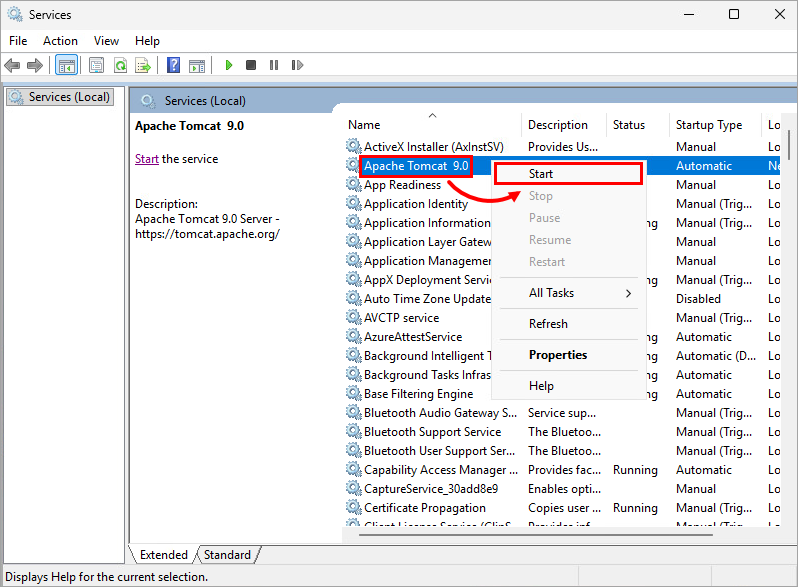
-
Quando o arquivo
era.warfor extraído, verifique se você pode acessar o Console da Web do ESET PROTECT On-Prem. -
Feche o Console da Web do ESET PROTECT no local.
-
Retorne à janela Serviços e pare o serviço Apache Tomcat novamente.
-
Quando o serviço for interrompido, clique com o botão direito do mouse no Apache Tomcat novamente e selecione Propriedades.
-
Clique em Logon, selecione o botão de rádio ao lado de Esta conta e digite
Serviço de rede. Limpe os campos Senha e Confirmar senha e clique em OK.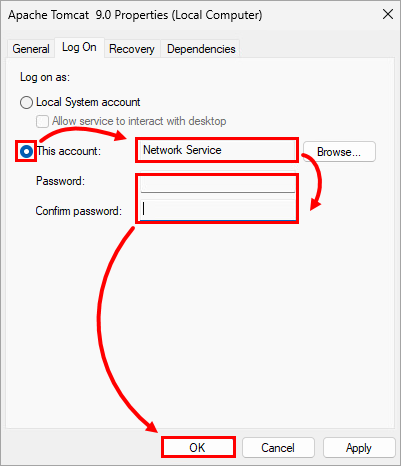
-
Inicie o serviço Apache Tomcat novamente e verifique se você pode acessar o Console da Web do ESET PROTECT On-Prem.


