Masalah
- Mengatasi masalah dalam mengakses Konsol Web ESET PROTECT On-Prem setelah ESET PROTECT Server diinstal menggunakan penginstal ESET PROTECT On-Prem All-in-one
- Memperbaiki Apache Tomcat yang tidak mengekstrak file
era.war
Detail
Klik untuk memperluas
Masalah dengan file era.war yang tidak diekstrak ke folder era di dalam folder webapps dari folder instalasi Apache Tomcat Anda terjadi pada Windows Server ketika layanan Apache Tomcat dikonfigurasikan untuk berjalan di bawah akun Layanan Jaringan bawaan, yang tidak memiliki izin yang diperlukan untuk mengekstrak file era.war.
Solusi
-
Buka konsol manajemen Layanan: tekan tombol Windows, ketik
layanandan klik Layanan.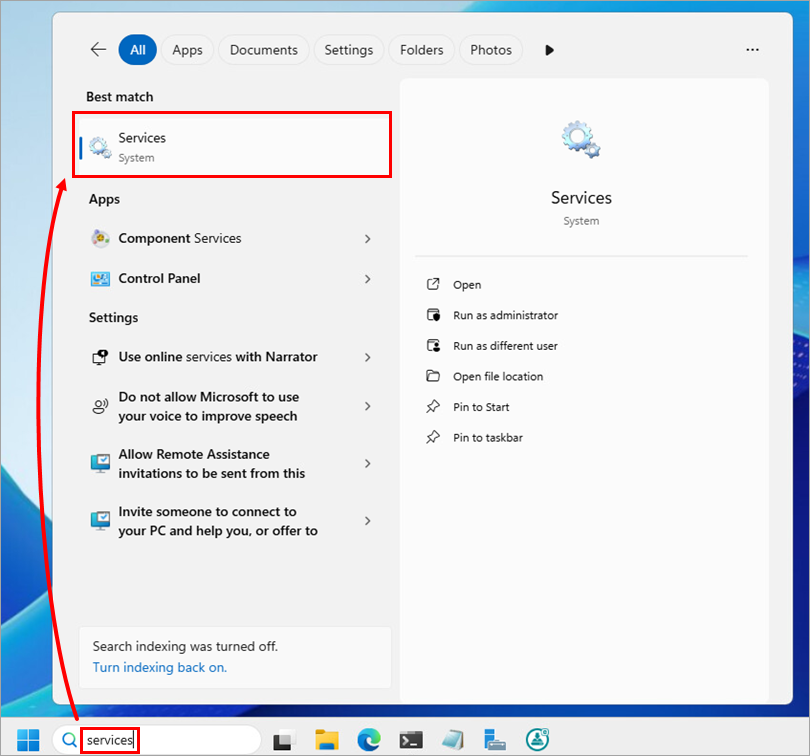
-
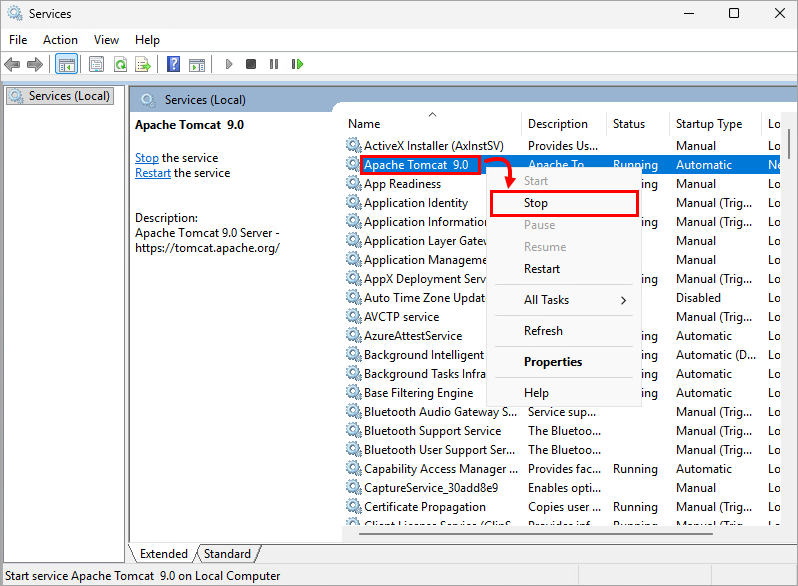
Pada daftar layanan, klik kanan Apache Tomcat dan pilih Stop.
-
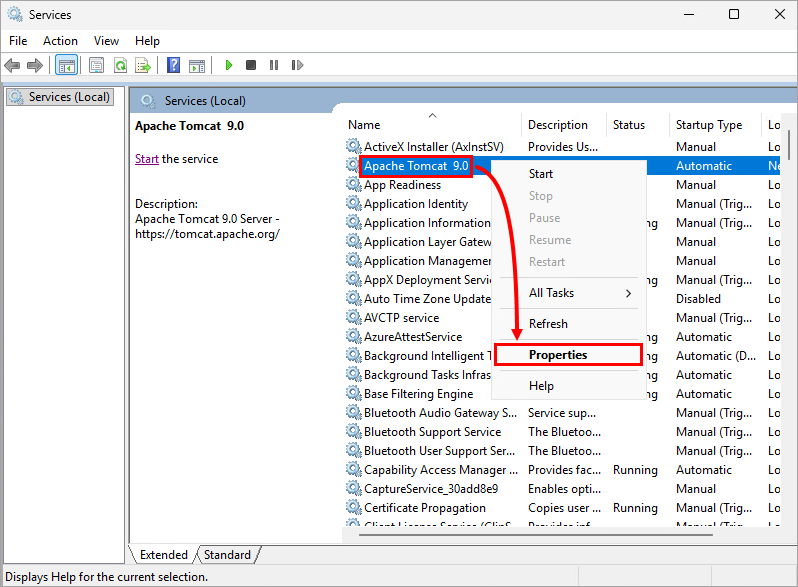
Ketika layanan dihentikan, klik kanan Apache Tomcat lagi dan pilih Properties.
-
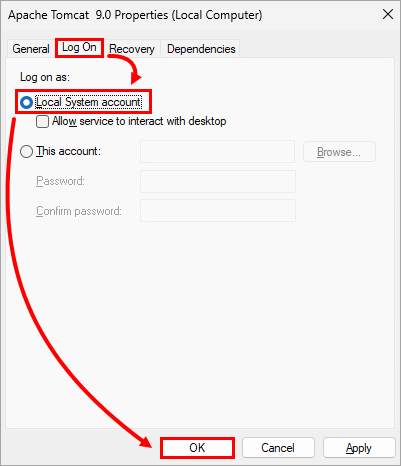
Klik Log On, pilih tombol radio di samping akun Sistem Lokal dan klik OK.
-
Navigasikan ke folder
webappspada folder installasi Apache Tomcat Anda (contohnya,C:\Program Files\Apache Software Foundation\apache-tomcat-9.0.40\webapps). -
Hapus file
era.waryang ada. -
Buka folder
penginstaldari folder penginstal ESET PROTECT On-Prem All-in-one yang telah diekstrak (misalnya,C:\Users\Administrator\Downloads\setup_x64\installers) dan cari fileera.war. -
Salin file
era.warke folderwebappspada folder installer Apache Tomcat Anda (contohnya,C:\Program Files\Apache Software Foundation\apache-tomcat-9.0.40\webapps). -
Kembali ke jendela Services, klik kanan Apache Tomcat dan pilih Start. Apache Tomcat akan secara otomatis mendeteksi berkas
era.wardan mengekstraknya ke dalam sebuah folder bernamaera; ini mungkin memerlukan waktu beberapa menit.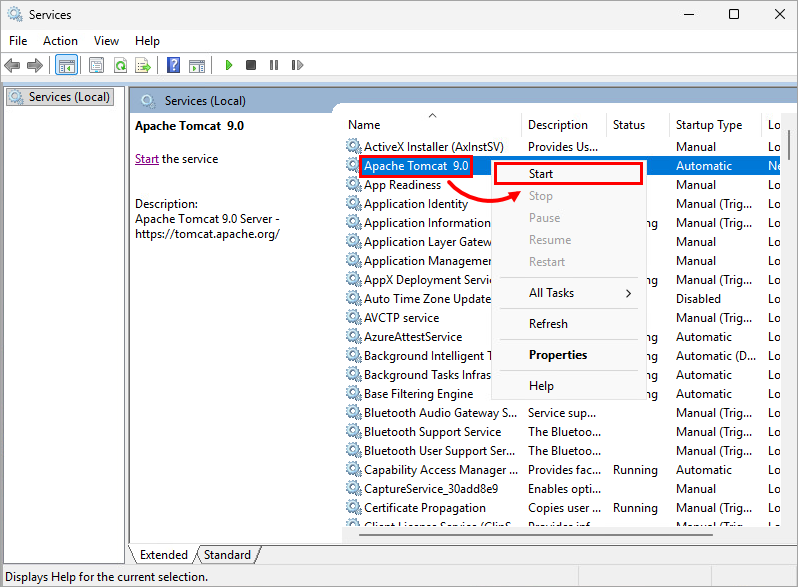
-
Tutup Konsol Web On-Prem ESET PROTECT On-Prem.
-
Kembali ke jendela Layanan dan hentikan lagi layanan Apache Tomcat.
-
Saat layanan dihentikan, klik kanan Apache Tomcat sekali lagi dan pilih Properties.
-
Klik Log On, pilih tombol radio di samping This account dan ketik
Network Service. Kosongkan kolom Password dan Confirm password, lalu klik OK.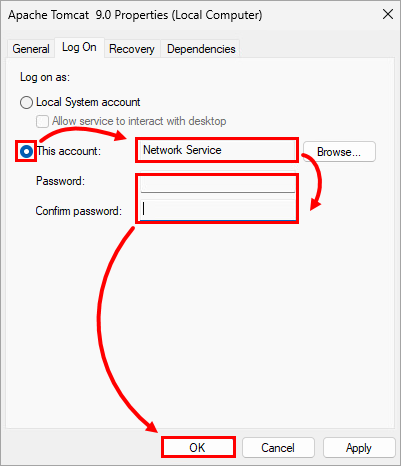
-
Jalankan kembali layanan Apache Tomcat dan verifikasi bahwa Anda bisa mengakses Konsol Web ESET PROTECT On-Prem.


