Kiadvány
- Az ESET PROTECT Webkonzol nem érhető el, miután az ESET PROTECT Server az All-in-one telepítőprogrammal települt
- A
era.warfájl található a%ProgramFiles%\Apache Software Foundation\Tomcat_folder\webappsnem a lett kinyomtatva aerakönyvtárba (ReplaceTomcat_foldera rendszerben található tényleges mappanévvel)
Részletek
Kattintson a bővítéshez
Ez a probléma Windows Server telepítéseknél fordul elő, és akkor keletkezik, ha az Apache Tomcat szolgáltatásba hálózati szolgáltatásként jelentkezik be.
Megoldás
-
Kattintson a Start gombra, írja be a services.msc parancsot, majd nyomja le az Entert.
-
Kattintson a jobb gombbal az Apache Tomcat szolgáltatásra, és válassza a Stop menüpontot.
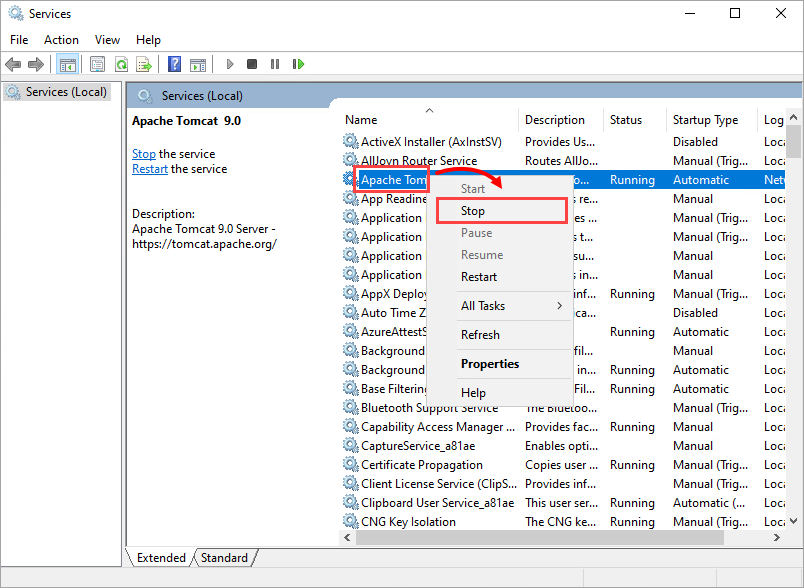
1-1. ábra
-
Ha a folyamat leállt, kattintson a jobb gombbal a Apache Tomcat újra címre, és válassza a kontextusmenüben a Properties (Tulajdonságok lehetőséget.
-
Kattintson a Bejelentkezés gombra, válassza a Helyi rendszerfiókot, kattintson az Alkalmazás gombra, majd kattintson az OK gombra.
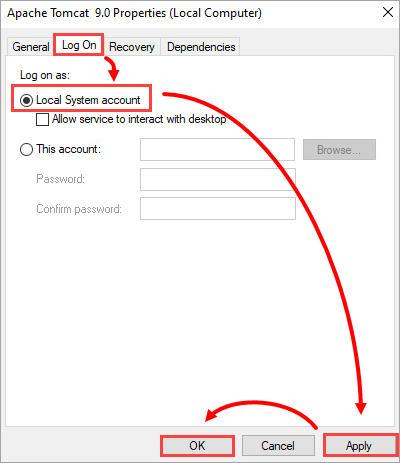
1-2. ábra
-
Navigáljon a Tomcat könyvtárába (a könyvtár helye és neve eltérő lehet):
C:\Program Files\Apache Software Foundation\Tomcat_folder -
Nyissa meg a webapps mappát.
-
Törölje a meglévő
era.warfájlt, és másolja aera.warfájlt az All-in-one telepítő fájljaiból a webapps fájlba(C:\Program Files\Apache Software Foundation\Tomcat_folder\webapps).
-
Kattintson a Start gombra, írja be a services.msc parancsot, majd nyomja le az Entert.
-
Kattintson a jobb gombbal az Apache Tomcat szolgáltatásra, és válassza a Start menüpontot.
-
Hagyja, hogy a fájl kinyerése befejeződjön; ez több percet is igénybe vehet. Miután az eltávolítás befejeződött, ellenőrizze, hogy be tud-e jelentkezni az ESET PROTECT webes konzoljába (az alapértelmezett cím a
https://localhost/era). Ha végzett, zárja be az ESET PROTECT webkonzolt. -
Állítsa le újra a Apache Tomcat szolgáltatást.
-
Kattintson a jobb gombbal a szolgáltatásra, majd kattintson a Tulajdonságokparancsra.
-
A Bejelentkezés lapon válassza a This account (Ez a fiók) lehetőséget. Írja be a "Hálózati szolgáltatás" szót, törölje mindkét jelszómezőt, és kattintson az Alkalmazás gombra→ OK.
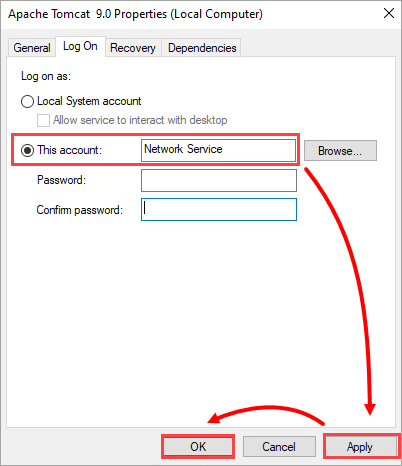
1-3. ábra
-
Indítsa el újra a címen a Apache Tomcat szolgáltatást, és ellenőrizze, hogy el tudja-e érni az ESET PROTECT webes konzolt (az alapértelmezett cím
https://localhost/era).


