問題
- ESET PROTECT On-Prem All-in-oneインストーラを使用してESET PROTECT Serverをインストールした後、ESET PROTECT On-Prem Webコンソールにアクセスする際の問題を解決しました。
- Apache Tomcat が
era.warファイルを展開しない問題を解決する
詳細
クリックして拡大
このera.warファイルが Apache Tomcat インストールフォルダのwebappsフォルダ内のeraフォルダに展開されない問題は、Windows Server 上で Apache Tomcat サービスが組み込みのネットワークサービスアカウントで実行されるように設定されている場合に発生します。
解決方法
-
サービス管理コンソールを開きます:Windowsキーを押し、
servicesと入力し、Servicesをクリックします。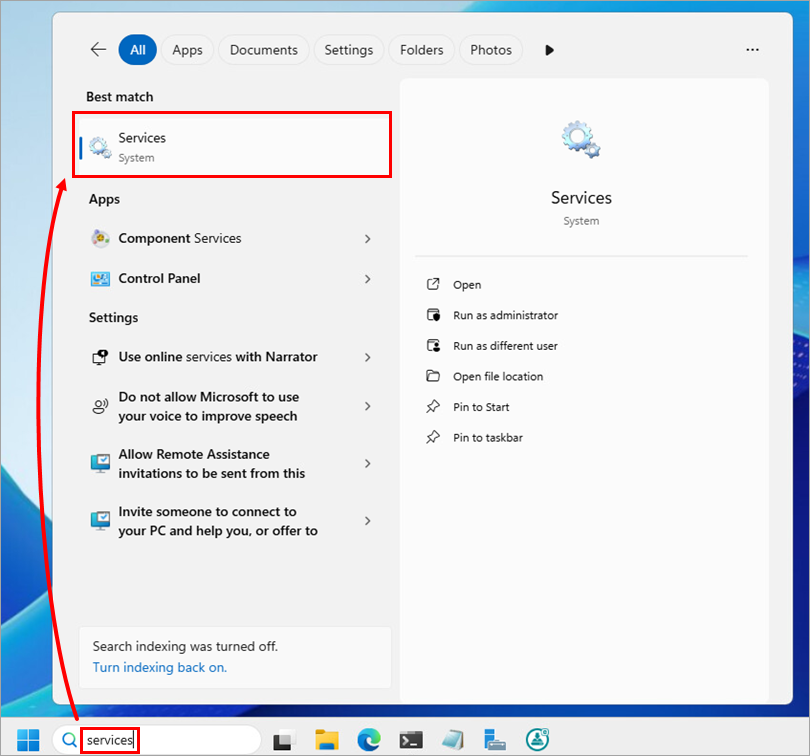
-
サービスのリストで、Apache Tomcatを 右クリックし、停止を選択します。
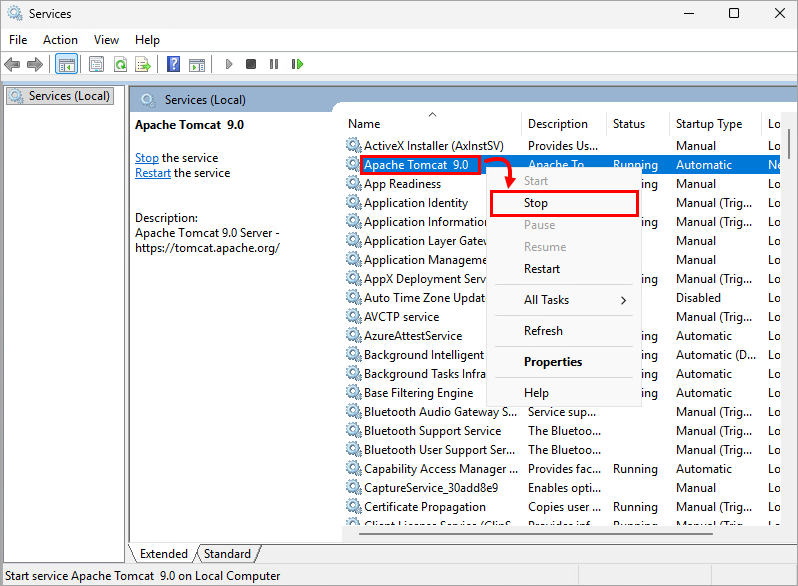
-
サービスが停止したら、再度Apache Tomcatを 右クリックし、プロパティを選択します。
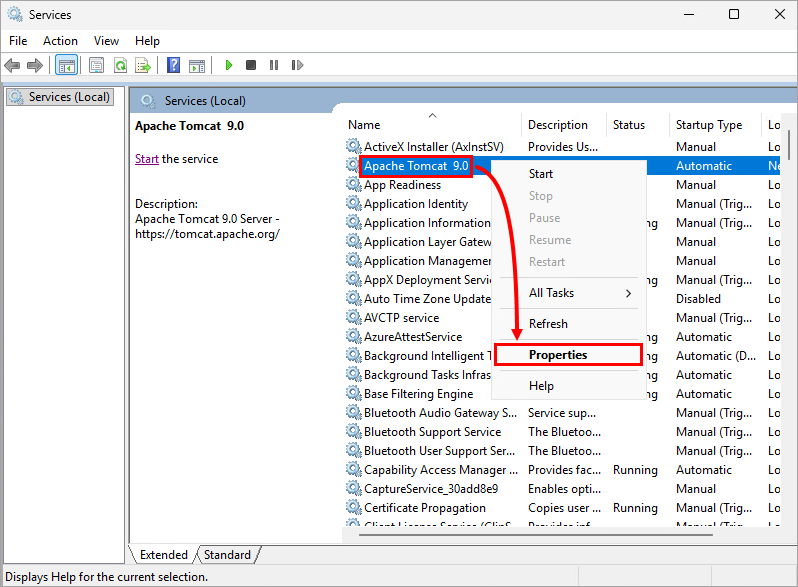
-
ログオン]をクリックし、[ローカルシステムアカウント]の隣にあるラジオボタンを選択し、[OK]をクリックします。
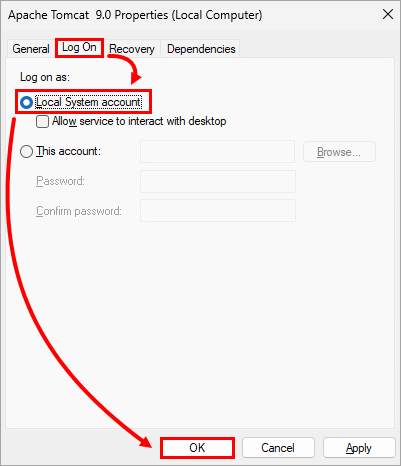
-
Apache Tomcatインストールフォルダの
webappsフォルダに移動します(例:C:◆Program FilesApache Software Foundation◆apache-tomcat-9.0.40◆webapps)。 -
既存の
era.warファイルを削除します。 -
解凍したESET PROTECT On-Prem All-in-oneインストーラフォルダの
installersフォルダ(例:C:㊦Users㊦Administrator㊦Downloads㊦setup_x64㊦installers)に移動し、era.warファイルを探します。 -
era.warファイルを Apache Tomcat インストールフォルダのwebappsフォルダにコピーします(例:C:◆Program Files ◆Apache Software Foundation ◆apache-tomcat-9.0.40webapps)。 -
サービスウィンドウに戻り、Apache Tomcatを右クリックして、開始を選択します。Apache Tomcatが自動的に
era.warファイルを検出し、eraという名前のフォルダに展開します。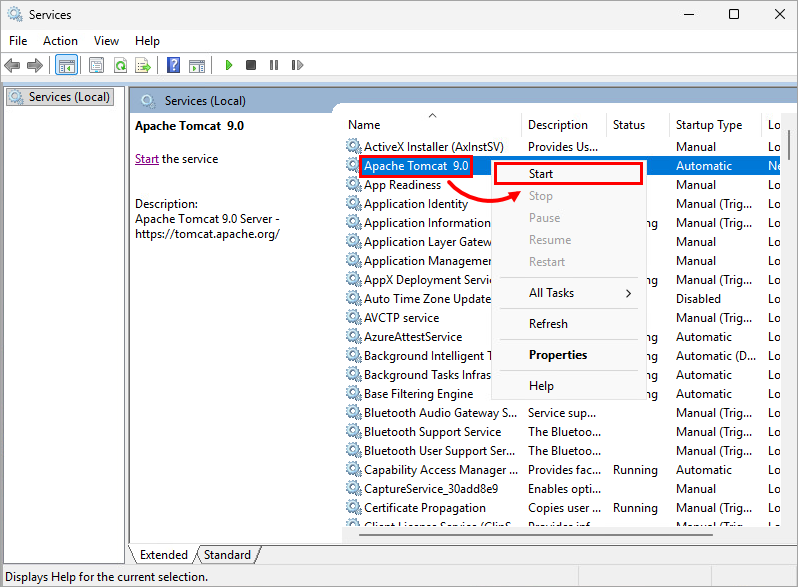
-
era.warファイルが展開されたら、ESET PROTECT On-Prem Web Console にアクセスできることを確認します。 -
ESET PROTECT On-Prem Web Console を閉じます。
-
サービス」ウィンドウに戻り、Apache Tomcatサービスを再度停止します。
-
サービスが停止したら、再度Apache Tomcat を 右クリックし、[Properties] を選択します。
-
ログオン]をクリックし、[このアカウント]の横にあるラジオボタンを選択し、[
ネットワークサービス]と入力します。パスワード」と「パスワードの確認」フィールドをクリアし、「OK」をクリックします。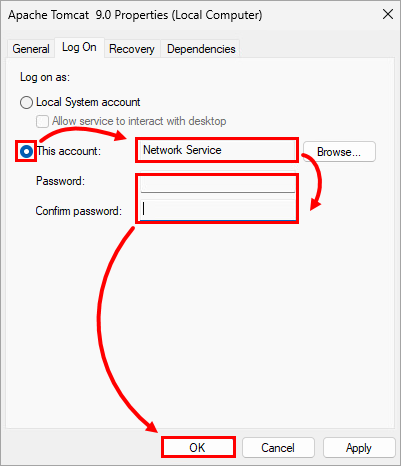
-
Apache Tomcat サービスを再度起動し、ESET PROTECT On-Prem Web Consoleにアクセスできることを確認します。


