Problemă
- Rezolvați problemele de accesare a consolei Web ESET PROTECT On-Prem după ce serverul ESET PROTECT a fost instalat utilizând programul de instalare ESET PROTECT On-Prem All-in-one
- Rezolvare Apache Tomcat care nu extrage fișierul
era.war
Detalii
Faceți clic pentru a extinde
Această problemă cu fișierul era.war care nu se extrage în folderul era din folderul webapps al folderului de instalare Apache Tomcat apare pe Windows Server atunci când serviciul Apache Tomcat este configurat să ruleze sub contul încorporat Network Service, care nu are permisiunile necesare pentru a extrage fișierul era.war.
Soluție
-
Deschideți consola de administrare a serviciilor: apăsați tasta Windows, tastați
servicesși faceți clic pe Services (Servicii).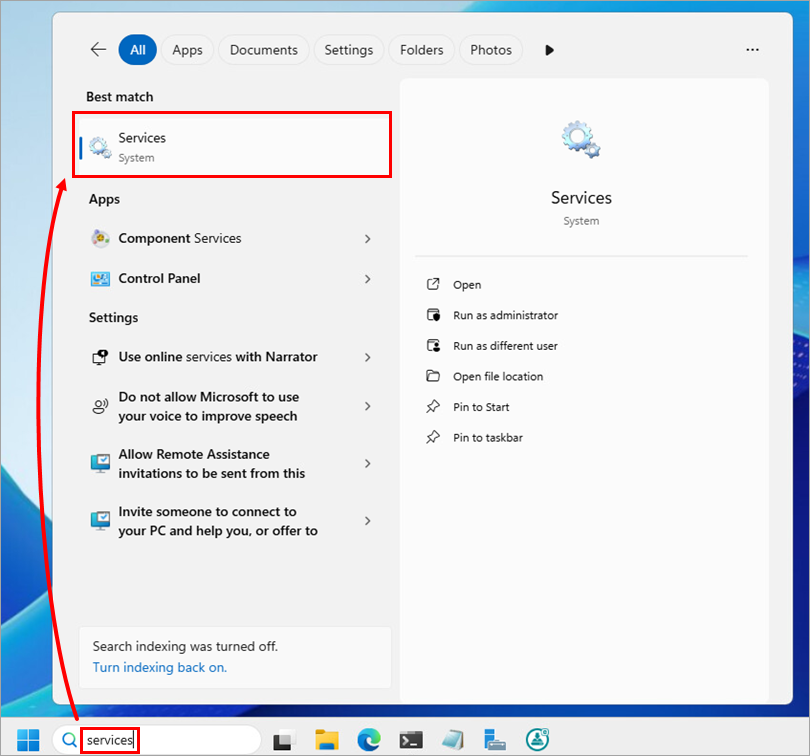
-
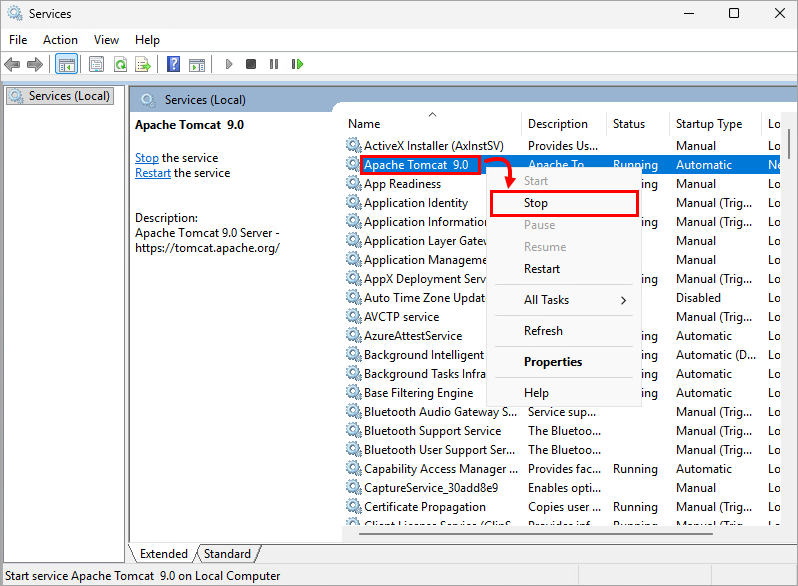
În lista de servicii, faceți clic dreapta pe Apache Tomcat și selectați Stop.
-
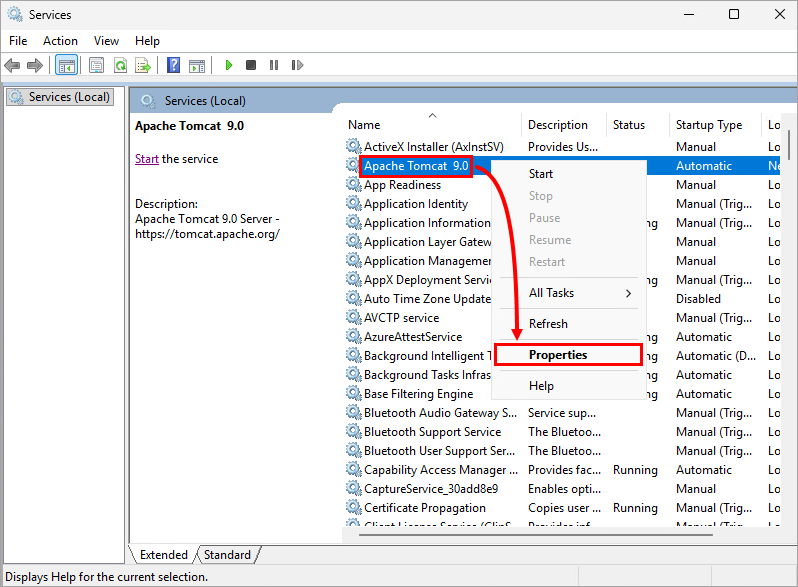
Când serviciul este oprit, faceți din nou clic dreapta pe Apache Tomcat și selectați Properties (Proprietăți).
-
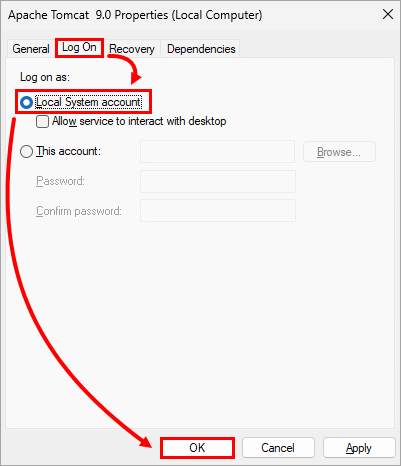
Faceți clic pe Log On, selectați butonul radio de lângă Local System account și faceți clic pe OK.
-
Navigați la folderul
webappsdin folderul de instalare Apache Tomcat (de exemplu,C:\Program Files\Apache Software Foundation\apache-tomcat-9.0.40\webapps). -
Ștergeți fișierul
era.warexistent. -
Navigați la folderul
installersdin folderul de instalare ESET PROTECT On-Prem All-in-one extras (de exemplu,C:\Users\Administrator\Downloads\setup_x64\installers) și localizați fișierulera.war. -
Copiați fișierul
era.warîn folderulwebappsdin folderul de instalare Apache Tomcat (de exemplu,C:\Program Files\Apache Software Foundation\apache-tomcat-9.0.40\webapps). -
Reveniți la fereastra Servicii, faceți clic dreapta pe Apache Tomcat și selectați Start. Apache Tomcat va detecta automat fișierul
era.warși îl va extrage într-un dosar numitera; acest lucru poate dura câteva minute.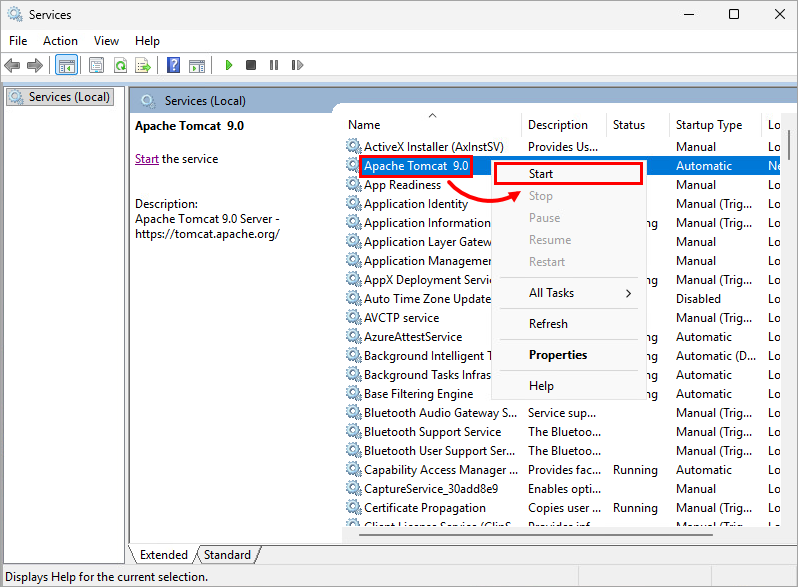
-
Când fișierul
era.wareste extras, verificați dacă puteți #@#publication_url id='2954' language=''' content='accesa Consola Web ESET PROTECT On-Prem' target='_blank' focus='#protect-on-prem'#@#. -
Închideți Consola Web ESET PROTECT On-Prem.
-
Reveniți la fereastra Servicii și opriți din nou serviciul Apache Tomcat.
-
Când serviciul este oprit, faceți din nou clic dreapta pe Apache Tomcat și selectați Properties (Proprietăți).
-
Faceți clic pe Log On (Conectare), selectați butonul radio de lângă This account (Acest cont ) și tastați
Network Service (Serviciu rețea). Curățați câmpurile Password (Parolă ) și Confirm password (Confirmare parolă ) și faceți clic pe OK.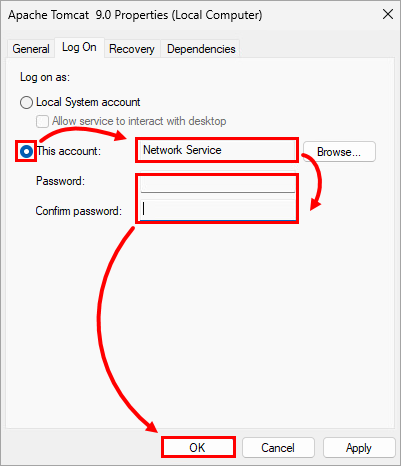
-
Porniți din nou serviciul Apache Tomcat și verificați dacă puteți accesa Consola Web ESET PROTECT On-Prem.


