Проблема
- Вирішено проблеми з доступом до веб-консолі ESET PROTECT On-Prem після встановлення ESET PROTECT Server за допомогою інсталятора ESET PROTECT On-Prem All-in-one
- Виправлено помилку, через яку Apache Tomcat не розпаковував файл era
.war
Деталі
Клацніть, щоб розгорнути
Проблема з тим, що файл era .war не розпаковується до папки era в папці webapps інсталяційної папки Apache Tomcat, виникає в Windows Server, коли службу Apache Tomcat налаштовано на запуск під вбудованим обліковим записом мережевої служби, який не має необхідних дозволів для розпакування файлу era .war.
Вирішення
-
Відкрийте консоль керування службами: натисніть клавішу Windows, введіть
servicesі натисніть Служби.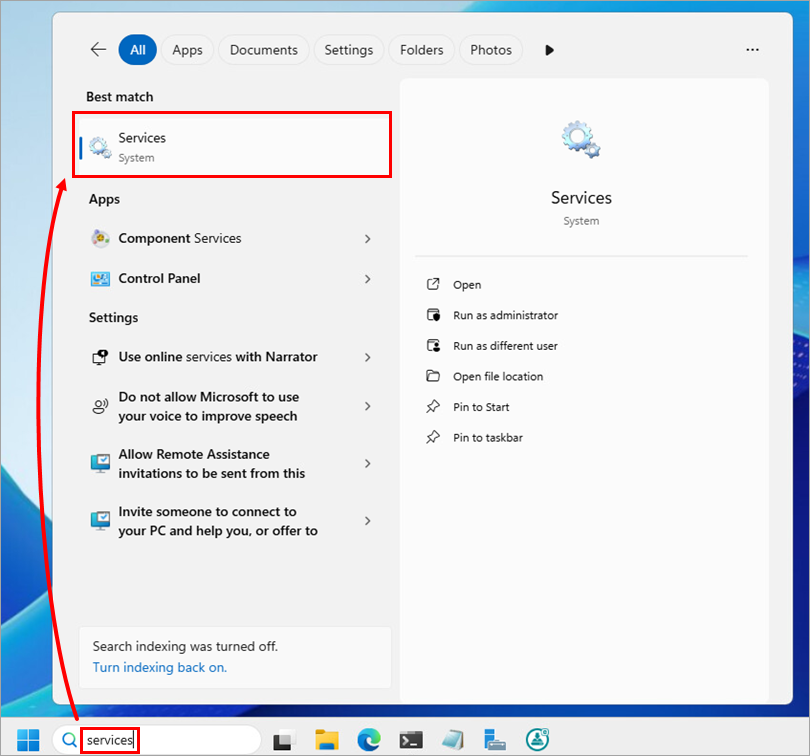
-
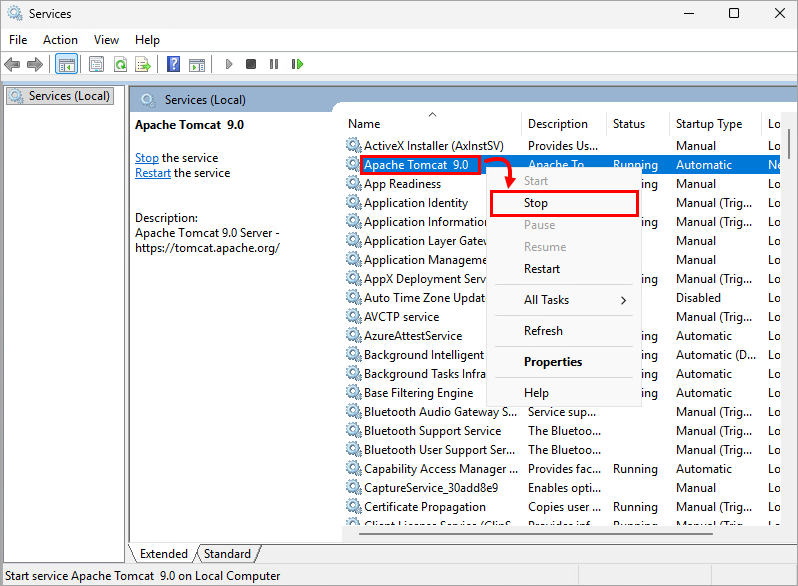
У списку служб клацніть правою кнопкою миші Apache Tomcat і виберіть Зупинити.
-
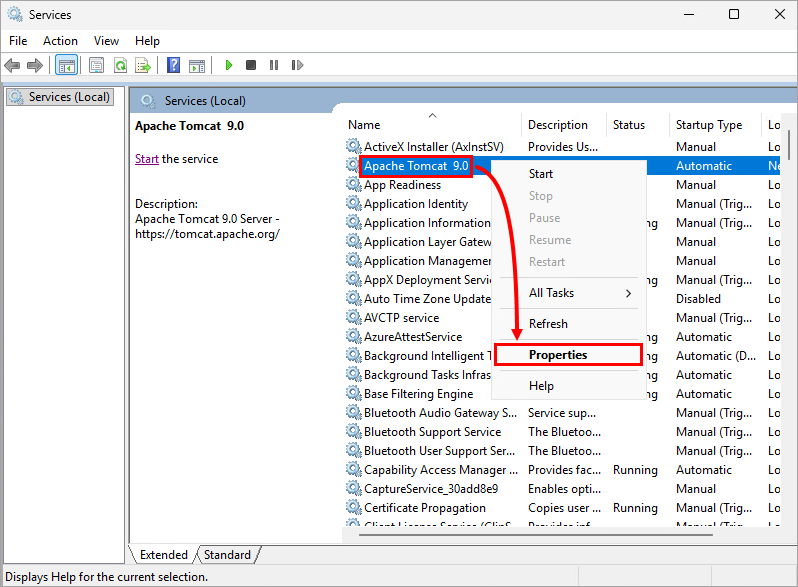
Коли службу буде зупинено, знову клацніть правою кнопкою миші Apache Tomcat і виберіть Властивості.
-
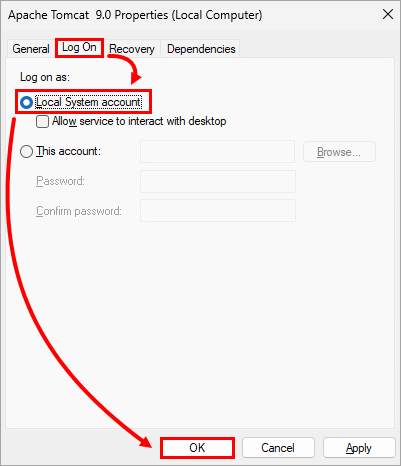
Клацніть Увійдіть, встановіть перемикач навпроти Локальний системний обліковий запис і натисніть OK.
-
Перейдіть до теки
webappsтеки встановлення Apache Tomcat (наприклад,C:\Program Files\Apache Software Foundation\apache-tomcat-9.0.40\webapps). -
Видаліть існуючий файл era
.war. -
Перейдіть до папки
installersвитягнутої папки інсталятора ESET PROTECT On-Prem All-in-one (наприклад,C:\Users\Administrator\Downloads\setup_x64\installers) і знайдіть файл era.war. -
Скопіюйте файл era
.warдо текиwebappsтеки встановлення Apache Tomcat (наприклад,C:\Program Files\Apache Software Foundation\apache-tomcat-9.0.40\webapps). -
Поверніться до вікна Служби, клацніть правою кнопкою миші Apache Tomcat і виберіть Запустити. Apache Tomcat автоматично виявить файл era
.warі розпакує його до теки з назвоюera; це може зайняти кілька хвилин.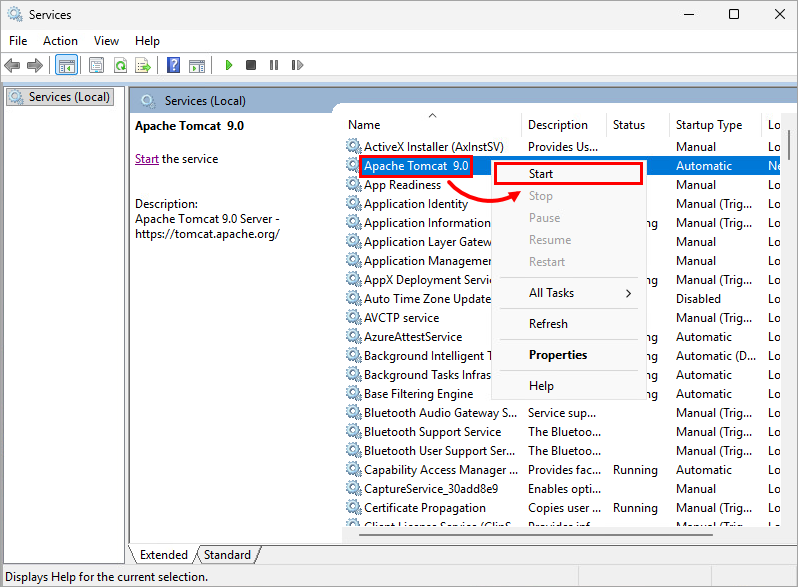
-
Коли файл era
.warбуде розпаковано, переконайтеся, що ви можете отримати доступ до веб-консолі ESET PROTECT On-Prem. -
Закрийте веб-консоль ESET PROTECT On-Prem.
-
Поверніться до вікна Служби і знову зупиніть службу Apache Tomcat.
-
Коли службу буде зупинено, знову клацніть правою кнопкою миші Apache Tomcat і виберіть Властивості.
-
Клацніть Увійдіть, встановіть перемикач біля пункту Цей обліковий запис і введіть
Мережева служба. Очистіть поля Пароль і Підтвердіть пароль і натисніть кнопку OK.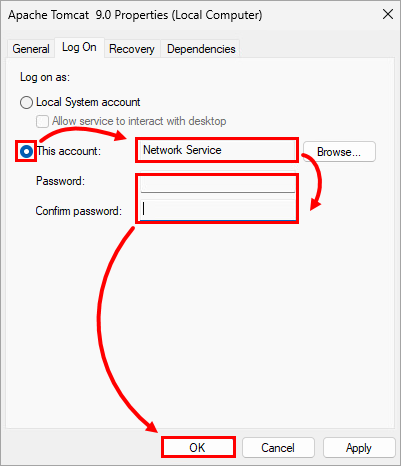
-
Запустіть службу Apache Tomcat ще раз і переконайтеся, що ви можете отримати доступ до веб-консолі ESET PROTECT On-Prem.


