Kysymys
- Ratkaisu ongelmiin, jotka liittyvät ESET PROTECT On-Prem -verkkokonsolin käyttämiseen sen jälkeen, kun ESET PROTECT Server oli asennettu ESET PROTECT On-Prem All-in-one -asennusohjelmalla
- Korjaa, että Apache Tomcat ei poimi
era.war-tiedostoa
Yksityiskohdat
Laajenna klikkaamalla
Tämä ongelma, jossa era.war-tiedosto ei purkaudu Apache Tomcat -asennuskansion webapps-kansion era-kansioon, ilmenee Windows Server -palvelimella, kun Apache Tomcat -palvelu on määritetty toimimaan sisäänrakennetulla verkkopalvelutilillä, jolla ei ole tarvittavia oikeuksia era.war-tiedoston purkamiseen.
Ratkaisu
-
Avaa Services-hallintakonsoli: paina Windows-näppäintä, kirjoita
servicesja valitse Services.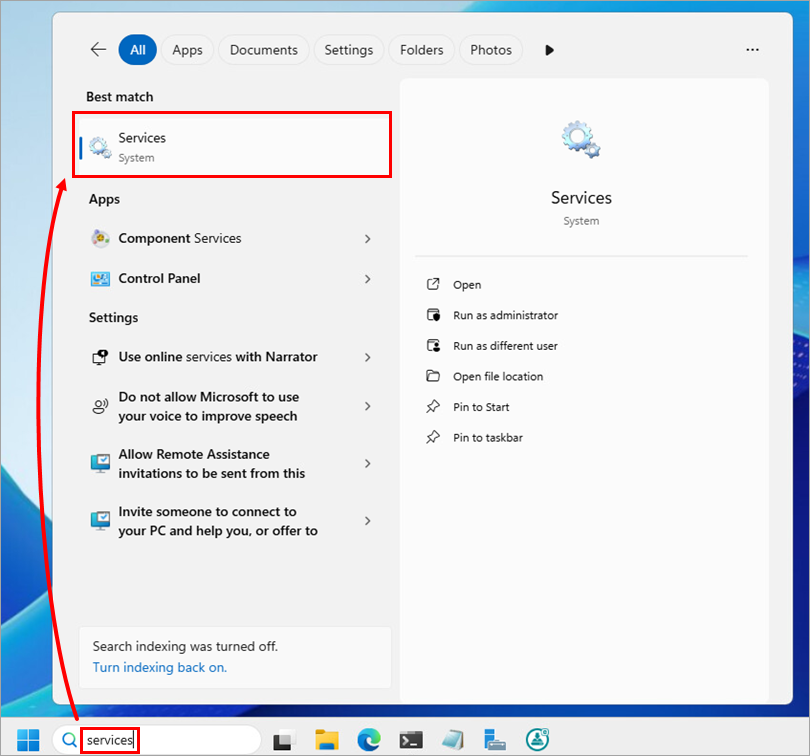
-
Napsauta Apache Tomcat -palvelua luettelossa hiiren kakkospainikkeella ja valitse Pysäytä.
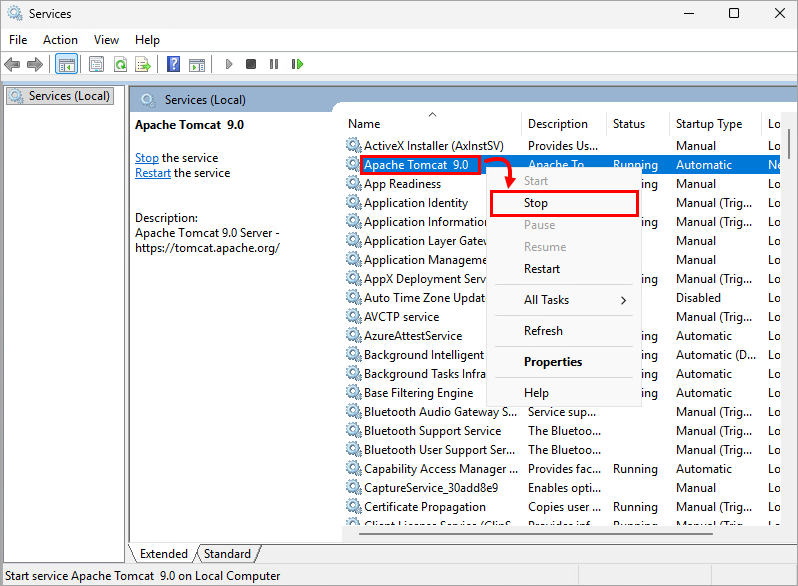
-
Kun palvelu on pysäytetty, napsauta Apache Tomcatia uudelleen hiiren kakkospainikkeella ja valitse Ominaisuudet.
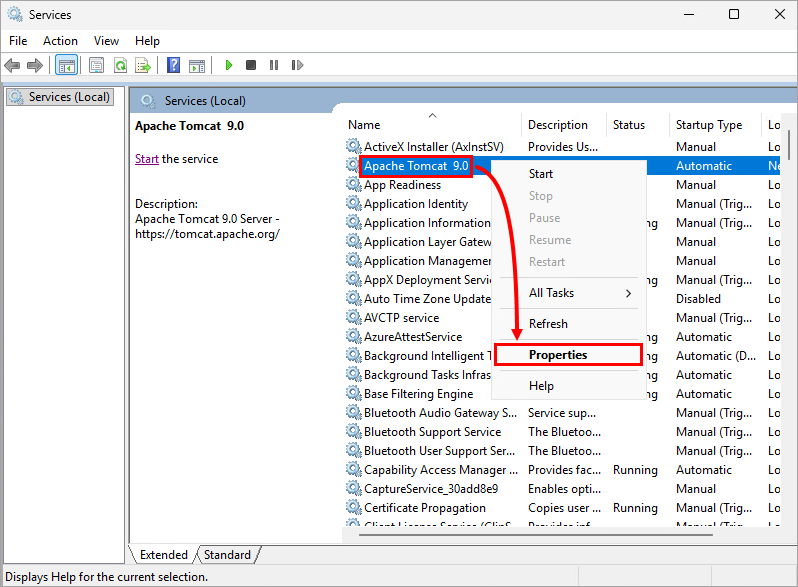
-
Napsauta Kirjaudu sisään, valitse Paikallinen järjestelmätili -valintaruutu ja napsauta OK.
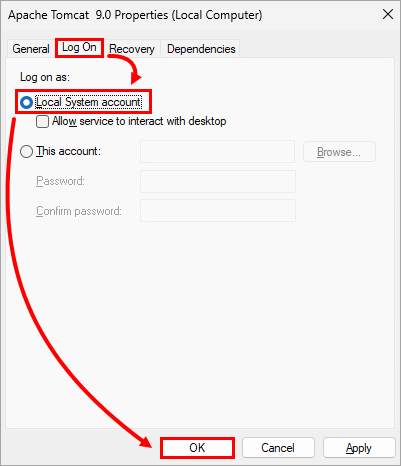
-
Siirry Apache Tomcatin asennuskansion
webapps-kansioon(esimerkiksiC:\Program Files\Apache Software Foundation\apache-tomcat-9.0.40\webapps). -
Poista olemassa oleva
era.war-tiedosto. -
Siirry puretun ESET PROTECT On-Prem All-in-one -asennuskansion
installers-kansioon(esimerkiksiC:\Users\Administrator\Downloads\setup_x64\installers) ja etsiera.war-tiedosto. -
Kopioi
era.war-tiedostoApache Tomcat -asennuskansionwebapps-kansioon(esimerkiksiC:\Program Files\Apache Software Foundation\apache-tomcat-9.0.40\webapps). -
Palaa Palvelut-ikkunaan, napsauta Apache Tomcatia hiiren kakkospainikkeella ja valitse Käynnistä. Apache Tomcat havaitsee
era.war-tiedostonautomaattisesti ja purkaa senera-nimiseenkansioon; tämä voi kestää useita minuutteja.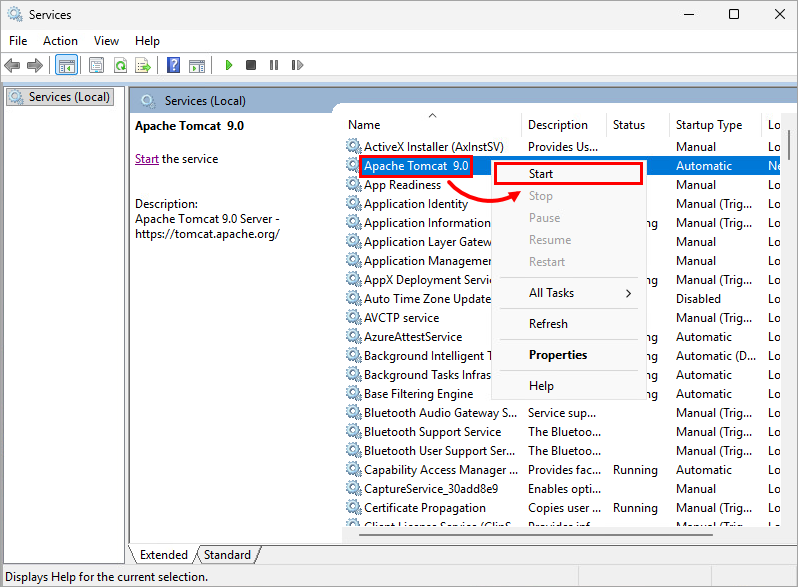
-
Kun
era.war-tiedostoon purettu, tarkista, että voit access the ESET PROTECT On-Prem Web Console. -
Sulje ESET PROTECT On-Prem -verkkokonsoli.
-
Palaa Palvelut-ikkunaan ja pysäytä Apache Tomcat -palvelu uudelleen.
-
Kun palvelu on pysäytetty, napsauta Apache Tomcat-palvelua uudelleen hiiren kakkospainikkeella ja valitse Ominaisuudet.
-
Napsauta Kirjaudu sisään, valitse valintaruutu Tämän tilin vieressä ja kirjoita
Verkkopalvelu. Tyhjennä Salasana- ja Vahvista salasana -kentät ja valitse OK.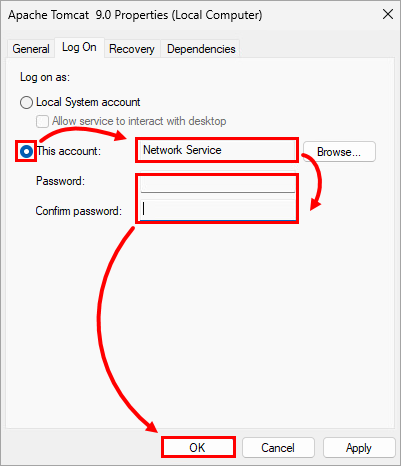
-
Käynnistä Apache Tomcat -palvelu uudelleen ja tarkista, että voit #@#publication_url id='2954' language=''' content='access the ESET PROTECT On-Prem Web Console' target='_blank' focus='#protect-on-prem'#@#.


