Sorun
- ESET PROTECT On-Prem Hepsi Bir Arada yükleyici kullanılarak ESET PROTECT Server yüklendikten sonra ESET PROTECT On-Prem Web Konsolu'na erişimle ilgili sorunları çözme
- Apache Tomcat'in
era.wardosyasını çıkarmamasını düzeltme
Detaylar
Genişletmek için tıkla
Era.war dosyasının Apache Tomcat kurulum klasörünüzün webapps klasöründeki era klasörüne çıkarılmamasıyla ilgili bu sorun, Windows Server'da Apache Tomcat hizmeti era.war dosyasını çıkarmak için gerekli izinlere sahip olmayan yerleşik Ağ Hizmeti hesabı altında çalışacak şekilde yapılandırıldığında ortaya çıkar.
Çözüm
-
Hizmetler yönetim konsolunu açın: Windows tuşuna basın,
hizmetleryazın ve Hizmetler'e tıklayın.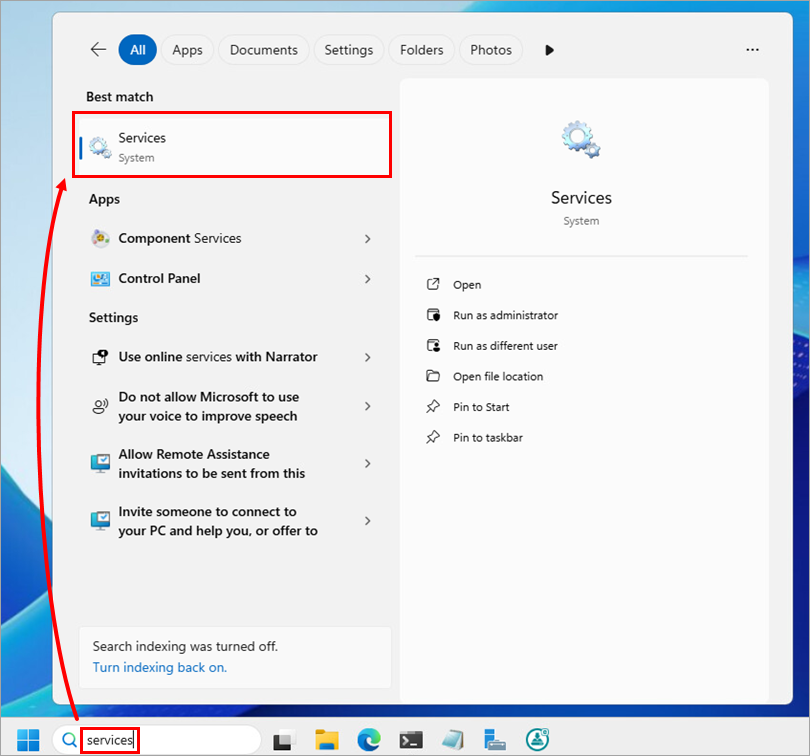
-
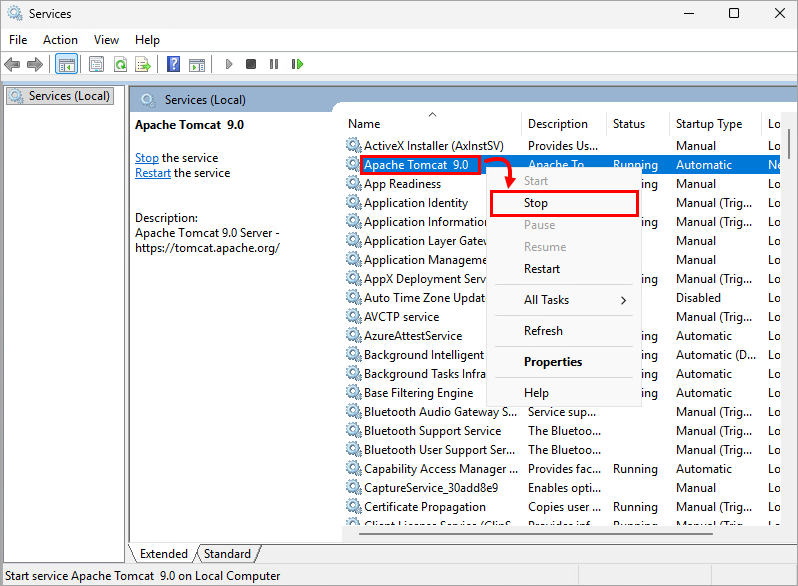
Hizmetler listesinde Apache Tomcat 'i sağ tıklatın ve Durdur'u seçin.
-
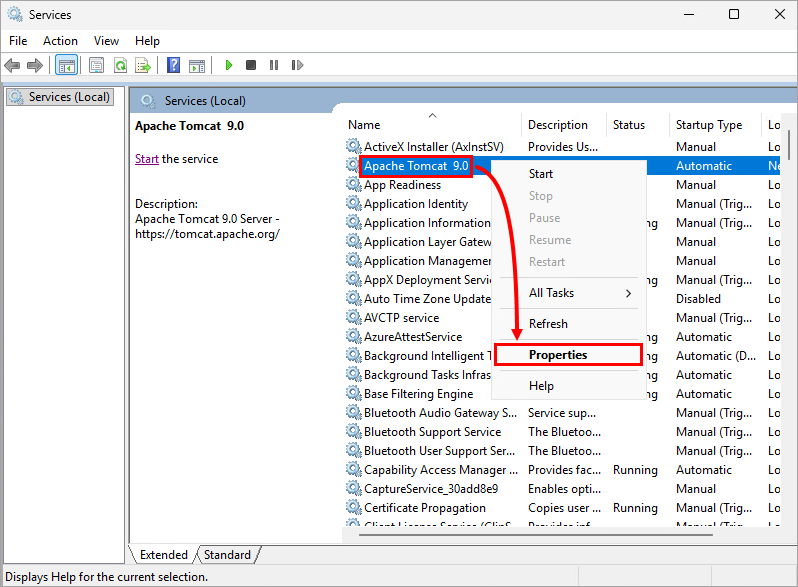
Hizmet durdurulduğunda, Apache Tomcat 'e tekrar sağ tıklayın ve Özellikler'i seçin.
-
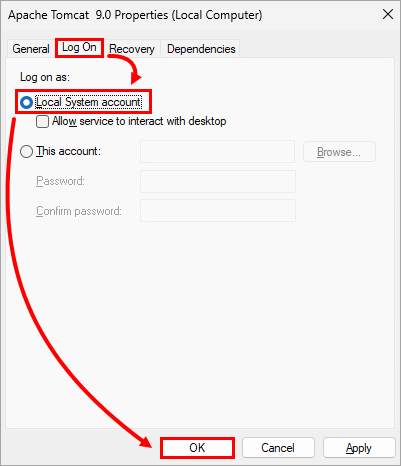
Oturum Aç'a tıklayın, Yerel Sistem hesabının yanındaki radyo düğmesini seçin ve Tamam'a tıklayın.
-
Apache Tomcat kurulum klasörünüzün
webappsklasörüne gidin (örneğin,C:\Program Files\Apache Software Foundation\apache-tomcat-9.0.40\webapps). -
Mevcut
era.wardosyasını silin. -
Çıkarılan ESET PROTECT On-Prem Hepsi Bir Arada yükleyici klasörünün yükleyiciler klasörüne gidin (örneğin,
C:\Users\Administrator\Downloads\setup_x64\installers) veera.wardosyasını bulun. -
Era.wardosyasını Apache Tomcat kurulum klasörünüzünwebappsklasörüne kopyalayın (örneğin,C:\Program Files\Apache Software Foundation\apache-tomcat-9.0.40\webapps). -
Hizmetler penceresine dönün, Apache Tomcat 'e sağ tıklayın ve Başlat'ı seçin. Apache Tomcat
era.wardosyasını otomatik olarak algılayacak veeraadlı bir klasöre çıkaracaktır; bu işlem birkaç dakika sürebilir.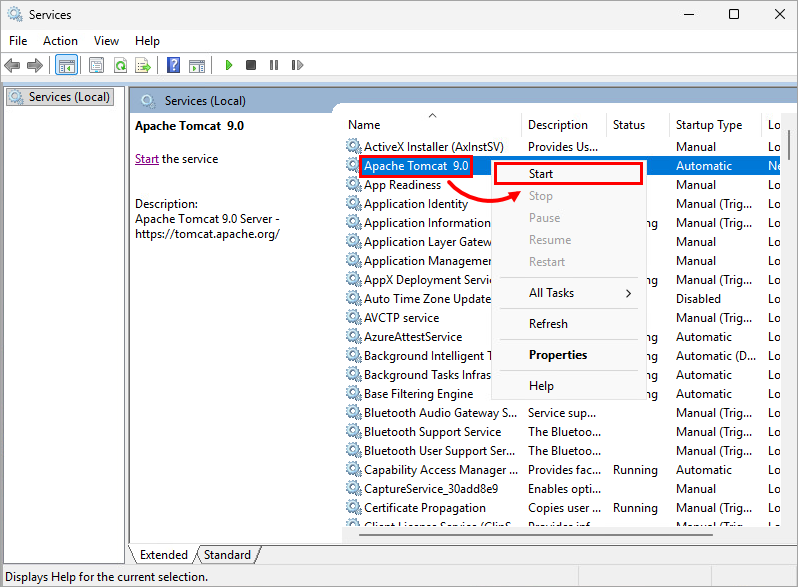
-
Era.wardosyası çıkarıldığında, ESET PROTECT On-Prem Web Konsoluna. -
ESET PROTECT On-Prem Web Konsolu'nu kapatın.
-
Hizmetler penceresine dönün ve Apache Tomcat hizmetini tekrar durdurun.
-
Hizmet durdurulduğunda, Apache Tomcat 'i tekrar sağ tıklatın ve Özellikler'i seçin.
-
Oturum Aç'a tıklayın, Bu hesap seçeneğinin yanındaki radyo düğmesini seçin ve
Ağ Hizmetiyazın. Parola ve Parolayı onayla alanlarını temizleyin ve Tamam'a tıklayın.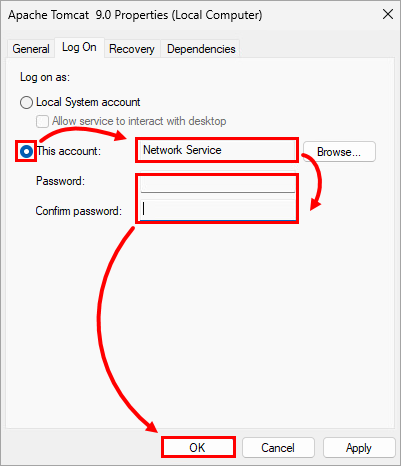
-
Apache Tomcat hizmetini yeniden başlatın ve ESET PROTECT On-Prem Web Konsoluna yapabildiğinizi doğrulayın.


