Problem
- Løser problemer med å få tilgang til ESET PROTECT On-Prem Web Console etter at ESET PROTECT Server ble installert ved hjelp av ESET PROTECT On-Prem All-in-one-installasjonsprogrammet
- Løser Apache Tomcat som ikke trekker ut
era.war-filen
Flere detaljer
Klikk for å utvide
Dette problemet med at era.war -filen ikke pakkes ut i era-mappen i webapps-mappen i Apache Tomcat-installasjonsmappen oppstår på Windows Server når Apache Tomcat-tjenesten er konfigurert til å kjøre under den innebygde nettverkstjenestekontoen, som mangler de nødvendige tillatelsene til å pakke ut era.war-filen.
Løsning
-
Åpne administrasjonskonsollen for tjenester: Trykk på Windows-tasten, skriv inn
servicesog klikk på Services.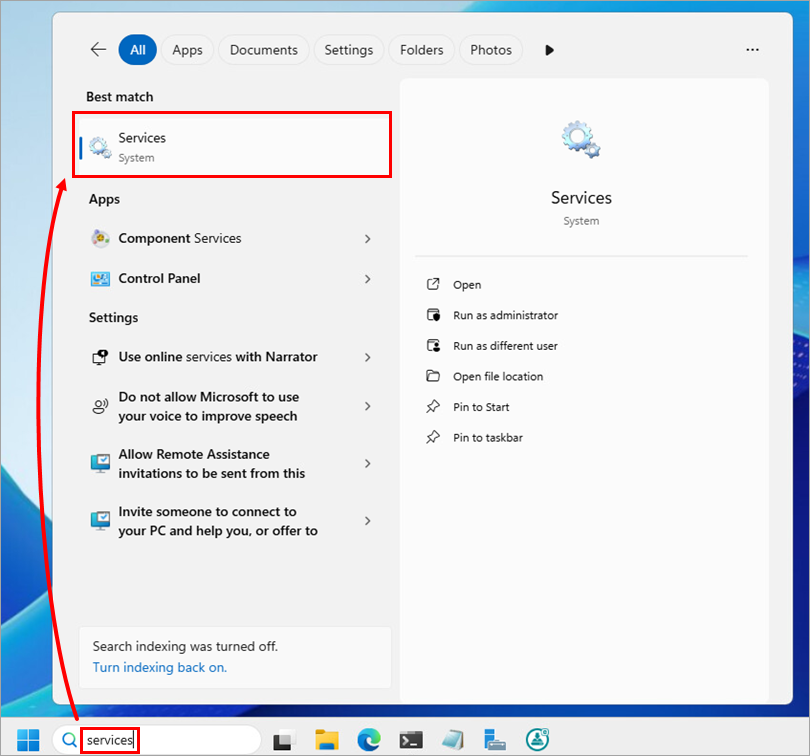
-
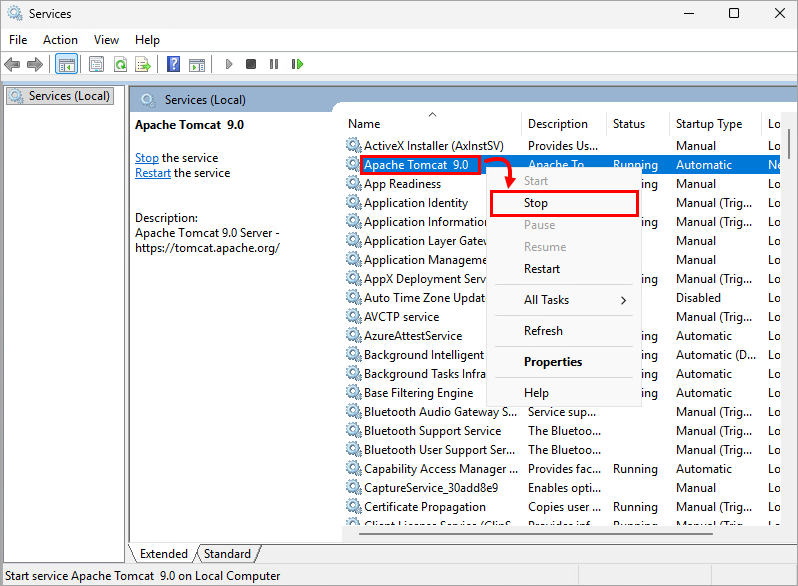
Høyreklikk på Apache Tomcat i listen over tjenester og velg Stopp.
-
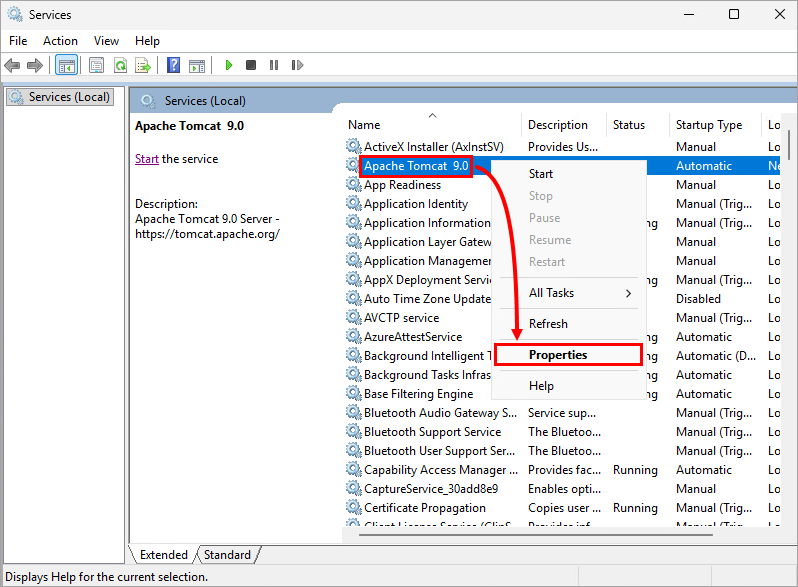
Når tjenesten er stoppet, høyreklikker du Apache Tomcat igjen og velger Egenskaper.
-
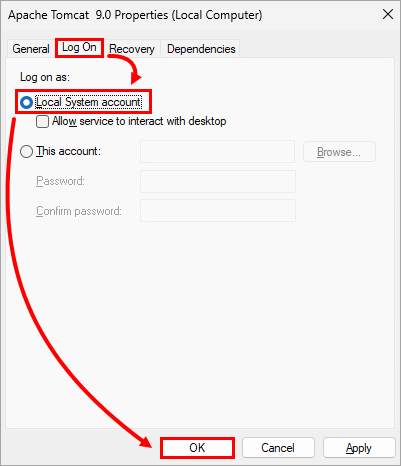
Klikk på Logg på, velg alternativknappen ved siden av Lokal systemkonto, og klikk på OK.
-
Naviger til
webapps-mappeni Apache Tomcat-installasjonsmappen (for eksempelC:\Program Files\Apache Software Foundation\apache-tomcat-9.0.40\webapps). -
Slett den eksisterende
era.war-filen. -
Naviger til
installasjonsmappeni den utpakkede ESET PROTECT On-Prem All-in-one-installasjonsmappen (for eksempelC:\Users\Administrator\Downloads\setup_x64\installers), og finnera.war-filen. -
Kopier
era.war-filen tilwebapps-mappeni Apache Tomcat-installasjonsmappen (for eksempelC:\Program Files\Apache Software Foundation\apache-tomcat-9.0.40\webapps). -
Gå tilbake til Tjenester-vinduet, høyreklikk på Apache Tomcat og velg Start. Apache Tomcat vil automatisk oppdage
era.war-filen og pakke den ut i en mappe med navnetera; dette kan ta flere minutter.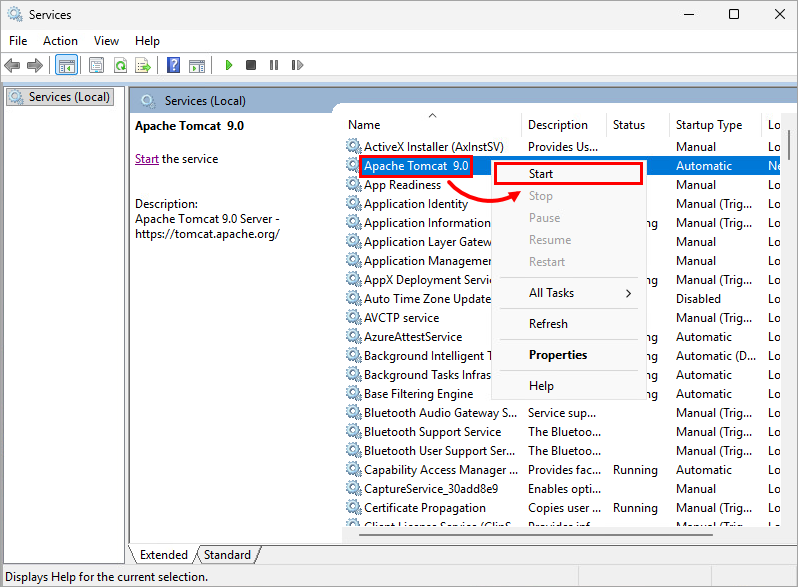
-
Når
era.war-filen er hentet ut, kontrollerer du at du kan få tilgang til ESET PROTECT On-Prem Web Console. -
Lukk ESET PROTECT On-Prem Web Console.
-
Gå tilbake til Tjenester-vinduet og stopp Apache Tomcat-tjenesten igjen.
-
Når tjenesten er stoppet, høyreklikker du på Apache Tomcat igjen og velger Egenskaper.
-
Klikk på Logg på, velg alternativknappen ved siden av Denne kontoen, og skriv inn
Nettverkstjeneste. Tøm feltene Passord og Bekreft passord og klikk OK.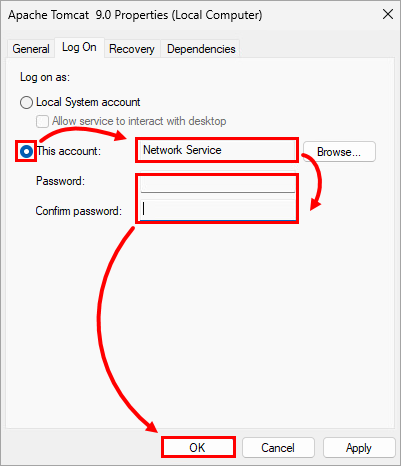
-
Start Apache Tomcat-tjenesten igjen og kontroller at du kan få tilgang til ESET PROTECT On-Prem Web Console.


