Выпуск
- Включение и настройка функции ESET Vulnerability & Patch Management в ESET PROTECT
- Включите функцию автоматического управления исправлениями в ESET PROTECT
- Включите автоматическое обновление ОС с помощью функции ESET Vulnerability & Patch Management (Windows)
Решение
- Необходимые условия
- Включите и настройте функцию ESET Vulnerability & Patch Management в ESET PROTECT
- Включить автоматическое управление исправлениями в ESET PROTECT
- Включите автоматическое обновление ОС с помощью функции ESET Vulnerability & Patch Management (Windows)
I. Предварительные условия
ESET Vulnerability & Patch Management входит в состав следующих решений:
- ESET PROTECT Complete
- ESET PROTECT Elite
- ESET PROTECT MDR
- ESET PROTECT MDR Ultimate
Решения ESET PROTECT Entry и ESET PROTECT Advanced не включают ESET Vulnerability & Patch Management. Вы можете приобрести ESET Vulnerability & Patch Management в качестве отдельной функции для решений ESET PROTECT Entry и ESET PROTECT Advanced.
Для ESET Vulnerability & Patch Management мы рекомендуем протестировать эту функцию на небольшом количестве конечных точек перед пакетными действиями.
Дополнительные сведения о ESET Vulnerability & Patch Management см. в интерактивной справке ESET.
II. Включение и настройка функции управления уязвимостями и исправлениями в ESET PROTECT
-
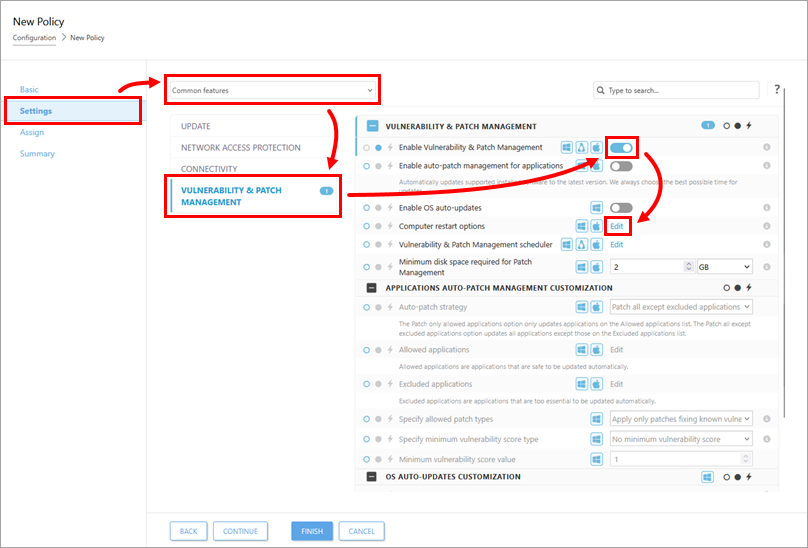
В разделе Настройки выберите Общие функции в раскрывающемся меню, нажмите Управление уязвимостями и патчами, установите флажок рядом с пунктом Включить управление уязвимостями и патчами и нажмите кнопку Изменить рядом с пунктом Параметры перезагрузки компьютера.
-
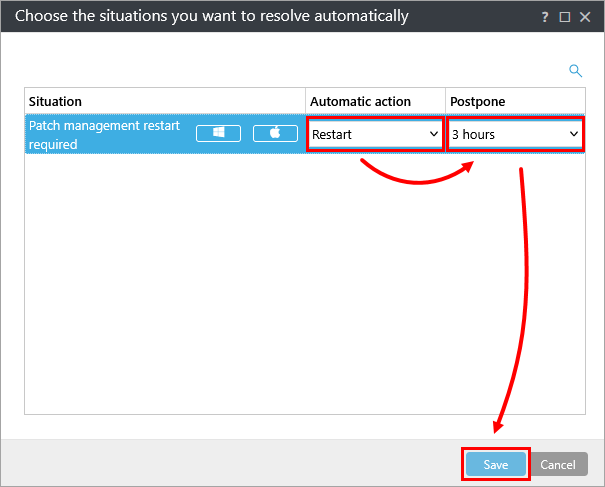
Выберите Перезапуск в раскрывающемся меню Автоматическое действие, выберите подходящий вариант в раскрывающемся меню Отложить и нажмите Сохранить.
-
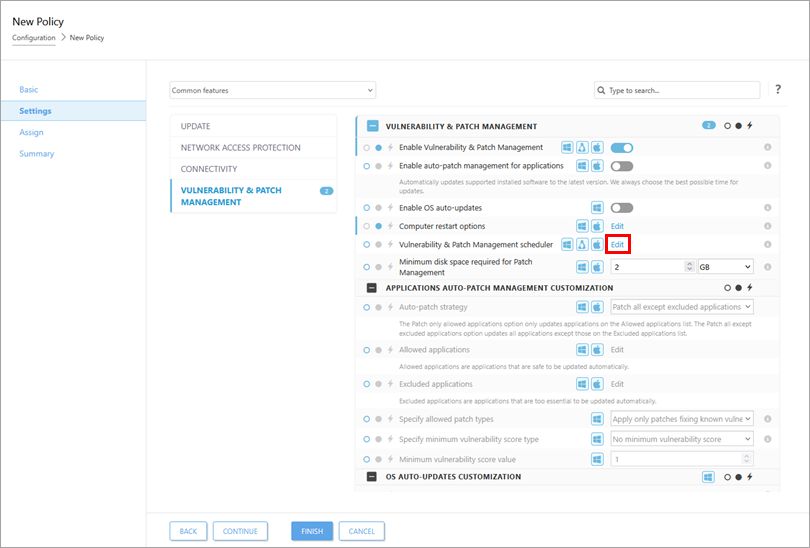
Нажмите кнопку Изменить рядом с планировщиком управления уязвимостями и исправлениями.
-
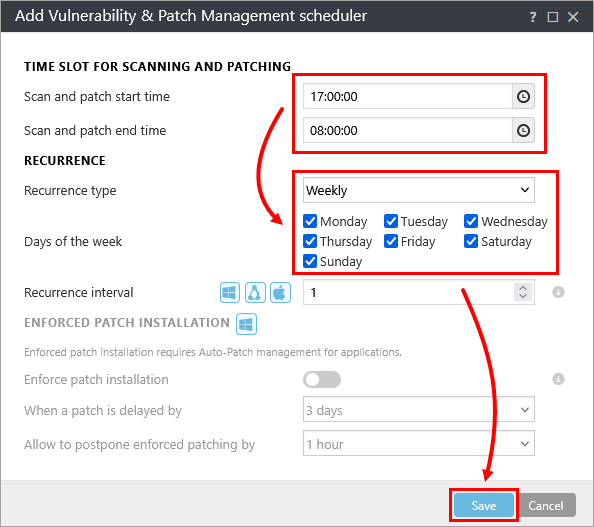
Установите время начала/окончания сканирования и исправления в соответствующих полях, выберите нужный тип повторения, выберите дни недели и нажмите кнопку Сохранить. В более ранних, несовместимых приложениях тип повторения "Ежемесячно" будет возвращаться к значению по умолчанию, например, каждый день недели.
III. Включение автоматического управления исправлениями в ESET PROTECT
-
Создайте политику в ESET PROTECT или ESET PROTECT On-Prem или отредактируйте существующую политику для ESET Vulnerability & Patch Management (рекомендуется). Для включения автоматического управления исправлениями необходимо включить опцию Enable Vulnerability & Patch Management.
-
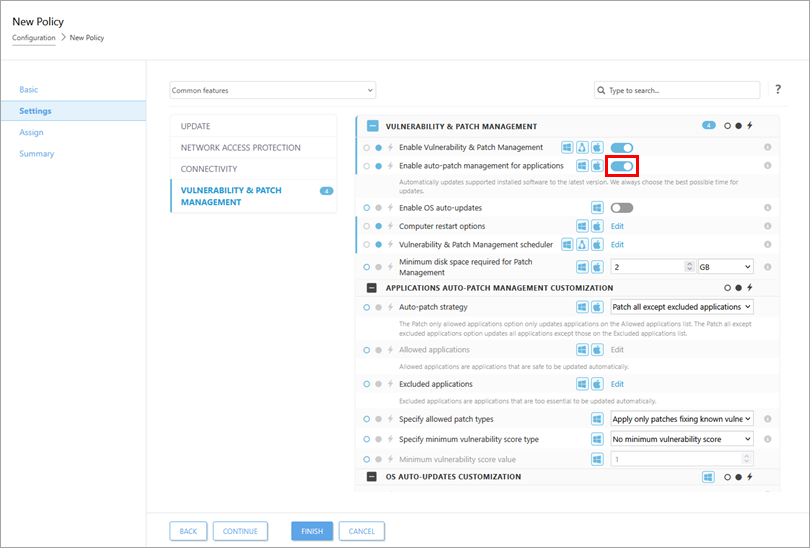
В разделе "Настройки " установите флажок рядом с пунктом Включить управление автопатчами для приложений.
-
Стратегия автоматического исправления состоит из двух вариантов: Патчить все, кроме исключенных приложений, и Патчить только разрешенные приложения.
-
Патчить все, кроме исключенных приложений
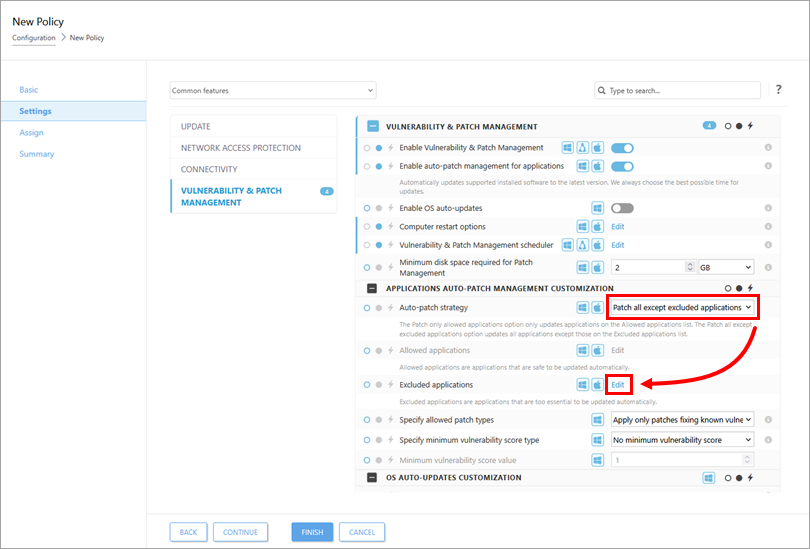
Опция Patch all except excluded applications обновляет все приложения, кроме тех, что находятся в списке Excluded applications.
Выберите Patch all except excluded applications в раскрывающемся меню Auto-patch strategy и нажмите Edit рядом с Excluded applications.
-
Патч только разрешенных приложений
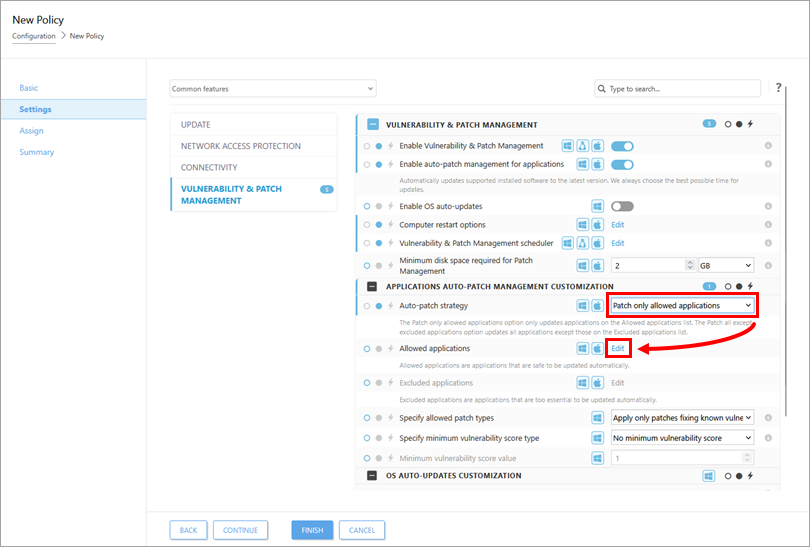
Параметр Патч только разрешенных приложений обновляет только приложения из списка Разрешенные приложения.
Выберите Patch only allowed applications в раскрывающемся меню Auto-patch strategy и нажмите Edit рядом с Allowed applications.
-
-
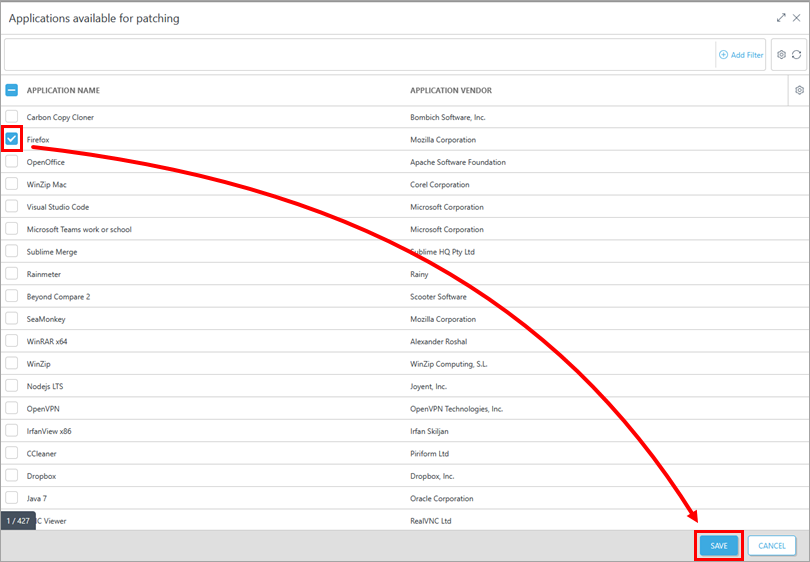
Установите флажки рядом с приложениями, которые нужно разрешить/исключить, и нажмите кнопку Сохранить.
IV. Включение автоматического обновления ОС с помощью функции ESET Vulnerability & Patch Management (Windows)
-
Создайте политику в ESET PROTECT или ESET PROTECT On-Prem или отредактируйте существующую политику для ESET Vulnerability & Patch Management (рекомендуется). Чтобы включить автообновление ОС, необходимо включить опцию Enable Vulnerability & Patch Management.
-
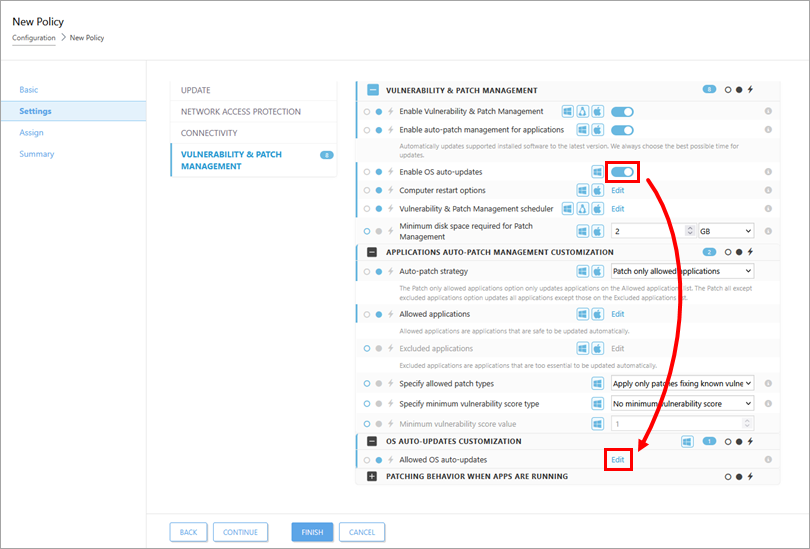
В разделе Настройки установите флажок рядом с пунктом Включить автообновления ОС и нажмите кнопку Изменить рядом с пунктом Разрешить автообновления ОС.
-
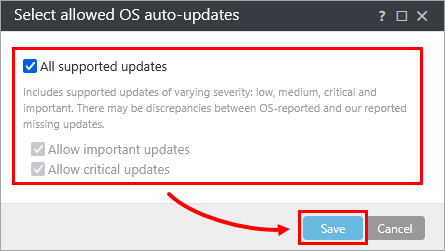
Выберите уровни серьезности для применения обновлений ОС с помощью политики и нажмите Сохранить.