Kysymys
- ESET haavoittuvuuksien ja korjausten hallintaominaisuuden ottaminen käyttöön ja määrittäminen ESET PROTECT -ohjelmassa
- Automaattisen korjausten hallinnan ottaminen käyttöön ESET PROTECTissa
- Käyttöjärjestelmän automaattisten päivitysten ottaminen käyttöön ESET Vulnerability & Patch Management -ominaisuuden avulla (Windows)
Ratkaisu
- Edellytykset
- Ota ESET Vulnerability & Patch Management -ominaisuus käyttöön ja määritä se ESET PROTECTissa
- Ota automaattinen korjausten hallinta käyttöön ESET PROTECTissa
- Ota käyttöjärjestelmän automaattiset päivitykset käyttöön ESET Vulnerability & Patch Management -ominaisuuden avulla (Windows)
I. Edellytykset
ESET Vulnerability & Patch Management sisältyy seuraaviin ratkaisuihin:
- ESET PROTECT Complete
- ESET PROTECT Elite
- ESET PROTECT MDR
- ESET PROTECT MDR Ultimate
ESET PROTECT Entry- ja ESET PROTECT Advanced -ratkaisut eivät sisällä ESET Vulnerability & Patch Management -palvelua. Voit ostaa ESET Vulnerability & Patch Management -palvelun erillisenä ominaisuutena ESET PROTECT Entry- ja ESET PROTECT Advanced -ratkaisuihin.
Suosittelemme ESET Vulnerability & Patch Management -ominaisuuden testaamista pienellä määrällä päätelaitteita ennen erätoimintoja.
Lisätietoja ESET Vulnerability & Patch Management -toiminnosta on ESET Online Help -ohjeessa.
II. Haavoittuvuuksien ja korjausten hallintaominaisuuden ottaminen käyttöön ja määrittäminen ESET PROTECTissa
-
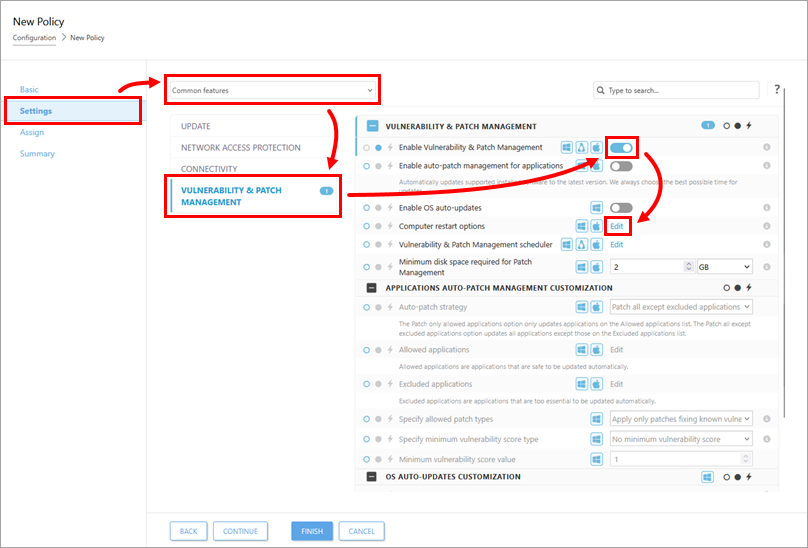
Valitse Asetukset-osiossa pudotusvalikosta Yleiset ominaisuudet, napsauta Haavoittuvuuksien ja korjausten hallinta, ota käyttöön Enable Vulnerability & Patch Management (Ota haavoittuvuuksien ja korjausten hallinta käyttöön) -kohdan vieressä oleva valintaruutu ja napsauta Muokkaa Tietokoneen uudelleenkäynnistysvaihtoehdot-kohdan vieressä olevaa Muokkaa.
-
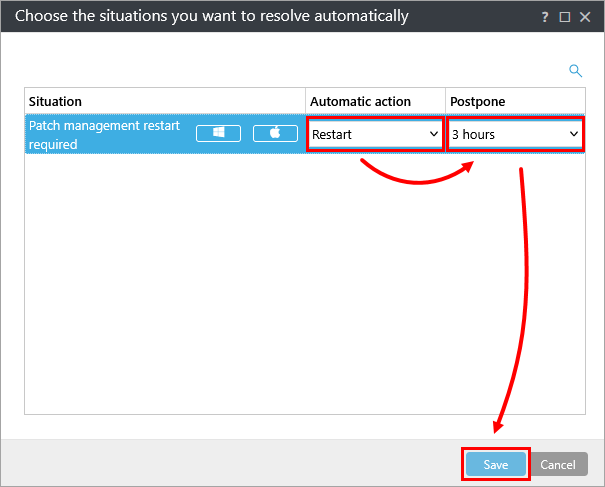
Valitse Restart (Uudelleenkäynnistys ) Automatic action (Automaattinen toiminto ) -pudotusvalikosta, valitse sopiva vaihtoehto Postpone (Lykkää ) -pudotusvalikosta ja napsauta Save (Tallenna).
-
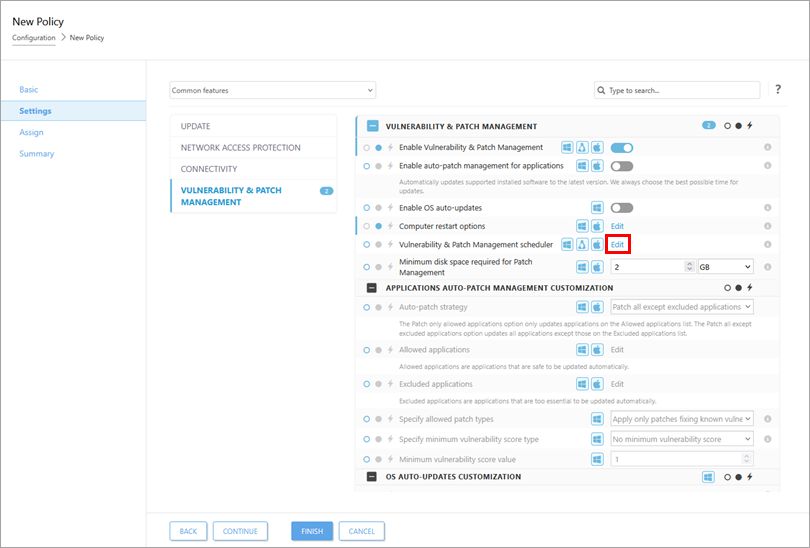
Napsauta Muokkaa haavoittuvuuksien ja korjaustiedostojen hallinnan aikataulun vieressä.
-
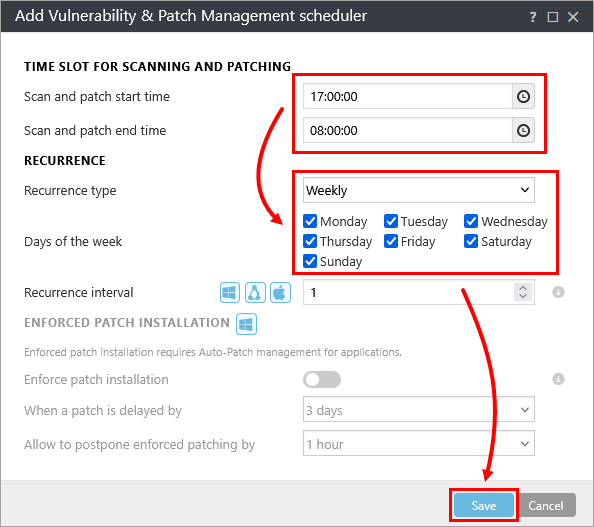
Aseta Scan (Skannaus) ja patch (Korjaus) -aikojen alku- ja loppuajat vastaaviin kenttiin, valitse haluttu Recurrence type (Toistuvuustyyppi), valitse viikonpäivät ja napsauta Save (Tallenna). Aikaisemmissa, ei-yhteensopivissa sovelluksissa Kuukausittainen toistuvuustyyppi palautuu oletusarvoon, esimerkiksi viikon jokaiselle päivälle.
III. Automaattisen korjausten hallinnan ottaminen käyttöön ESET PROTECTissa
-
#@##placeholder id='1499' language='1'#@#
-
#@##publication_url id='3083' language='1' content='Luo käytäntö ESET PROTECTissa tai ESET PROTECT On-Premissä' target='_blank'#@# tai muokkaa olemassa olevaa käytäntöä ESET Vulnerability & Patch Managementia varten (suositellaan). Enable Vulnerability & Patch Management (Ota haavoittuvuuksien ja korjausten hallinta käyttöön ) -vaihtoehdon on oltava käytössä, jotta automaattinen korjausten hallinta voidaan ottaa käyttöön.
-
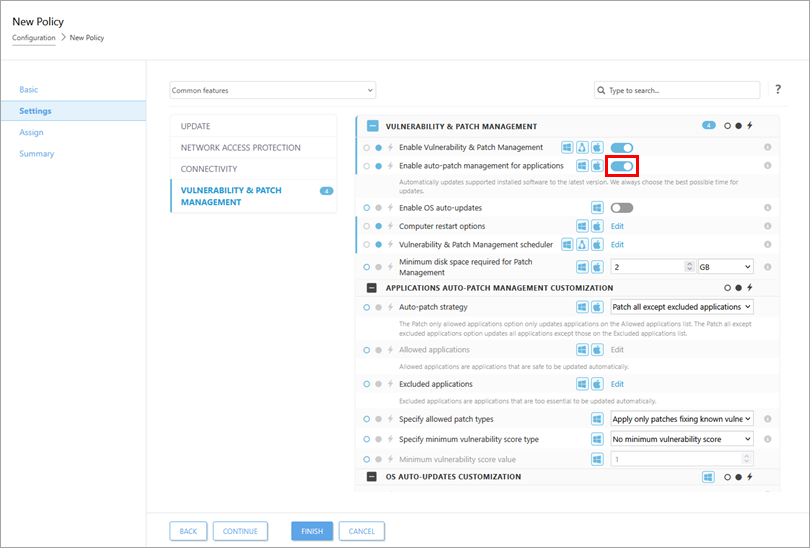
Ota Asetukset-osiossa käyttöön Enable auto-patch management for applications (Ota sovellusten automaattinen korjausten hallinta käyttöön) -kohdan vieressä oleva valintaruutu.
-
Automaattisen korjauksen strategia koostuu kahdesta vaihtoehdosta: Patch all except excluded applications (Korjaa kaikki paitsi poissuljetut sovellukset ) ja Patch only allowed applications (Korjaa vain sallitut sovellukset).
-
Patch all except excluded applications (Korjaa kaikki paitsi poissuljetut sovellukset)
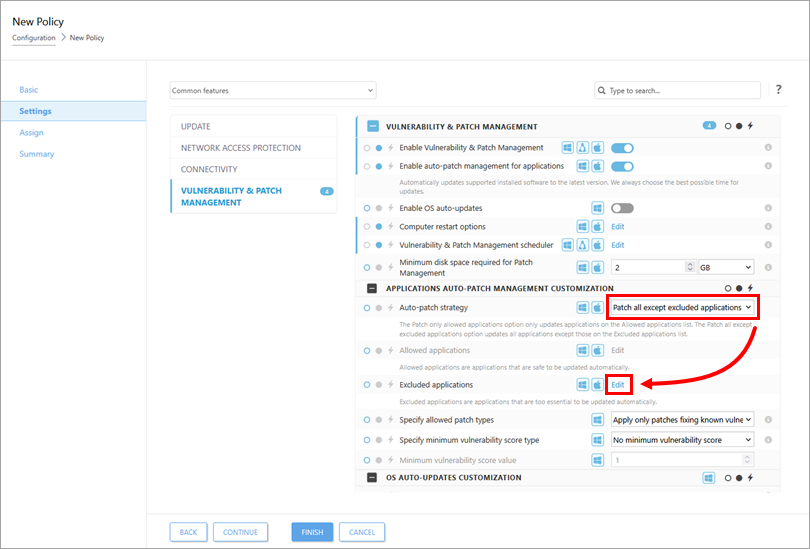
Patch all except excluded applications -vaihtoehto päivittää kaikki sovellukset lukuun ottamatta Excluded applications -luettelossa olevia sovelluksia.
Valitse Patch all except excluded applications (Korjaa kaikki paitsi poissuljetut sovellukset ) Automaattinen korjausstrategia -pudotusvalikosta ja napsauta Muokkaa Excluded applications (Poissuljetut sovellukset) -kohdan vieressä olevaa Muokkaa-painiketta.
-
Korjaa vain sallitut sovellukset
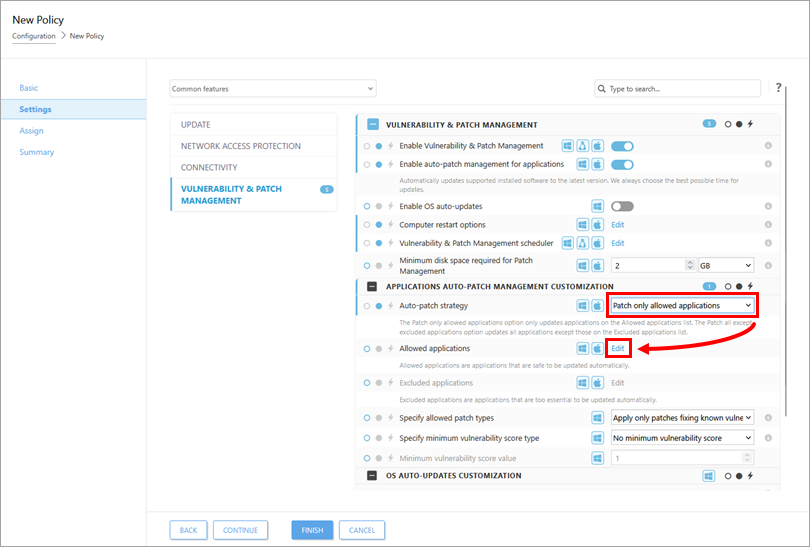
Patch only allowed applications (Vain sallitut sovellukset) -vaihtoehto päivittää vain Sallitut sovellukset -luettelossa olevat sovellukset.
Valitse Automaattisen korjauksen strategia -pudotusvalikosta Patch only allowed applications (Korjaa vain sallitut sovellukset ) ja napsauta Muokkaa Sallitut sovellukset-kohdan vieressä olevaa Muokkaa-painiketta.
-
-
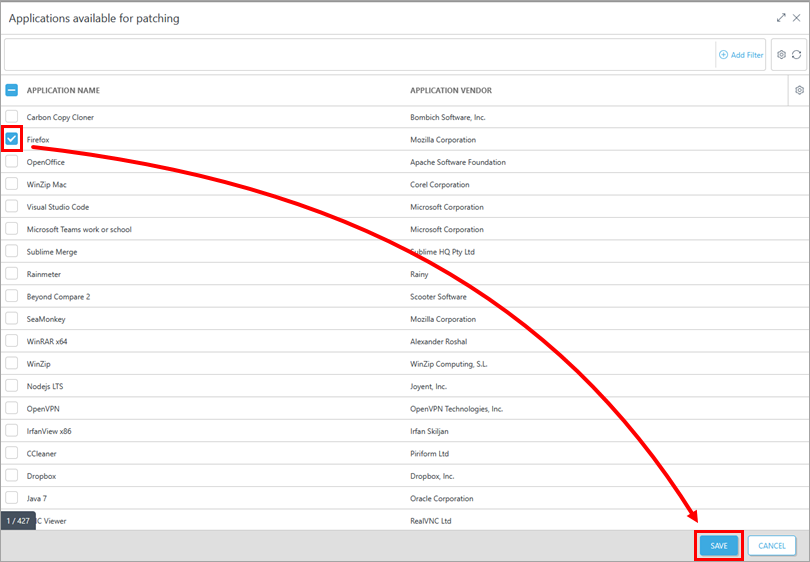
Valitse valintaruudut niiden sovellusten vieressä, jotka haluat sallia tai sulkea pois, ja napsauta Tallenna.
IV. Käyttöjärjestelmän automaattisten päivitysten ottaminen käyttöön ESET Vulnerability & Patch Management -ominaisuuden avulla (Windows)
-
#@##placeholder id='1499' language='1'#@##
-
#@##publication_url id='3083' language='1' content='Luo käytäntö ESET PROTECTissa tai ESET PROTECT On-Premissä' target='_blank'#@# tai muokkaa olemassa olevaa käytäntöä ESET Vulnerability & Patch Management -ominaisuutta varten (suositeltavaa). Enable Vulnerability & Patch Management (Ota haavoittuvuuksien ja korjausten hallinta käyttöön ) -vaihtoehdon on oltava käytössä, jotta käyttöjärjestelmän automaattiset päivitykset voidaan ottaa käyttöön.
-
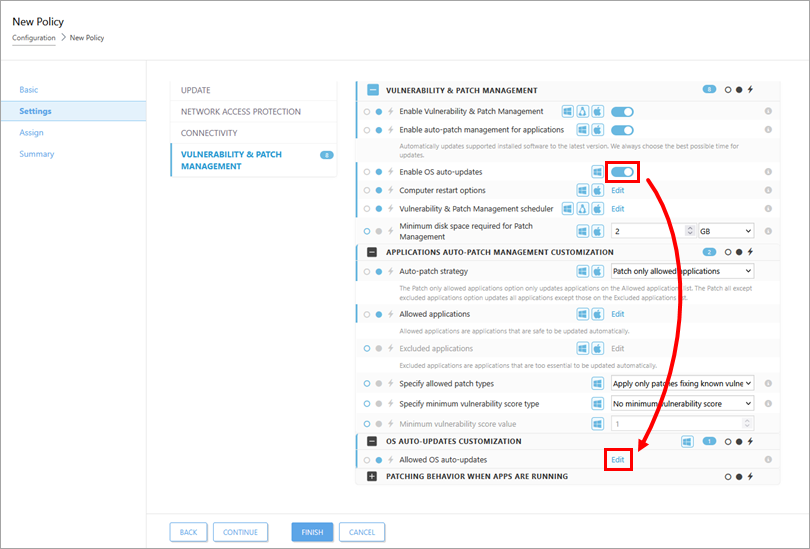
Ota Asetukset-osiossa käyttöön Enable OS auto-updates (Ota käyttöjärjestelmän automaattiset päivitykset käyttöön ) -vaihtoehto ja napsauta Muokkaa Allowed OS auto-updates (Sallitut käyttöjärjestelmän automaattiset päivitykset) -kohdan vieressä olevaa Muokkaa.
-
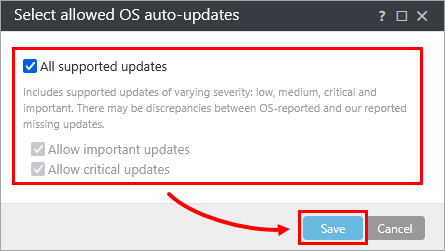
Valitse vakavuustasot käyttöjärjestelmäpäivitysten soveltamiseksi käytännöllä ja napsauta Tallenna.