Izdaja
- Omogočanje in konfiguriranje funkcije ESET Vulnerability & Patch Management v programu ESET PROTECT
- Omogočite samodejno upravljanje popravkov v programu ESET PROTECT
- Omogočite samodejne posodobitve operacijskega sistema prek funkcije ESET Vulnerability & Patch Management (Windows)
Rešitev
- Predpogoji
- Omogočite in konfigurirajte funkcijo ESET Vulnerability & Patch Management v programu ESET PROTECT
- Omogočite samodejno upravljanje popravkov v programu ESET PROTECT
- Omogočite samodejne posodobitve operacijskega sistema prek funkcije ESET Vulnerability & Patch Management (Windows)
I. Predpogoji
ESET Vulnerability & Patch Management je vključen v naslednje rešitve:
- ESET PROTECT Complete
- ESET PROTECT Elite
- ESET PROTECT MDR
- ESET PROTECT MDR Ultimate
Rešitvi ESET PROTECT Entry in ESET PROTECT Advanced ne vključujeta rešitve ESET Vulnerability & Patch Management. ESET Vulnerability & Patch Management lahko kupite kot ločeno funkcijo za rešitve ESET PROTECT Entry in ESET PROTECT Advanced.
Za rešitev ESET Vulnerability & Patch Management priporočamo, da to funkcijo pred paketnimi ukrepi preizkusite na majhnem številu končnih točk.
Za več informacij o rešitvi ESET Vulnerability & Patch Management glejte spletno pomoč ESET.
II. Omogočanje in konfiguriranje funkcije upravljanja ranljivosti in popravkov v programu ESET PROTECT
-
Ustvarite politiko v programu ESET PROTECT ali ESET PROTECT On-Prem.
-
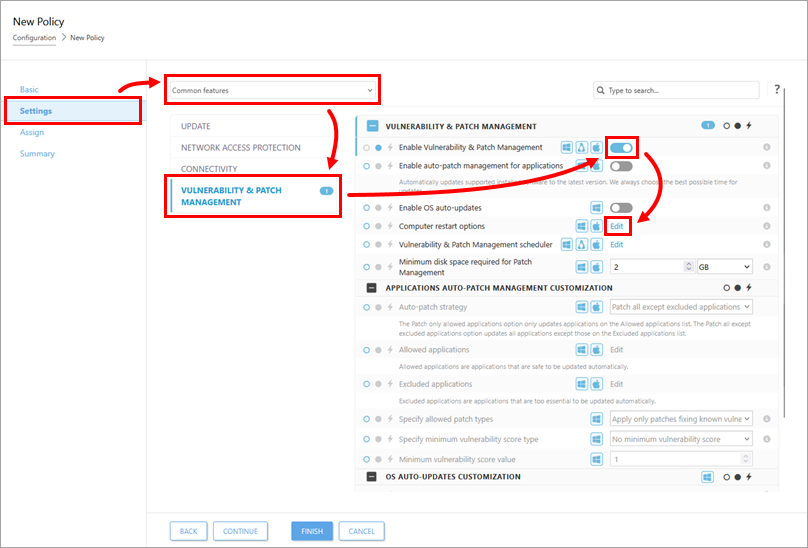
V razdelku Nastavitve v spustnem meniju izberite Skupne funkcije, kliknite Upravljanje ranljivosti in popravkov, omogočite preklopnik poleg možnosti Omogoči upravljanje ranljivosti in popravkov ter kliknite Uredi poleg možnosti ponovnega zagona računalnika.
-
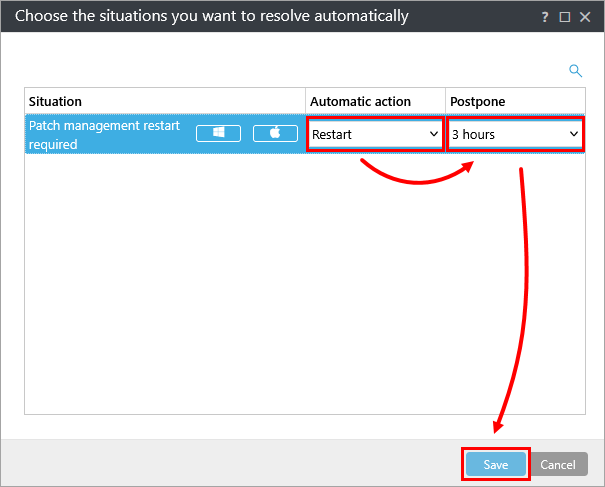
V spustnem meniju Automatic action (Samodejno dejanje) izberite Restart (Ponovni zagon), v spustnem meniju Postpone (Odloži) izberite ustrezno možnost in kliknite Save (Shrani).
-
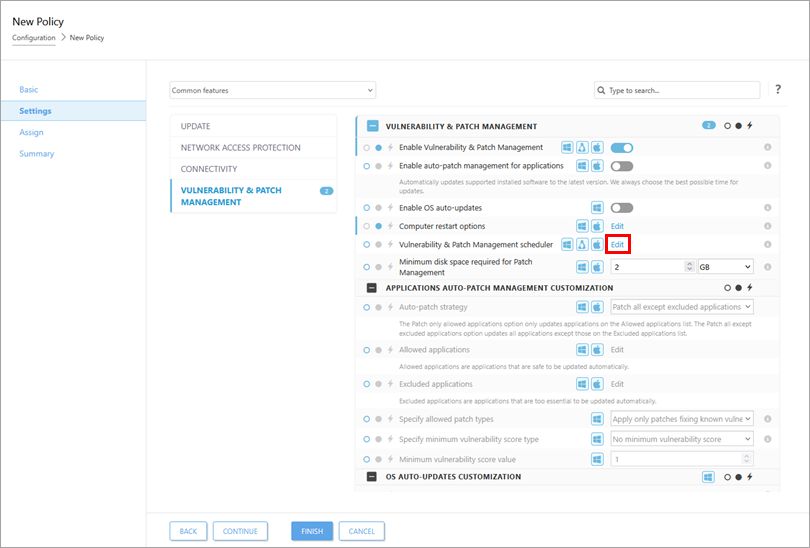
Kliknite Urejanje poleg urnika upravljanja ranljivosti in popravkov.
-
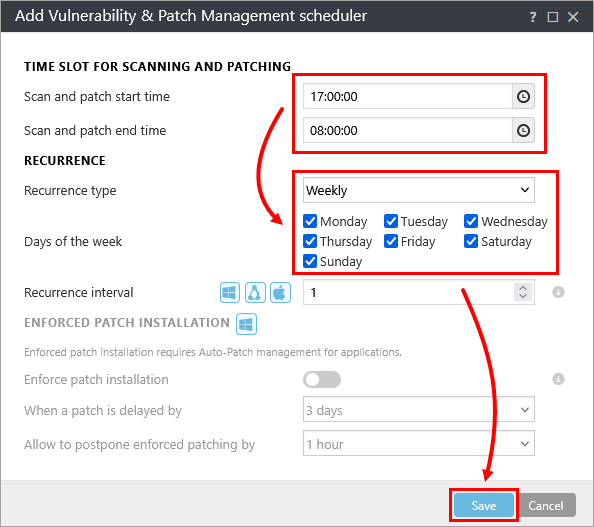
V ustreznih poljih nastavite čas začetka/konca pregledovanja in popravkov, izberite želeno vrsto ponavljanja, izberite dneve v tednu in kliknite Shrani. V prejšnjih, nezdružljivih aplikacijah se bo vrsta ponavljanja Mesečno vrnila na privzeto, na primer vsak dan v tednu.
III. Omogočanje samodejnega upravljanja popravkov v programu ESET PROTECT
-
Ustvarite ali uredite obstoječo politiko za program ESET Vulnerability & Patch Management (priporočljivo). Omogočiti je treba možnost Omogoči upravljanje ranljivosti in popravkov, da omogočite samodejno upravljanje popravkov.
-
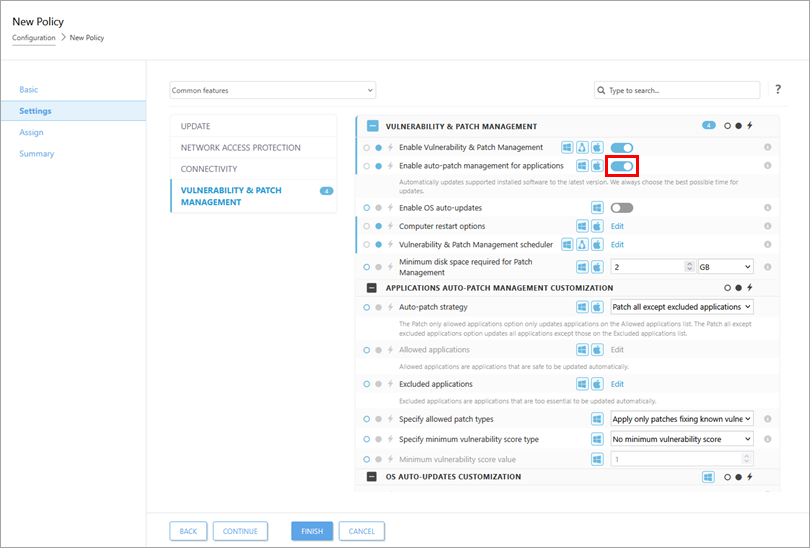
V razdelku Nastavitve omogočite preklopnik poleg možnosti Omogoči upravljanje samodejnih popravkov za aplikacije.
-
Strategija samodejnega popravljanja je sestavljena iz dveh možnosti: Popravi vse razen izključenih aplikacij in Popravi samo dovoljene aplikacije.
-
Popravi vse razen izključenih aplikacij
Možnost Patch all except excluded applications (Popravi vse razen izključenih aplikacij) posodobi vse aplikacije, razen tistih na seznamu Excluded applications (Izključene aplikacije).
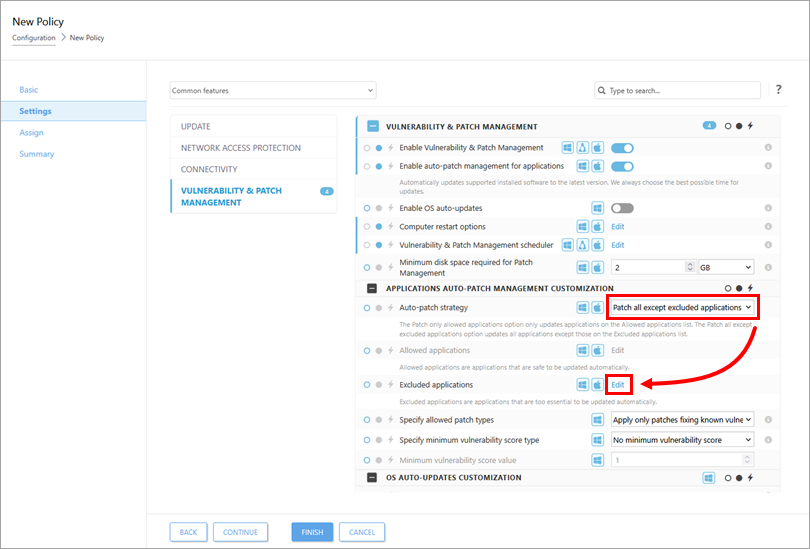
V spustnem meniju Strategija samodejnega popravljanja izberite možnost Popravi vse razen izključenih aplikacij in kliknite Urejanje poleg možnosti Izključene aplikacije.
-
Popravi samo dovoljene aplikacije
Možnost Patch only allowed applications (Popravi samo dovoljene aplikacije) posodobi samo aplikacije na seznamu Allowed applications (Dovoljene aplikacije).
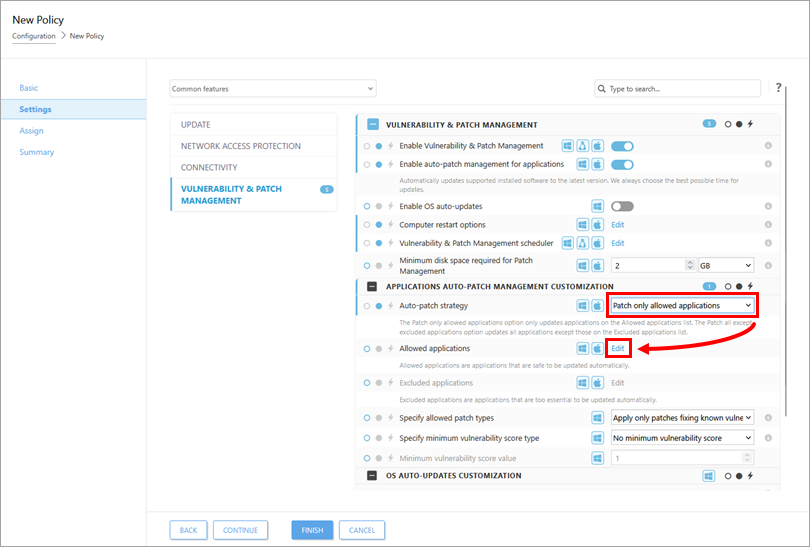
V spustnem meniju Auto-patch strategy (Strategija samodejnega popravljanja) izberite Patch only allowed applications (Popraviti samo dovoljene aplikacije) in kliknite Edit (Uredi) poleg Allowed applications( Dovoljene aplikacije).
-
-
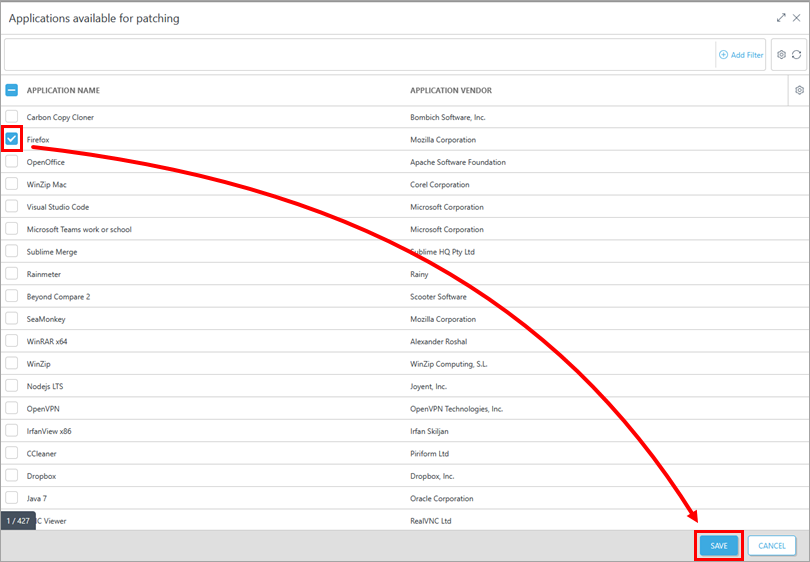
Označite potrditvena polja poleg aplikacij, ki jih želite dovoliti/izključiti, in kliknite Shrani.
IV. Omogočite samodejne posodobitve operacijskega sistema prek funkcije ESET Vulnerability & Patch Management (Windows)
-
Ustvarite ali uredite obstoječo politiko za program ESET Vulnerability & Patch Management (priporočljivo). Omogočiti je treba možnost Omogoči upravljanje ranljivosti in popravkov, da omogočite samodejno posodabljanje operacijskega sistema.
-
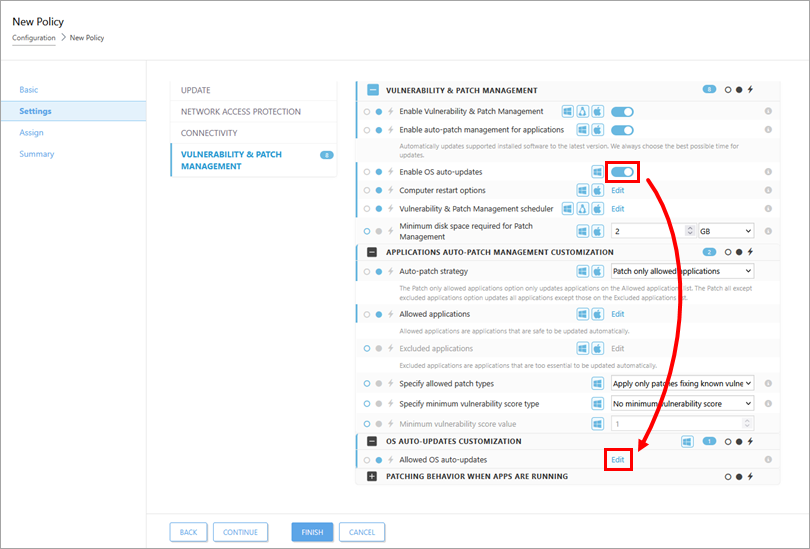
V razdelku Nastavitve omogočite preklopnik poleg možnosti Omogoči samodejne posodobitve operacijskega sistema in kliknite Uredi poleg možnosti Dovoljene samodejne posodobitve operacijskega sistema.
-
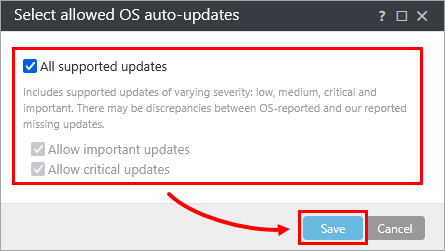
Izberite stopnje resnosti za uporabo posodobitev operacijskega sistema prek politike in kliknite Shrani.