Izdevums
- ESET Vulnerability & Patch Management funkcijas ieslēgšana un konfigurēšana ESET PROTECT programmā
- Ieslēgt automātisko labojumu pārvaldību ESET PROTECT programmā
- Ieslēgt OS automātiskos atjauninājumus, izmantojot ESET Vulnerability & Patch Management funkciju (Windows)
Risinājums
- Priekšnosacījumi
- Ieslēgt un konfigurēt ESET Vulnerability & Patch Management funkciju ESET PROTECT
- Ieslēgt automātisko labojumu pārvaldību ESET PROTECT programmā
- Ieslēgt OS automātiskos atjauninājumus, izmantojot ESET Vulnerability & Patch Management funkciju (Windows)
I. Priekšnosacījumi
ESET Vulnerability & Patch Management ir iekļauts šādos risinājumos:
- ESET PROTECT Complete
- ESET PROTECT Elite
- ESET PROTECT MDR
- ESET PROTECT MDR Ultimate
ESET PROTECT Entry un ESET PROTECT Advanced risinājumi neietver ESET Vulnerability & Patch Management. ESET Vulnerability & Patch Management var iegādāties kā atsevišķu ESET PROTECT Entry un ESET PROTECT Advanced risinājumu funkciju.
Attiecībā uz ESET Vulnerability & Patch Management mēs iesakām pirms sērijveida darbību veikšanas pārbaudīt šo funkciju uz neliela skaita galapunktu.
Lai iegūtu vairāk informācijas par ESET Vulnerability & Patch Management, skatiet ESET tiešsaistes palīdzību.
II. Vulnerability & Patch Management funkcijas aktivizēšana un konfigurēšana ESET PROTECT programmā
-
#@#publication_url id='2954' language=''' content='Atveriet ESET PROTECT tīmekļa konsoli' target='_blank'#@#.
-
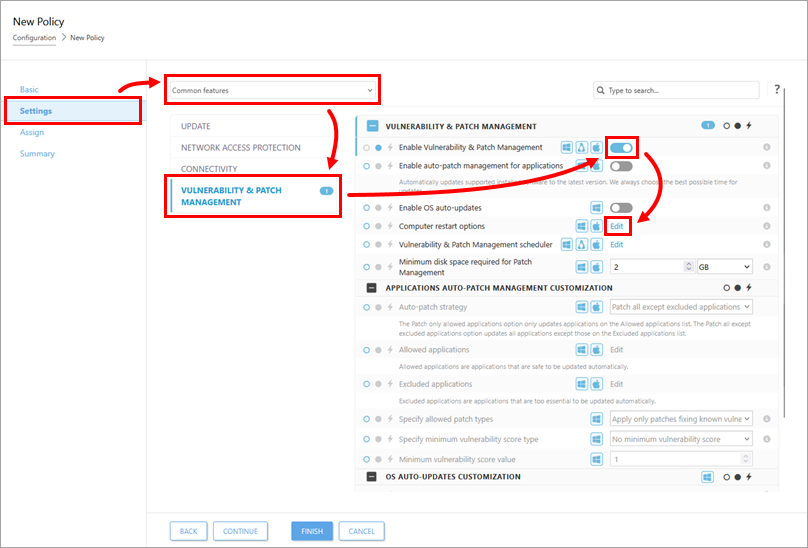
Sadaļā Iestatījumi no nolaižamajā izvēlnē izvēlieties Kopējās funkcijas, noklikšķiniet uz Vulnerability & Patch Management (Ievainojamību un labojumu pārvaldība), aktivizējiet pārslēdzēju blakus Enable Vulnerability & Patch Management (Ieslēgt ievainojamību un labojumu pārvaldību) un noklikšķiniet uz Edit (Rediģēt) blakus Computer restart options (Datora restartēšanas iespējas).
-
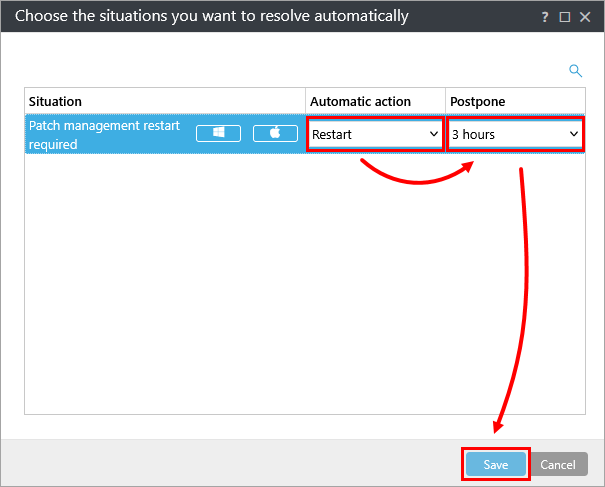
Izlaižamajā izvēlnē Automatic action (Automātiska darbība) izvēlieties Restart (Restartēt), izlaižamajā izvēlnē Postpone (Atlikt) izvēlieties atbilstošo opciju un noklikšķiniet uz Save (Saglabāt).
-
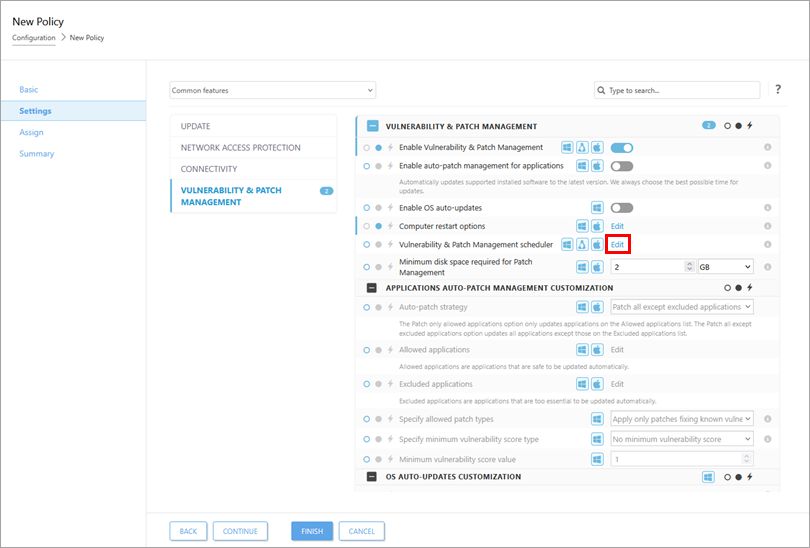
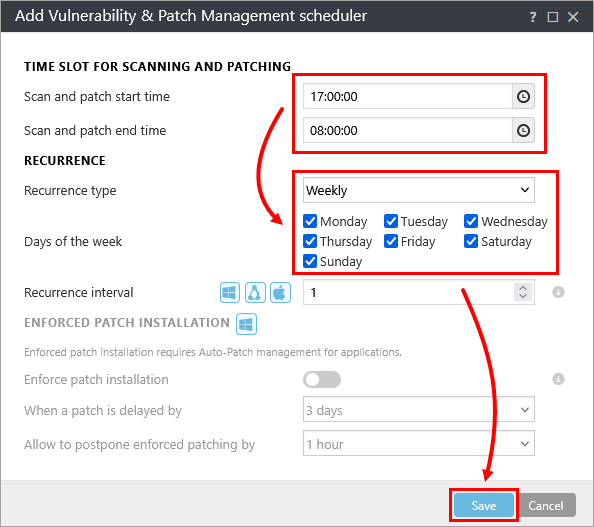
Noklikšķiniet uz Edit blakus Vulnerability & Patch Management scheduler (Traucējumu un labojumu pārvaldības plānotājs).
-
Attiecīgajos laukos iestatiet skenēšanas un labošanas sākuma/beigu laiku, atlasiet vēlamo atkārtošanās veidu, atlasiet nedēļas dienas un noklikšķiniet uz Saglabāt. Agrākās, nesaderīgās lietojumprogrammās Mēneša atkārtošanās tips atgriezīsies pie noklusējuma, piemēram, katra nedēļas diena.
III. Ieslēgt automātisko labojumu pārvaldību ESET PROTECT programmā
- #
-
Izveidot politiku ESET PROTECT vai ESET PROTECT On-Prem vai rediģēt esošo ESET Vulnerability & Patch Management politiku (ieteicams). Lai iespējotu automātisko labošanas pārvaldību, jābūt iespējotai opcijai Ieslēgt ievainojamību un labošanas pārvaldību.
-
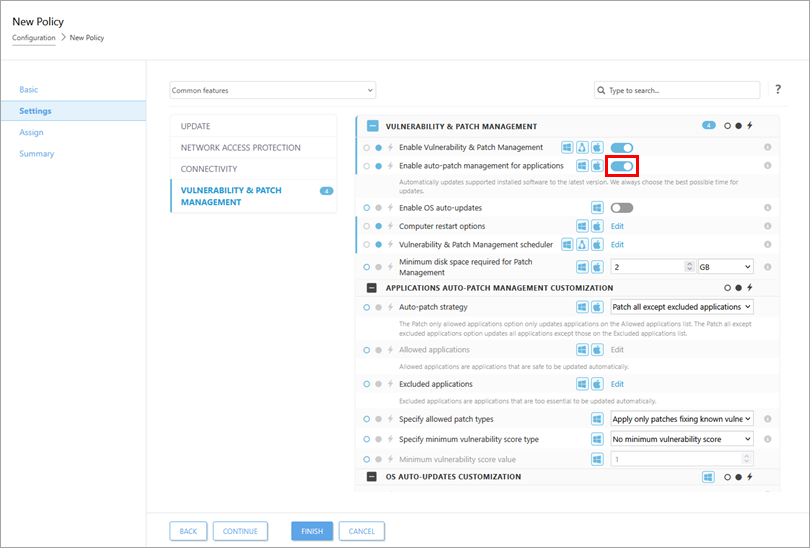
Sadaļā Settings (Iestatījumi) aktivizējiet pārslēdzamo pogu blakus Enable auto-patch management for applications (Ieslēgt automātisko labošanas pārvaldību lietojumprogrammām).
-
Automātiskā labošanas stratēģija sastāv no divām iespējām: Patch all except excluded applications un Patch only permitted applications.
-
Patch all except excluded applications
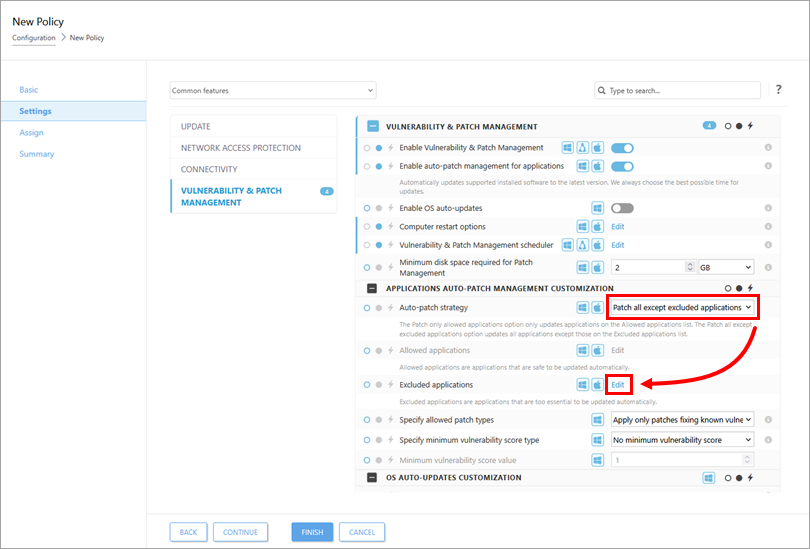
Iespēja Patch all except excluded applications (Patchēt visas, izņemot izslēgtās lietojumprogrammas) atjaunina visas lietojumprogrammas, izņemot tās, kas ir sarakstā Excluded applications (Izslēgtās lietojumprogrammas).
Izvelkamajā izvēlnē Auto-patch strategy (Automātiskā labošanas stratēģija) atlasiet Patch all except excluded applications (Lāpīt visas, izņemot izslēgtās lietojumprogrammas ) un noklikšķiniet uz Edit (Rediģēt) blakus Excluded applications (Izslēgtās lietojumprogrammas).
-
Labot tikai atļautās lietojumprogrammas
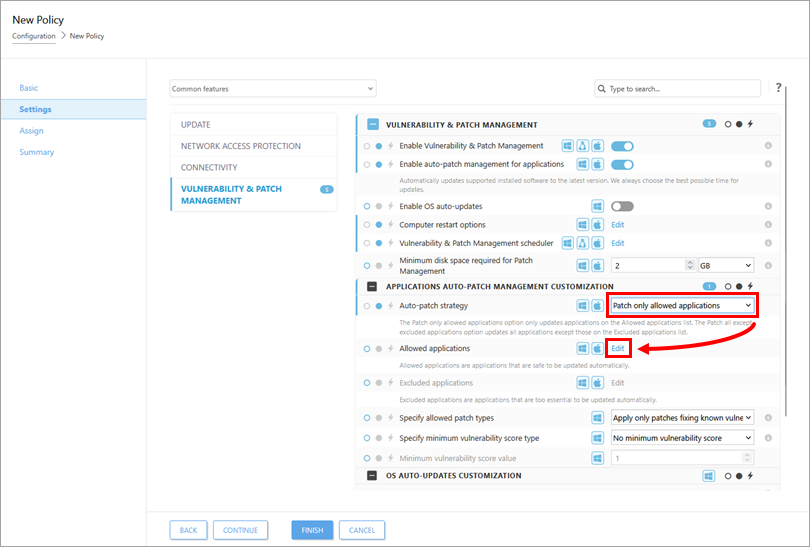
Iespēja Patch only permitted applications (Patchēt tikai atļautās lietojumprogrammas) atjaunina tikai lietojumprogrammas, kas ir sarakstā Allowed applications (Atļautās lietojumprogrammas).
No Auto-patch strategy (Automātiskā labošanas stratēģija) nolaižamajā izvēlnē atlasiet Patch only permitted applications (Labot tikai atļautās lietojumprogrammas ) un noklikšķiniet uz Edit (Rediģēt) blakus Allowed applications( Atļautās lietojumprogrammas).
-
-
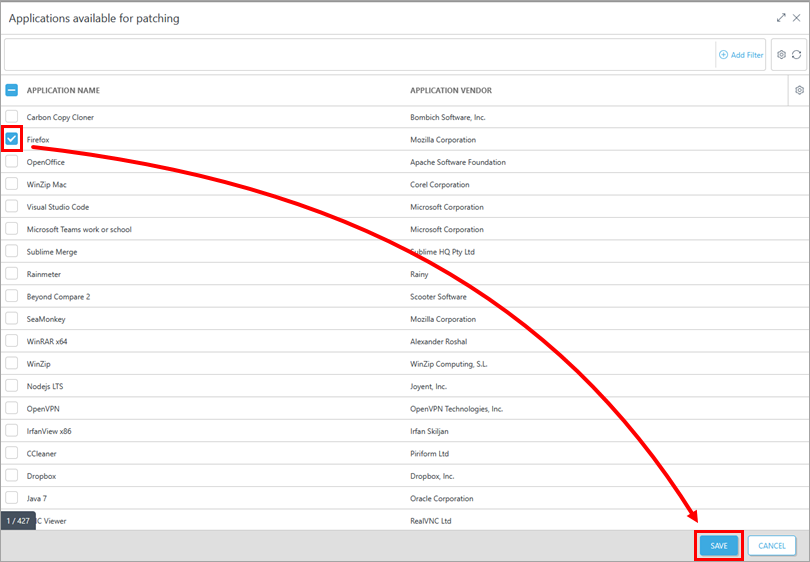
Atzīmējiet izvēles rūtiņas pie lietojumprogrammām, kuras vēlaties atļaut/izslēgt, un noklikšķiniet uz Saglabāt.
IV. Iespējot OS automātiskos atjauninājumus, izmantojot ESET ievainojamību un labošanas pārvaldības funkciju (Windows)
-
Izveidojiet politiku ESET PROTECT vai ESET PROTECT On-Prem vai rediģējiet esošo ESET Vulnerability & Patch Management politiku (ieteicams). Lai iespējotu operētājsistēmas automātisko atjaunināšanu, jābūt iespējotai opcijai Ieslēgt ievainojamību un labošanas pārvaldību (Enable Vulnerability & Patch Management ).
-
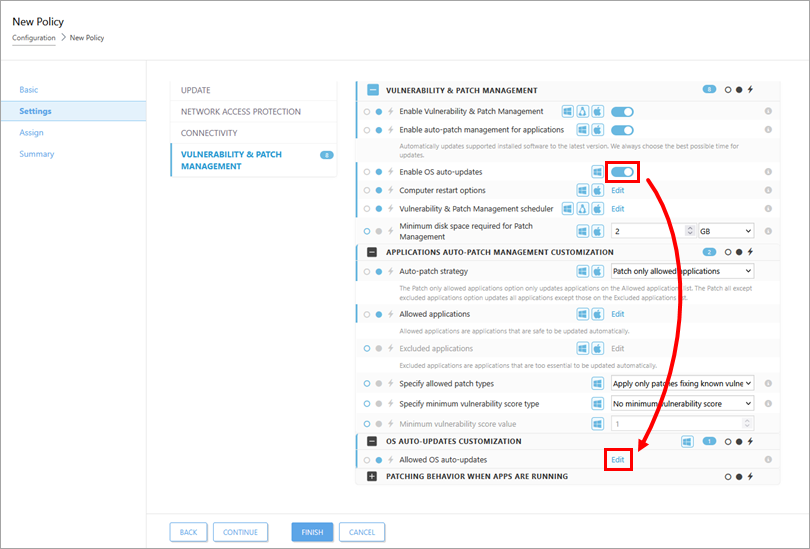
Sadaļā Iestatījumi ieslēdziet pārslēdzamo pogu blakus Iespējot OS automātiskos atjauninājumus un noklikšķiniet uz Rediģēt blakus Atļaut OS automātiskos atjauninājumus.
-
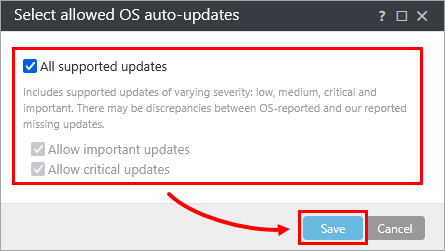
Izvēlieties smaguma līmeņus OS atjauninājumu piemērošanai, izmantojot politiku, un noklikšķiniet uz Saglabāt.