Питання
- Увімкнення та налаштування функції ESET Vulnerability & Patch Management в ESET PROTECT
- Увімкніть автоматичне керування виправленнями в ESET PROTECT
- Увімкніть автоматичне оновлення ОС за допомогою функції ESET Vulnerability & Patch Management (Windows)
Рішення
- Необхідні умови
- Увімкніть і налаштуйте функцію ESET Vulnerability & Patch Management в ESET PROTECT
- Увімкніть автоматичне керування виправленнями в ESET PROTECT
- Увімкніть автоматичне оновлення ОС за допомогою функції ESET Vulnerability & Patch Management (Windows)
I. Необхідні умови
ESET Vulnerability & Patch Management входить до складу таких рішень:
- ESET PROTECT Complete
- ESET PROTECT Elite
- ESET PROTECT MDR
- ESET PROTECT MDR Ultimate
Рішення ESET PROTECT Entry та ESET PROTECT Advanced не включають ESET Vulnerability & Patch Management. Ви можете придбати ESET Vulnerability & Patch Management як окрему функцію для рішень ESET PROTECT Entry та ESET PROTECT Advanced.
Для ESET Vulnerability & Patch Management ми рекомендуємо протестувати цю функцію на невеликій кількості кінцевих точок, перш ніж застосовувати пакетні дії.
Докладні відомості про ESET Vulnerability & Patch Management див. в інтерактивній довідці ESET.
II. Увімкнення та налаштування функції Vulnerability & Patch Management в ESET PROTECT
-
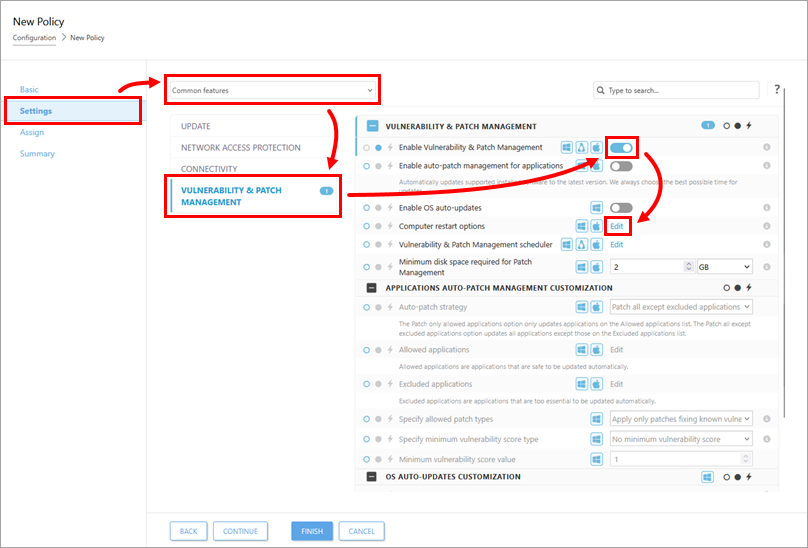
У розділі Налаштування виберіть Загальні функції зі спадного меню, клацніть Керування вразливостями та виправленнями, увімкніть перемикач біля пункту Увімкнути керування вразливостями та виправленнями та натисніть кнопку Редагувати біля пункту Параметри перезавантаження комп'ютера.
-
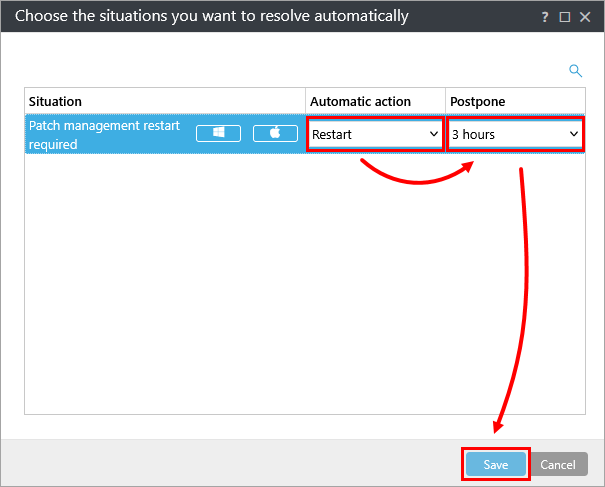
Виберіть Перезавантажити зі спадного меню Автоматична дія, виберіть відповідну опцію зі спадного меню Відкласти і натисніть кнопку Зберегти.
-
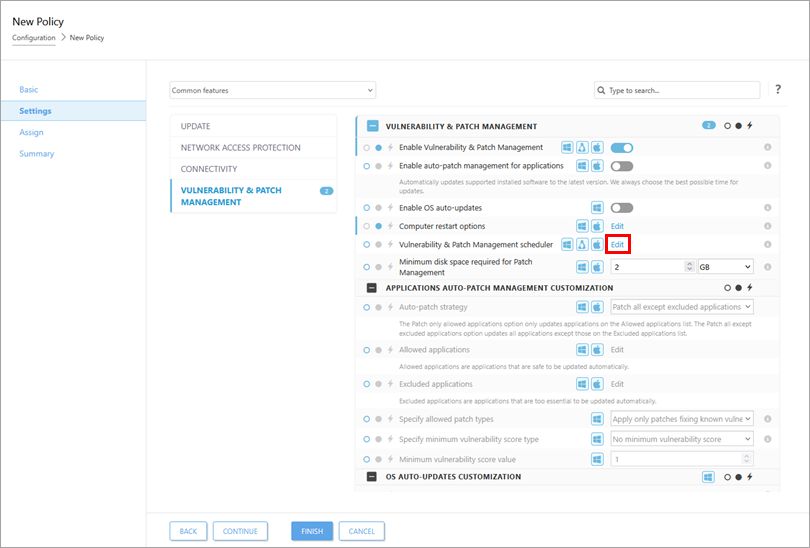
Натисніть кнопку Змінити поруч із пунктом Планувальник керування вразливостями та виправленнями.
-
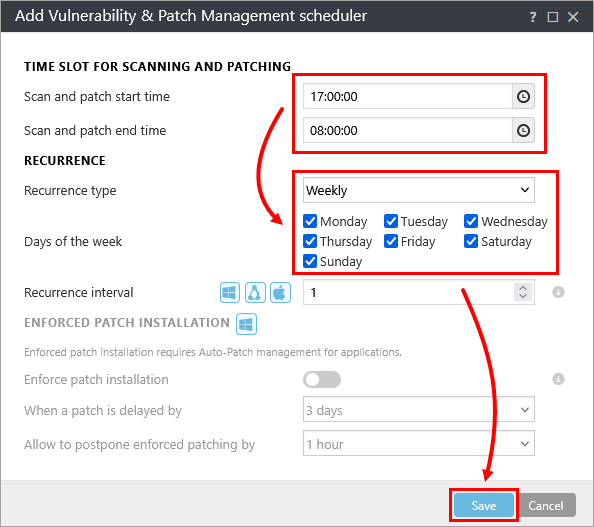
Встановіть час початку/закінчення сканування і виправлення у відповідних полях, виберіть потрібний тип повторення, виберіть Дні тижня і натисніть Зберегти. У більш ранніх, несумісних програмах, тип повторення Щомісяця повернеться до значення за замовчуванням, наприклад, кожен день тижня.
III. Увімкнення автоматичного керування виправленнями в ESET PROTECT
-
Створіть політику в ESET PROTECT або ESET PROTECT On-Prem або відредагуйте наявну політику для ESET Vulnerability & Patch Management (рекомендовано). Щоб увімкнути автоматичне керування виправленнями, необхідно увімкнути опцію Увімкнути керування вразливостями та виправленнями.
-
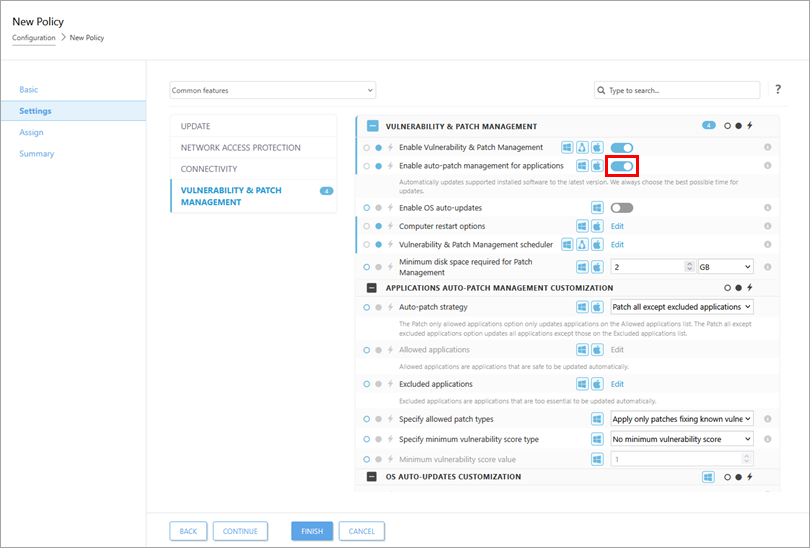
У розділі Налаштування встановіть перемикач біля пункту Увімкнути автоматичне керування виправленнями для програм.
-
Стратегія автоматичного встановлення виправлень складається з двох варіантів: Виправити всі програми, окрім виключених, і Виправити лише дозволені програми.
-
Виправити всі програми, крім виключених
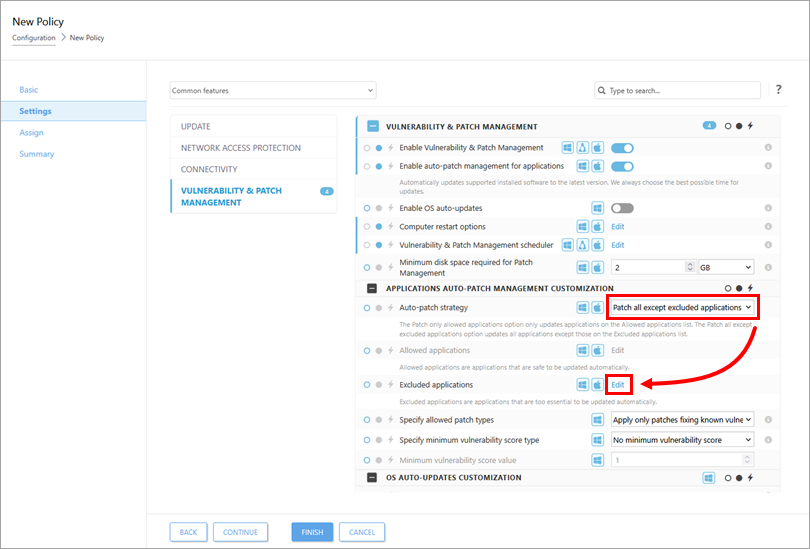
За допомогою параметра Виправити всі програми, крім виключених, буде оновлено всі програми, крім тих, що містяться у списку Виключені програми.
Виберіть пункт Виправити всі, крім виключених програм зі спадного меню Стратегія автоматичного виправлення і натисніть кнопку Змінити поруч із пунктом Виключені програми.
-
Виправити лише дозволені програми
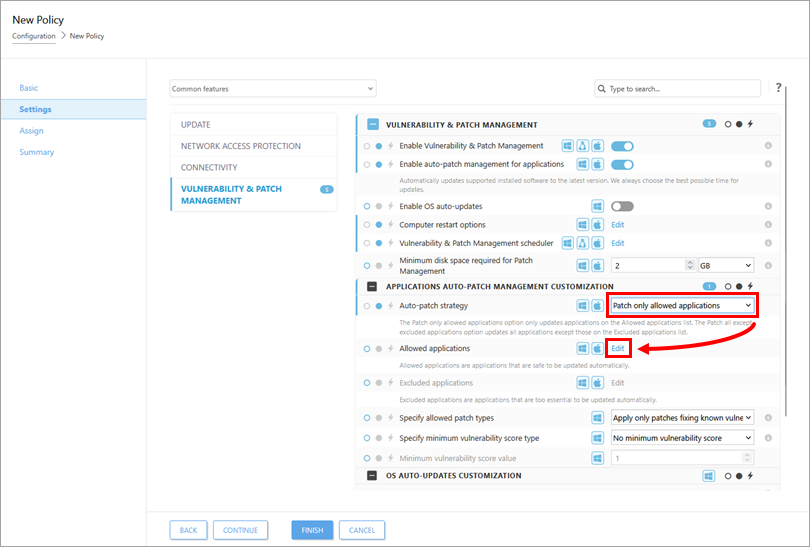
За допомогою параметра Виправити лише дозволені програми можна оновити лише програми зі списку Дозволені програми.
Виберіть пункт Виправити лише дозволені програми зі спадного меню Стратегія автоматичного виправлення і натисніть кнопку Змінити поруч із пунктом Дозволені програми.
-
-
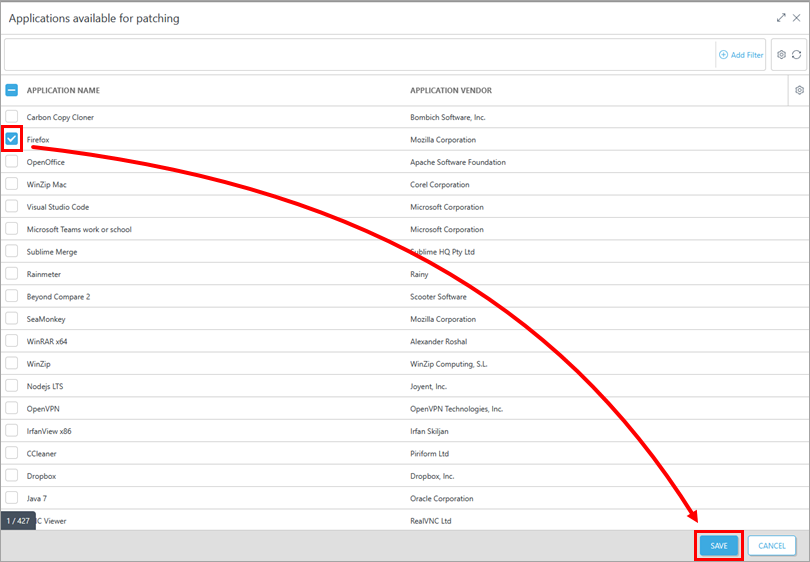
Установіть прапорці навпроти програм, які ви хочете дозволити/виключити, і натисніть кнопку Зберегти.
IV. Увімкніть автоматичне оновлення ОС за допомогою функції ESET Vulnerability & Patch Management (Windows)
-
Створіть політику в ESET PROTECT або ESET PROTECT On-Prem або відредагуйте наявну політику для ESET Vulnerability & Patch Management (рекомендовано). Щоб увімкнути автоматичне оновлення операційної системи, необхідно увімкнути опцію Увімкнути керування вразливостями та виправленнями.
-
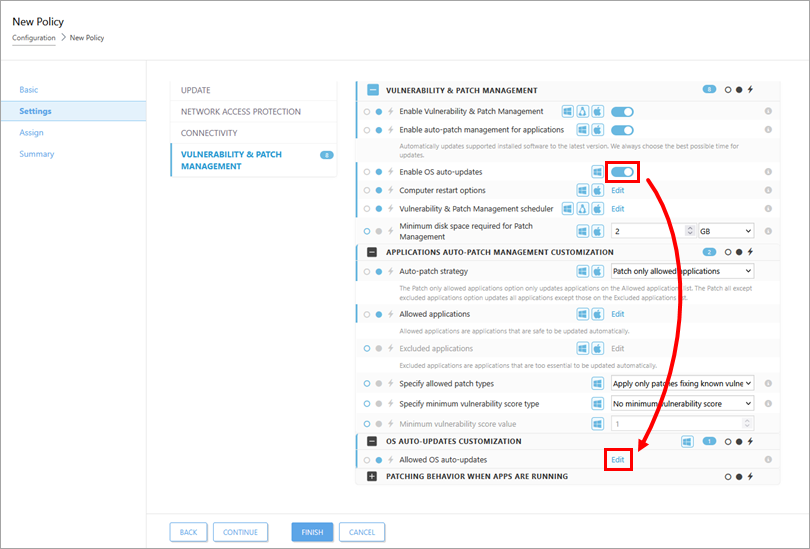
У розділі Налаштування встановіть перемикач біля пункту Увімкнути автоматичне оновлення ОС і натисніть кнопку Змінити біля пункту Дозволені автоматичні оновлення ОС.
-
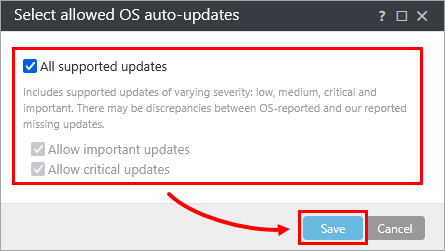
Виберіть рівні суворості для застосування оновлень ОС за допомогою політики і натисніть кнопку Зберегти.