Obsah
- Chcete povolit automatickou správu záplat v ESET PROTECTu
- Předpoklady
- Povolení správy zranitelností & Správa záplat
- Povolení automatické správy záplat
- Povolení automatických aktualizací operačního systému
Řešení

Předpoklady
ESET Vulnerability & Správa záplat je zahrnuta v následujících úrovních:
- ESET PROTECT Complete
- ESET PROTECT Elite
- ESET PROTECT MDR
- ESET PROTECT MDR Ultimate
Úrovně ESET PROTECT Entry a ESET PROTECT Advanced neobsahují ESET Vulnerability & Patch Management. ESET Vulnerability & Patch Management můžete zakoupit jako samostatný doplněk pro úrovně ESET PROTECT Entry a ESET PROTECT Advanced.
Přidání licence v ESET PROTECT Hub, ESET Business Account nebo ESET MSP Administrator.
Správa zranitelností ESET & Záplatování je k dispozici pouze pro zařízení se systémem Windows s nainstalovanými následujícími produkty ESET:
- ESET Management Agent verze 10.1 a novější
- ESET Endpoint Security pro Windows 10.1 a novější verze
- ESET Endpoint Security pro Windows verze 11 a novější (automatické aktualizace operačního systému)
- ESET Server Security pro Microsoft Windows Server verze 11 a novější
Povolení správy zranitelností & Správa záplat
-
Otevřete webovou konzoli ESET PROTECT ve vašem webovém prohlížeči a přihlaste se.
-
Klikněte na možnost Zásady → Nová zásada.
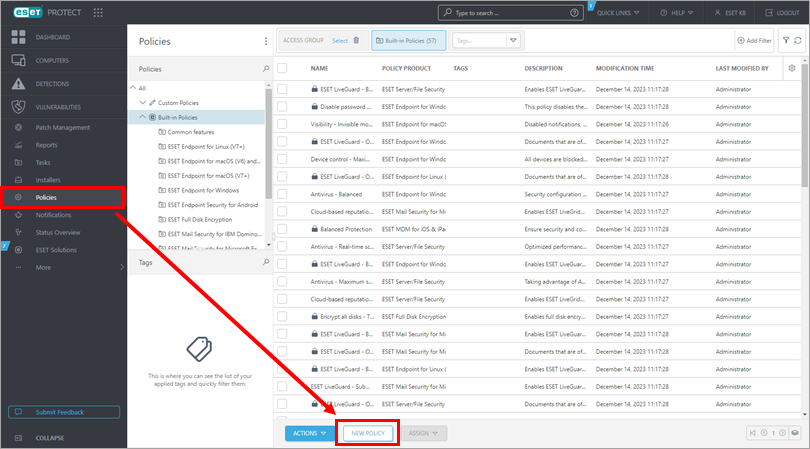
Obrázek 1-1 -
Zadejte název nové zásady a klikněte na tlačítko Nastavení.
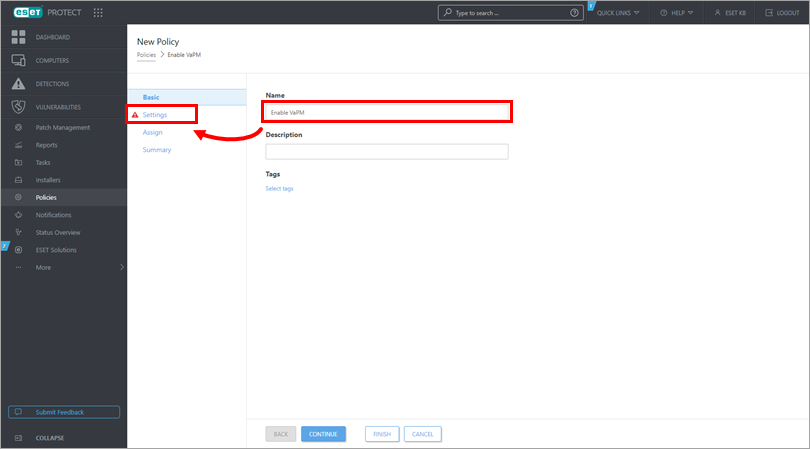
Obrázek 1-2 -
V rozevírací nabídce vyberte položku Společné funkce, klikněte na položku Správa zranitelností & záplat a kliknutím na přepínač vedle položky Povolit správu zranitelností & záplat ji povolte.

Obrázek 1-3 -
Klikněte na tlačítko Upravit vedle možnosti Restartovat počítač.

Obrázek 1-4 -
V rozevírací nabídce Automatická akce vyberte možnost Restartovat, v rozevírací nabídce Odložit vyberte příslušnou možnost a klikněte na tlačítko Uložit.

Obrázek 1-5 -
Klikněte na tlačítko Upravit vedle položky Plánovač správy zranitelností &.

Obrázek 1-6 -
V příslušných polích nastavte čas zahájení/ukončení skenování a opravy, vyberte požadovaný typ opakovaného sken ování, zaškrtněte políčka vedle položky Všední dny a klikněte na tlačítko Uložit. V dřívějších nekompatibilních produktech se typ Měsíční opakování vrátí k výchozímu nastavení, například každý den v týdnu.
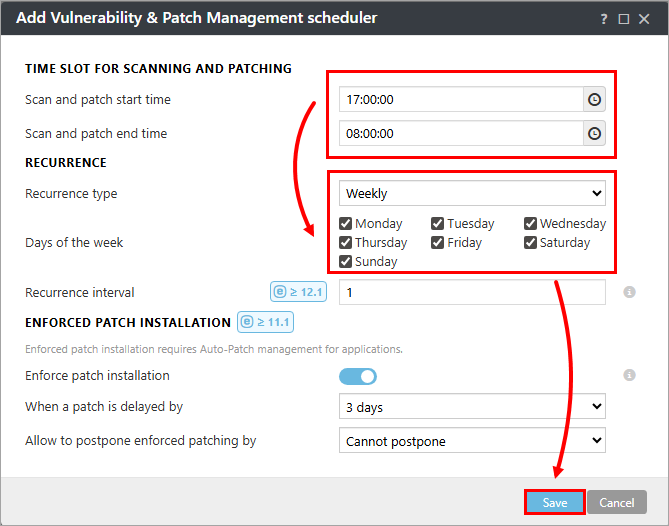
Obrázek 1-7 -
Klikněte na tlačítko Přiřadit a přiřaďte zásadu počítači nebo skupině počítačů.

Obrázek 1-8
Povolení automatické správy záplat
-
Otevřete webovou konzoli ESET PROTECT ve vašem webovém prohlížeči a přihlaste se.
-
Postupujte podle kroků 1-4 v předchozí části. Povolit zranitelnost & Pro povolení automatické správy záplat musí být povoleny možnosti Správa záplat.
-
Kliknutím na přepínač vedle položky Povolit automatickou správu záplat ji povolíte.

Obrázek 2-1 -
Strategie Automatická záplata se skládá ze dvou možností: Záplatovat všechny kromě vyloučených aplikací a Záplatovat pouze povolené aplikace.
-
Záplata všech aplikací kromě vyloučených
Volba Patch all except excluded applications aktualizuje všechny aplikace kromě těch, které jsou v seznamu Vyloučené aplikace.
V rozevírací nabídce Strategie automatického záplatování vyberte možnost Záplatovat vše kromě vyloučených aplikací a klikněte na tlačítko Upravit vedle položky Vyloučené aplikace. Pokračujte krokem 5.

Obrázek 2-2 -
Pouze povolené aplikace záplat
Možnost Záplatovat pouze povolené aplikace aktualizuje pouze aplikace v seznamu Povolené aplikace.
V rozevírací nabídce Strategie automatického záplatování vyberte možnost Záplatovat pouze povolené aplikace a klikněte na tlačítko Upravit vedle položky Povolené aplikace. Pokračujte krokem 5.

Obrázek 2-3
-
-
Zaškrtněte políčka vedle vybraného názvu aplikace a klikněte na tlačítko Uložit.

Obrázek 2-4 -
Klikněte na tlačítko Přiřadit a přiřaďte zásadu počítači nebo skupině počítačů.

Obrázek 2-5
Přečtěte si více o ESET Vulnerability & Správa záplat.
Povolení automatických aktualizací operačního systému
-
Otevřete webovou konzoli ESET PROTECT ve vašem webovém prohlížeči a přihlaste se.
-
Postupujte podle kroků 1-4 v předchozí části. Povolit zranitelnosti & Pro povolení automatických aktualizací operačního systému musí být povoleny možnosti správy záplat.
-
Kliknutím na přepínač vedle položky Povolit automatické aktualizace operačního systému je povolíte.
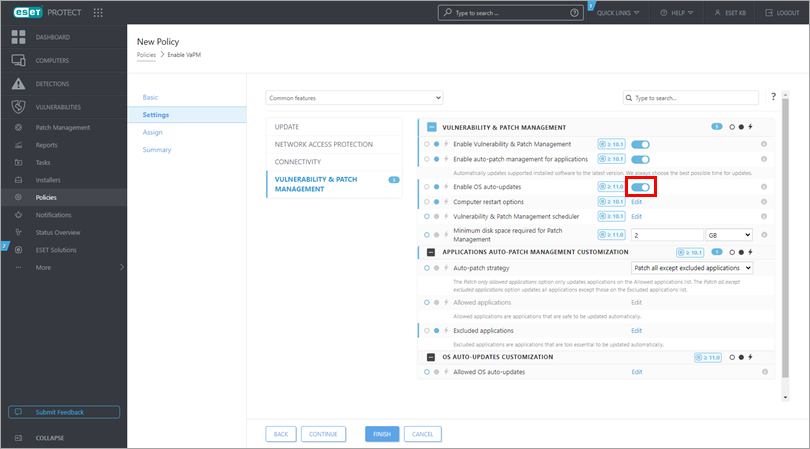
Obrázek 3-1 -
Klikněte na Upravit vedle položky Povolené automatické aktualizace operačního systému a vyberte úrovně závažnosti pro použití aktualizací operačního systému prostřednictvím zásad a klikněte na tlačítko Uložit.
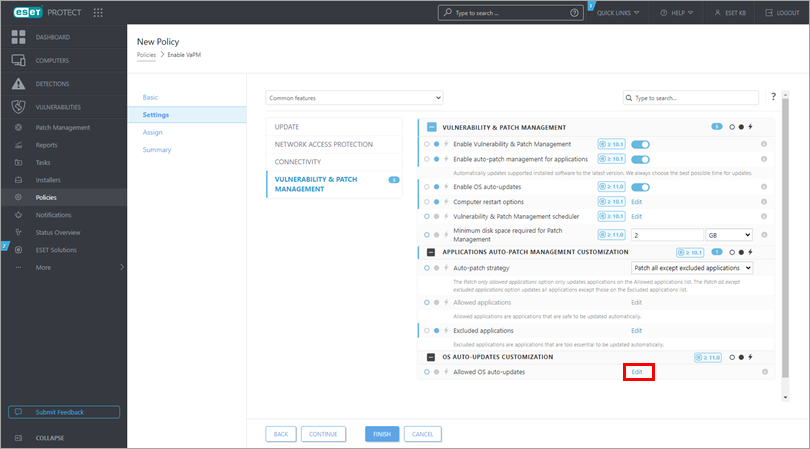
Obrázek 3-2 - Kliknutím na tlačítko Dokončit uložte novou zásadu.
Přečtěte si více o ESET Vulnerability & Správa záplat.


