문제
- ESET PROTECT에서 ESET 취약점 및 패치 관리 기능 활성화 및 구성
- ESET PROTECT에서 자동 패치 관리 활성화
- ESET 취약점 및 패치 관리 기능을 통해 OS 자동 업데이트 사용(Windows)
솔루션
- 사전 요구 사항
- ESET PROTECT에서 ESET 취약점 및 패치 관리 기능 활성화 및 구성
- ESET PROTECT에서 자동 패치 관리 활성화
- ESET 취약점 및 패치 관리 기능을 통해 OS 자동 업데이트 사용(Windows)
I. 전제 조건
ESET 취약점 및 패치 관리는 다음 솔루션에 포함되어 있습니다:
- ESET PROTECT Complete
- ESET PROTECT Elite
- ESET PROTECT MDR
- ESET PROTECT MDR Ultimate
ESET PROTECT Entry 및 ESET PROTECT Advanced 솔루션에는 ESET 취약점 및 패치 관리가 포함되지 않습니다. ESET 취약점 및 패치 관리는 ESET PROTECT Entry 및 ESET PROTECT Advanced 솔루션의 별도 기능으로 구매할 수 있습니다.
ESET 취약성 및 패치 관리의 경우 일괄 조치 전에 소수의 엔드포인트에서 이 기능을 테스트하는 것이 좋습니다.
ESET 취약점 및 패치 관리에 대한 자세한 내용은 ESET 온라인 도움말을 참조하십시오.
II. ESET PROTECT에서 취약점 및 패치 관리 기능 활성화 및 구성하기
-
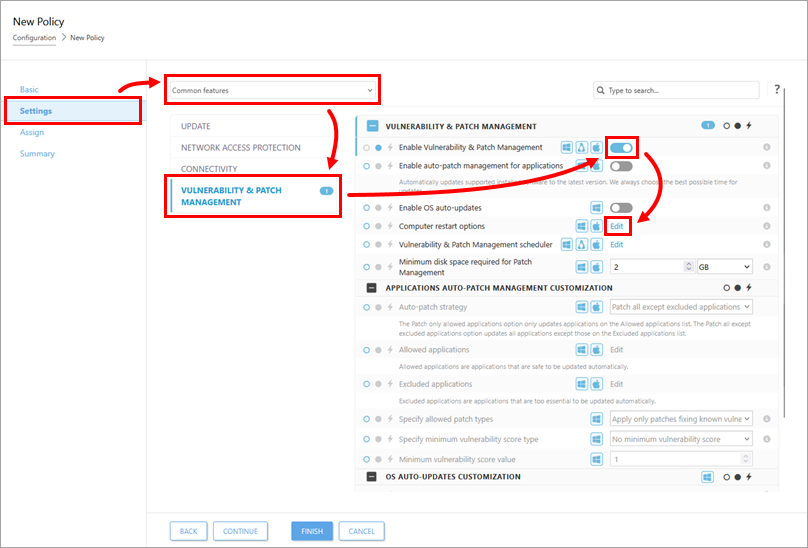
설정 섹션의 드롭다운 메뉴에서 일반 기능을 선택하고 취약성 및 패치 관리를 클릭한 다음 취약성 및 패치 관리 사용 옆의 토글을 활성화하고 컴퓨터 재시작 옵션 옆의 편집을 클릭합니다.
-
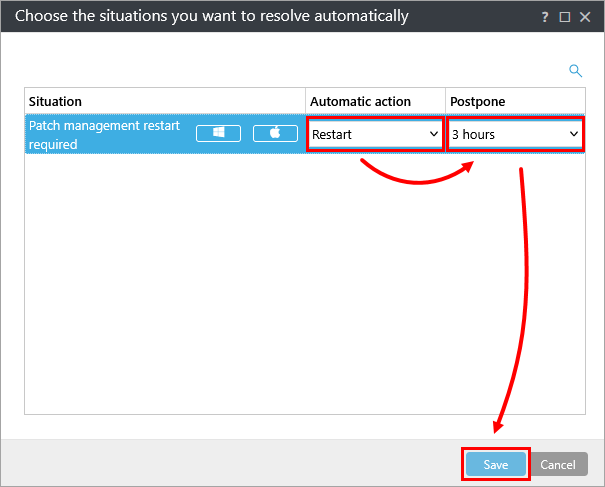
자동 동작 드롭다운 메뉴에서 다시 시작을 선택하고, 연기 드롭다운 메뉴에서 적절한 옵션을 선택한 후 저장을 클릭합니다.
-
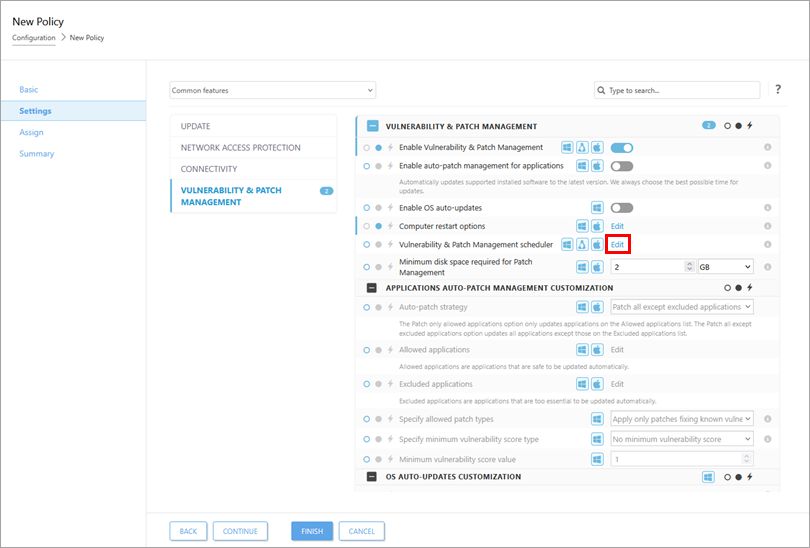
취약점 및 패치 관리 스케줄러 옆의 편집을 클릭합니다.
-
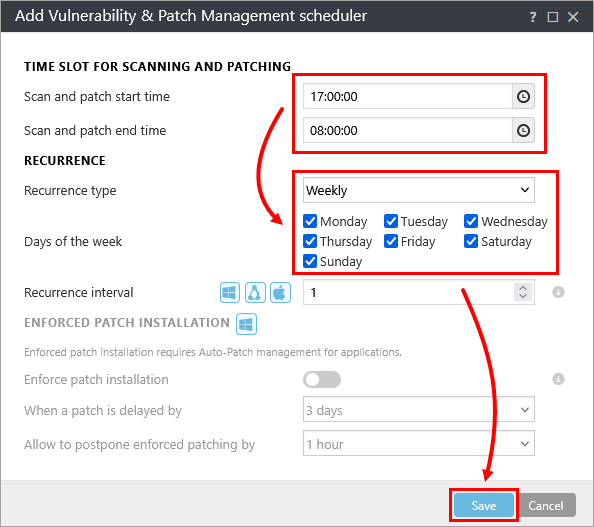
각 필드에서 스캔 및 패치 시작/종료 시간을 설정하고 원하는 반복 유형을 선택한 다음 요일을 선택한 후 저장을 클릭합니다 . 호환되지 않는 이전 애플리케이션에서는 월별 반복 유형이 기본값(예: 매주 요일)으로 돌아갑니다.
III. ESET 보호에서 자동 패치 관리 사용
-
#@#플레이스홀더 id='1499' 언어='1'#@#
-
ESET 보호 또는 ESET 보호 온프레미스에서 정책 만들기 또는 ESET 취약점 및 패치 관리에 대한 기존 정책 편집(권장). 자동 패치 관리를 사용하려면 취약점 및 패치 관리 사용 옵션을 활성화해야 합니다.
-
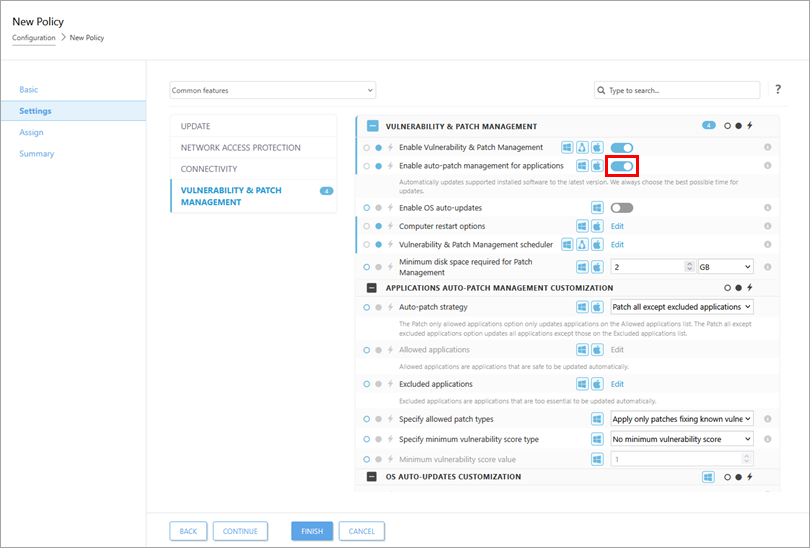
설정 섹션에서 애플리케이션에 대한 자동 패치 관리 사용 옆의 토글을 활성화합니다.
-
자동 패치 전략은 두 가지 옵션으로 구성됩니다: 제외된 애플리케이션을 제외한 모든 애플리케이션 패치 및 허용된 애플리케이션만 패치.
-
제외된 애플리케이션을 제외한 모든 애플리케이션에 패치 적용
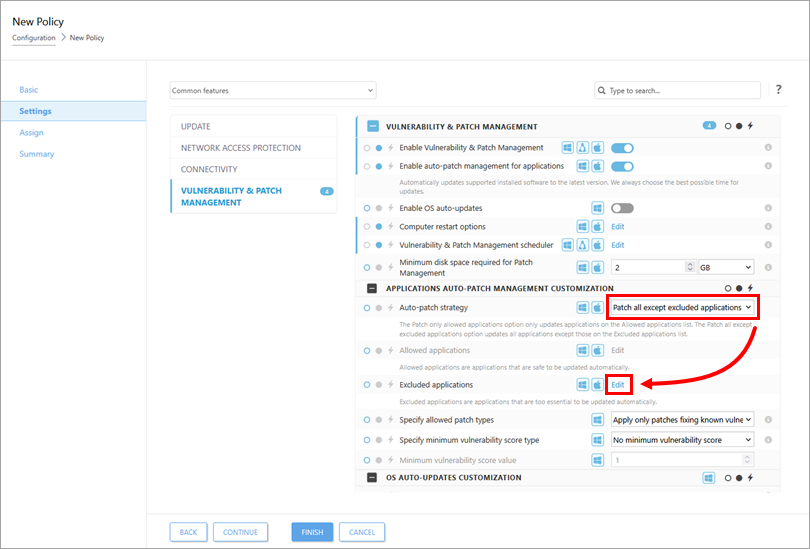
제외된 애플리케이션을 제외한 모든 애플리케이션 패치 옵션은 제외된 애플리케이션 목록에 있는 애플리케이션을 제외한 모든 애플리케이션을 업데이트합니다.
자동 패치 전략 드롭다운 메뉴에서 제외된 애플리케이션을 제외한 모든 애플리케이션에 패치를 선택하고 제외된 애플리케이션 옆의 편집을 클릭합니다.
-
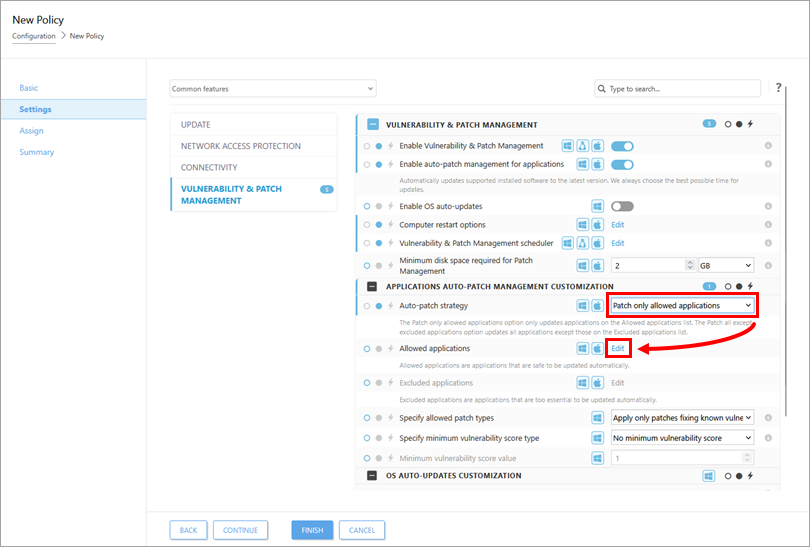
허용된 애플리케이션만 패치 옵션은 허용된 애플리케이션 목록에 있는 애플리케이션만 업데이트합니다.
자동 패치 전략 드롭다운 메뉴에서 허용된 애플리케이션만 패치를 선택하고 허용된 애플리케이션 옆의 편집을 클릭합니다.
-
-
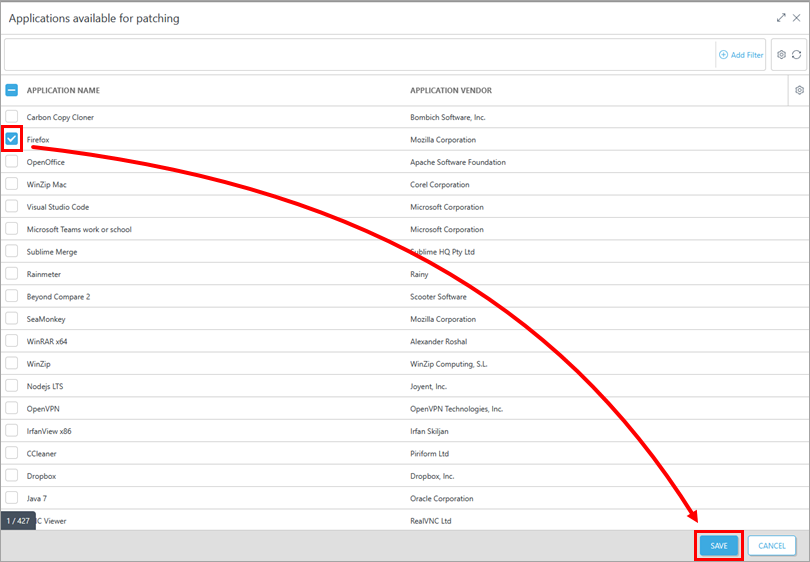
허용/제외하려는 애플리케이션 옆의 확인란을 선택하고 저장을 클릭합니다.
IV. ESET 취약점 및 패치 관리 기능을 통해 OS 자동 업데이트 사용(Windows)
-
#@#플레이스홀더 id='1499' 언어='1'#@#
-
ESET 보호 또는 ESET 보호 온프레미스에서 정책 만들기 또는 ESET 취약점 및 패치 관리에 대한 기존 정책 편집(권장). OS 자동 업데이트를 사용하려면 취약점 및 패치 관리 사용 옵션을 활성화해야 합니다.
-
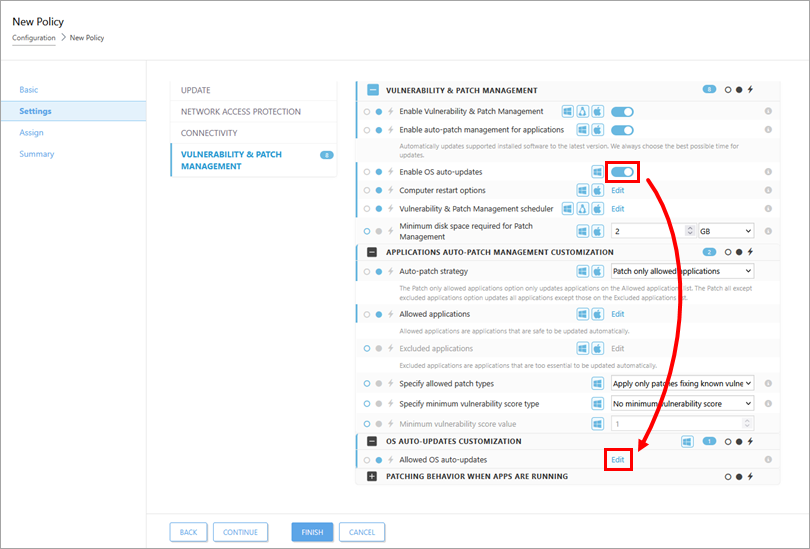
설정 섹션에서 OS 자동 업데이트 사용 옆의 토글을 활성화하고 허용된 OS 자동 업데이트 옆의 편집을 클릭합니다.
-
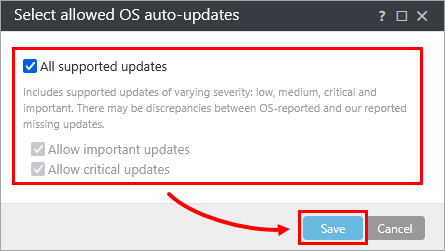
정책을 통해 OS 업데이트를 적용할 심각도 수준을 선택하고 저장을 클릭합니다.