Problema
- Habilitar y configurar la función ESET Vulnerability & Patch Management en ESET PROTECT
- Habilitar la gestión automática de parches en ESET PROTECT
- Habilite las actualizaciones automáticas del sistema operativo mediante la función ESET Vulnerability & Patch Management (Windows)
Solución
- Requisitos previos
- Habilite y configure la función ESET Vulnerability & Patch Management en ESET PROTECT
- Habilite la gestión automática de parches en ESET PROTECT
- Habilite las actualizaciones automáticas del sistema operativo a través de la función ESET Vulnerability & Patch Management (Windows)
I. Requisitos previos
ESET Vulnerability & Patch Management está incluido en las siguientes soluciones:
- ESET PROTECT Complete
- ESET PROTECT Elite
- ESET PROTECT MDR
- ESET PROTECT MDR Ultimate
Las soluciones ESET PROTECT Entry y ESET PROTECT Advanced no incluyen ESET Vulnerability & Patch Management. Puede adquirir ESET Vulnerability & Patch Management como una función independiente para las soluciones ESET PROTECT Entry y ESET PROTECT Advanced.
Para ESET Vulnerability & Patch Management, recomendamos probar esta función en un pequeño número de endpoints antes de realizar acciones por lotes.
Para obtener más información sobre ESET Vulnerability & Patch Management, consulte la Ayuda en línea de ESET.
II. Habilitación y configuración de la función de gestión de vulnerabilidades y parches en ESET PROTECT
-
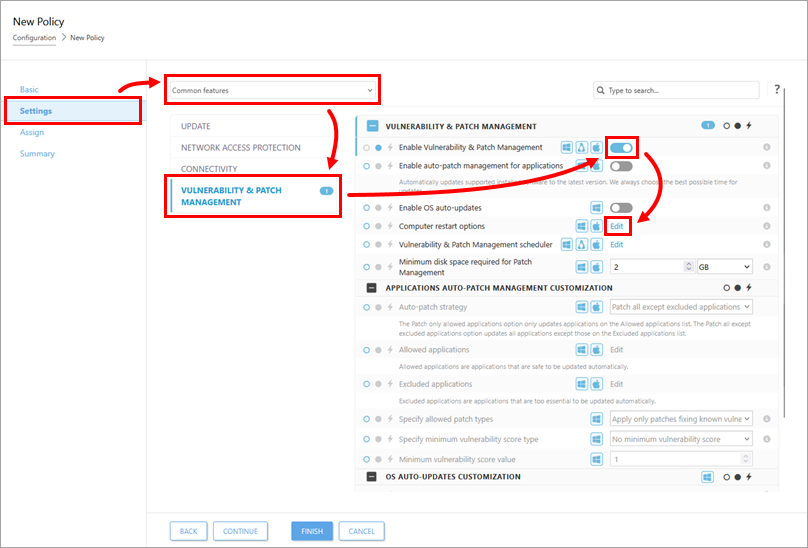
En la sección Configuración, seleccione Funciones comunes en el menú desplegable, haga clic en Gestión de vulnerabilidades y parches, active la casilla junto a Activar gestión de vulnerabilidades y parches y haga clic en Editar junto a Opciones de reinicio del equipo.
-
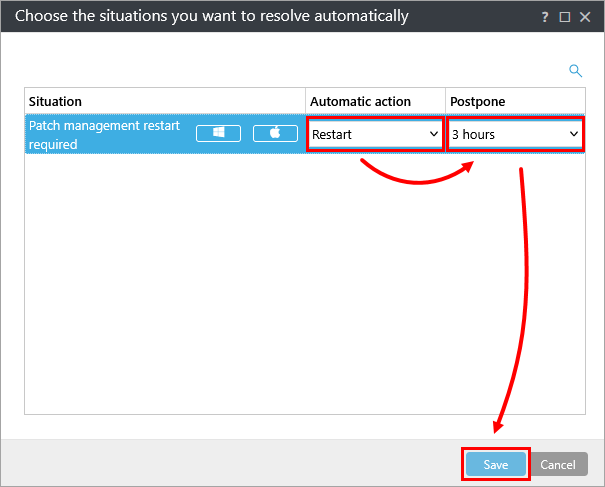
Seleccione Reiniciar en el menú desplegable Acción automática, seleccione la opción adecuada en el menú desplegable Aplazar y haga clic en Guardar.
-
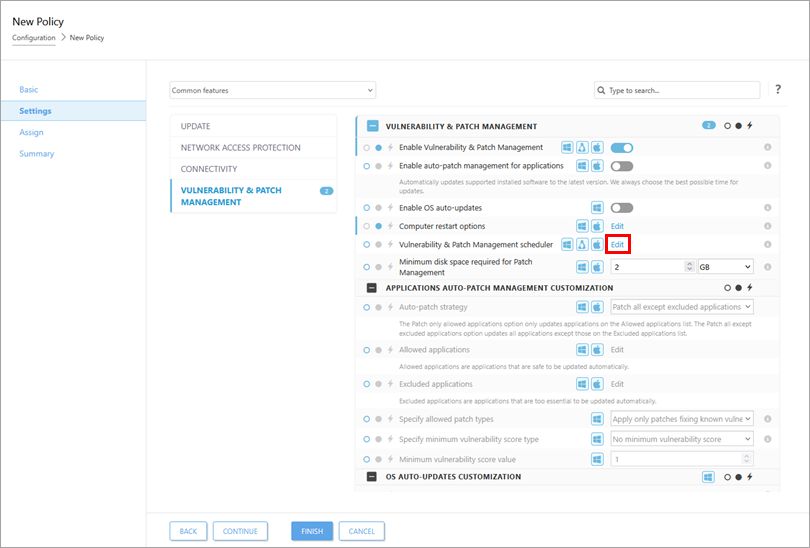
Haga clic en Editar junto a Programador de gestión de vulnerabilidades y parches.
-
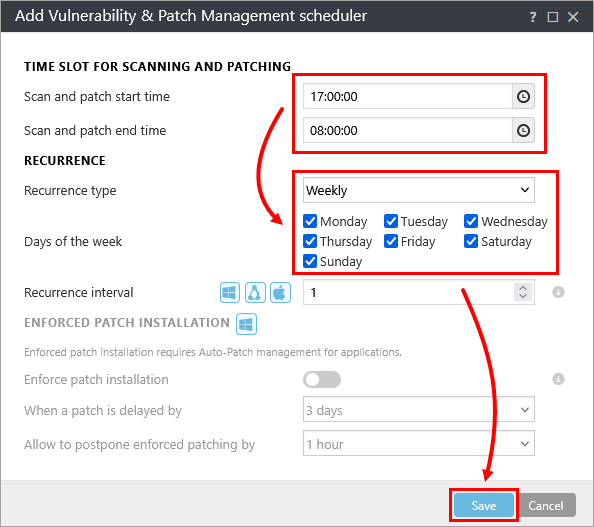
Establezca la hora de inicio/fin de la Exploración y del parche en los campos respectivos, seleccione el tipo de Recurrencia deseado, seleccione los Días de la semana y haga clic en Guardar. En aplicaciones anteriores no compatibles, el tipo de recurrencia Mensual volverá al predeterminado, por ejemplo, todos los días de la semana.
III. Activar la gestión automática de parches en ESET PROTECT
-
Cree una política en ESET PROTECT o ESET PROTECT On-Prem o edite una política existente para ESET Vulnerability & Patch Management (recomendado). La opción Activar gestión de vulnerabilidades y par ches debe estar activada para habilitar la gestión automática de parches.
-
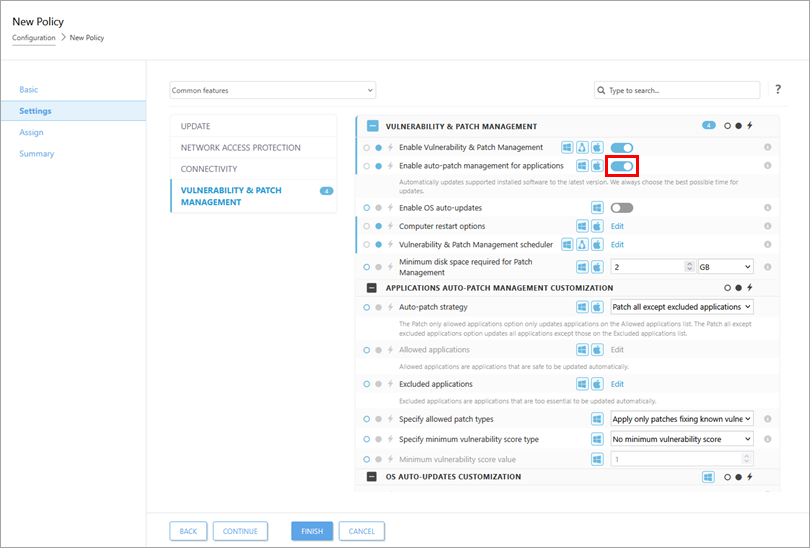
En la sección Configuración, active el conmutador situado junto a Activar la gestión automática de parches para aplicaciones.
-
La estrategia de autoparche consta de dos opciones: Parchear todo excepto aplicaciones excluidas y Parchear sólo aplicaciones permitidas.
-
Parchear todas las aplicaciones excepto las excluidas
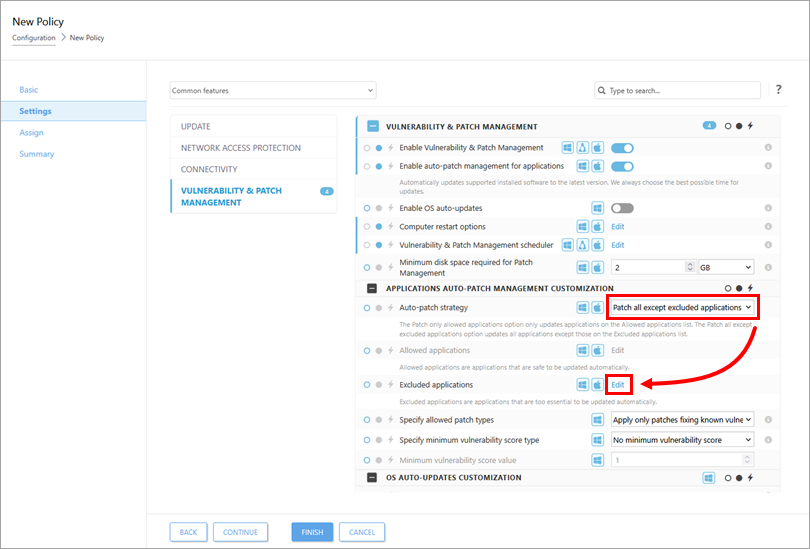
La opción Parchear todas excepto las aplicaciones excluidas actualiza todas las aplicaciones excepto las de la lista Aplicaciones excluidas.
Seleccione Parchear todas excepto las aplicaciones excluidas en el menú desplegable Estrategia de parcheo automático y haga clic en Editar junto a Aplicaciones excluidas.
-
Parchear sólo aplicaciones permitidas
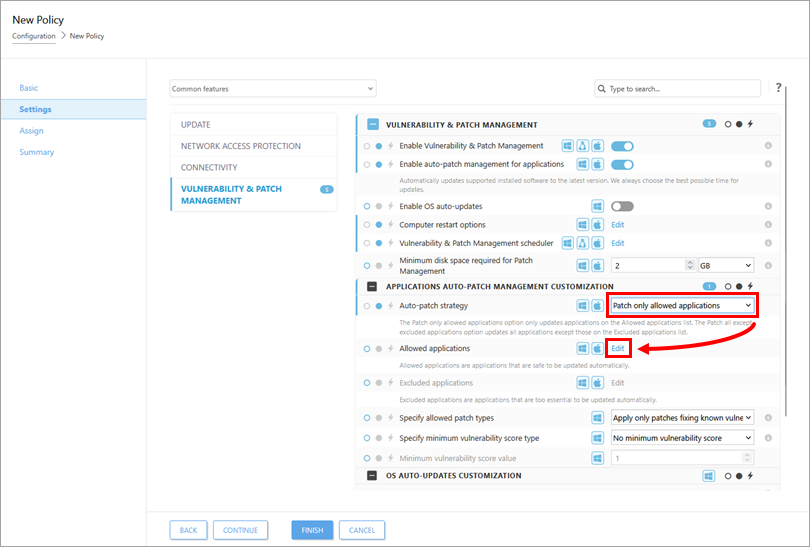
La opción Parchear sólo aplicaciones permitidas sólo actualiza las aplicaciones de la lista Aplicaciones permitidas.
Seleccione Parchear sólo aplicaciones permitidas en el menú desplegable Estrategia de autoparche y haga clic en Editar junto a Aplicaciones permitidas.
-
-
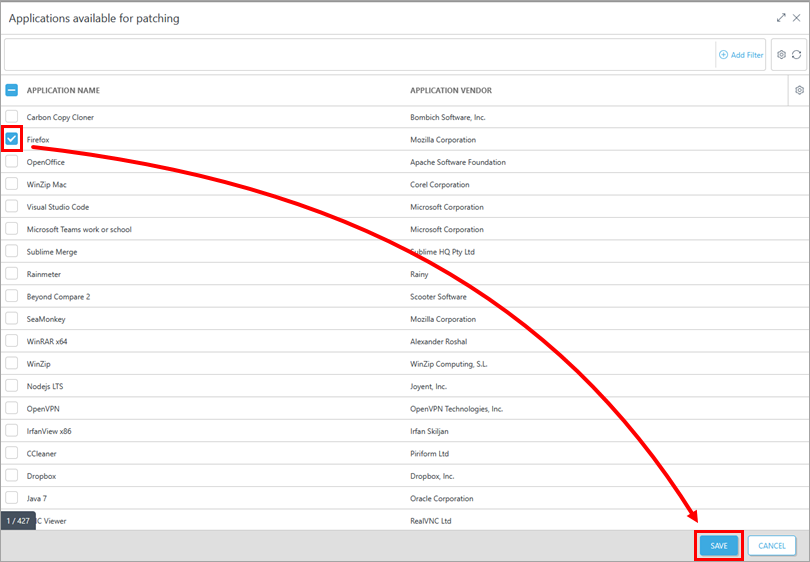
Seleccione las casillas de verificación situadas junto a las aplicaciones que desea permitir/excluir y haga clic en Guardar.
IV. Habilite las actualizaciones automáticas del sistema operativo mediante la función ESET Vulnerability & Patch Management (Windows)
-
Cree una política en ESET PROTECT o ESET PROTECT On-Prem o edite una política existente para ESET Vulnerability & Patch Management (recomendado). La opción Activar gestión de vulnerabilidades y parches debe estar activada para habilitar las actualizaciones automáticas del sistema operativo.
-
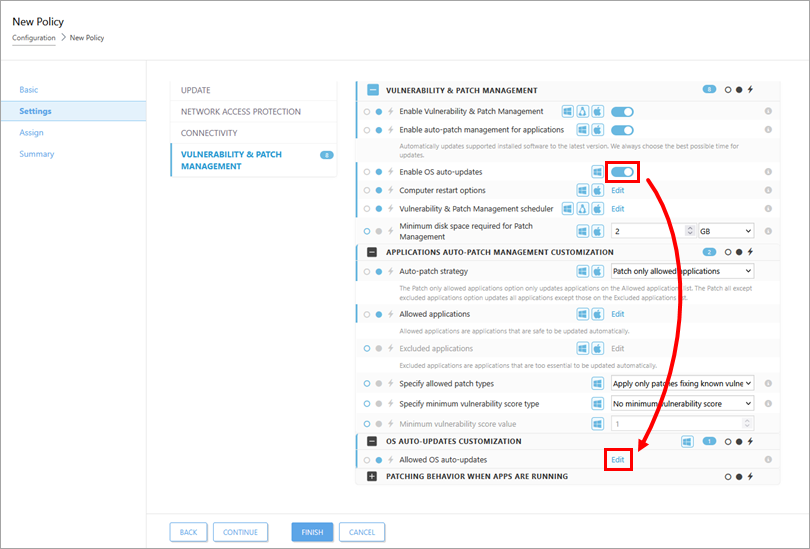
En la sección Configuración, active la casilla junto a Activar actualizaciones automáticas del SO y haga clic en Editar junto a Permitir actualizaciones automáticas del SO.
-
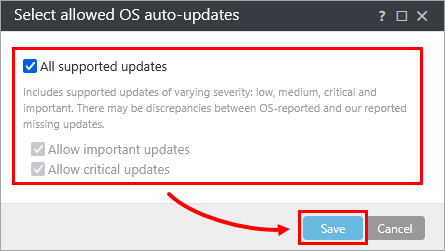
Seleccione los niveles de gravedad para aplicar actualizaciones del SO a través de la política y haga clic en Guardar.