Väljaanne
- ESET PROTECTi ESET Vulnerability & Patch Management funktsiooni aktiveerimine ja seadistamine ESET PROTECTis
- Automaatse parandushalduse lubamine ESET PROTECTis
- Operatsioonisüsteemi automaatse uuendamise lubamine ESET Vulnerability & Patch Management funktsiooni kaudu (Windows)
Lahendus
- Eeltingimused
- ESET Vulnerability & Patch Management funktsiooni aktiveerimine ja konfigureerimine ESET PROTECTis
- Aktiveerige ESET PROTECTis automaatne parandushaldus
- Lubage operatsioonisüsteemi automaatsed uuendused ESET Vulnerability & Patch Management funktsiooni kaudu (Windows)
I. Eeltingimused
ESET Vulnerability & Patch Management on lisatud järgmistesse lahendustesse:
- ESET PROTECT Complete
- ESET PROTECT Elite
- ESET PROTECT MDR
- ESET PROTECT MDR Ultimate
ESET PROTECT Entry ja ESET PROTECT Advanced lahendused ei sisalda ESET Vulnerability & Patch Management'i. ESET PROTECT Entry ja ESET PROTECT Advanced lahendustele saab osta ESET Vulnerability & Patch Managementi eraldi funktsioonina.
ESET Vulnerability & Patch Management'i puhul soovitame seda funktsiooni enne kogumitoimingute sooritamist testida väikesel arvul lõpp-punktidel.
Lisateavet ESET Vulnerability & Patch Managementi kohta leiate ESETi veebiabist.
II. ESET PROTECTi haavatavuse ja paranduste haldamise funktsiooni aktiveerimine ja konfigureerimine
-
Poliitika loomine ESET PROTECTis või ESET PROTECT On-Premis.
-
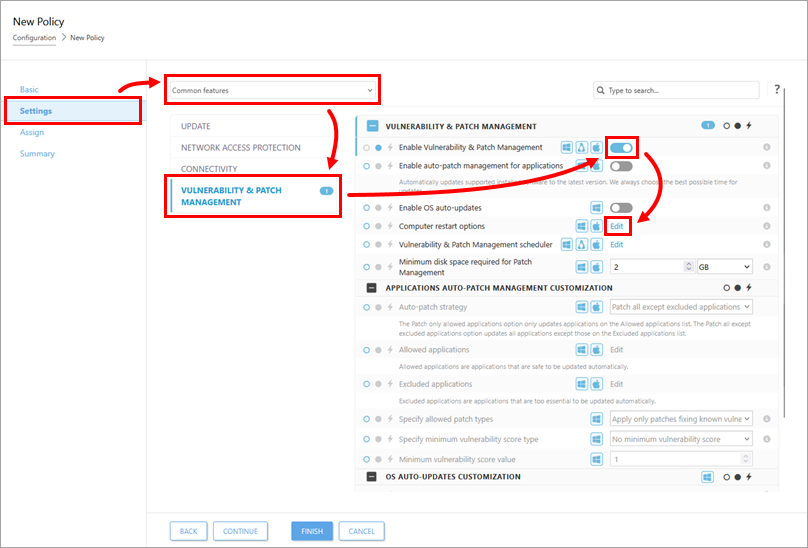
Valige jaotises Settings (Seaded ) rippmenüüst Common features (Üldised funktsioonid ), klõpsake Vulnerability & Patch Management (Haavatavuse ja paranduste haldamine), lülitage sisse lüliti Enable Vulnerability & Patch Management (Haavatavuse ja paranduste haldamine) kõrval ja klõpsake Edit (Muuda ) valiku Computer restart options (Arvuti taaskäivitamise valikud) kõrval.
-
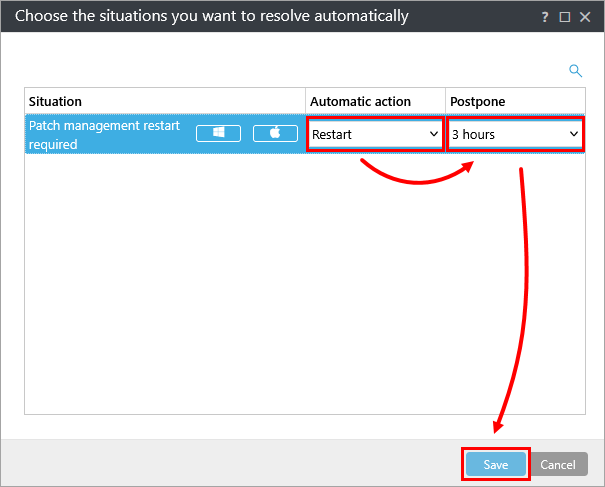
Valige rippmenüüst Automatic action (Automaatne tegevus ) valik Restart (Taaskäivitus ), valige rippmenüüst Postpone (Edasilükkamine ) sobiv valik ja klõpsake Save (Salvesta).
-
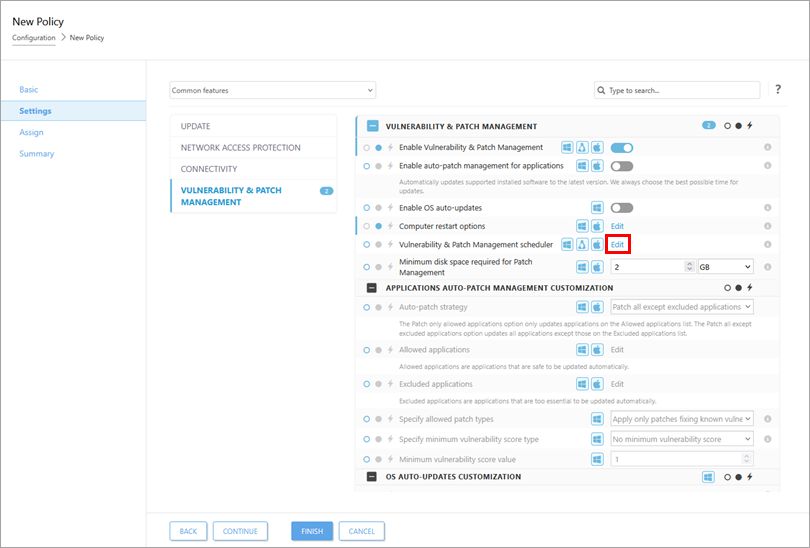
Klõpsake redigeerimise valikut Vulnerability & Patch Management scheduler (haavatavuste ja paranduste haldamise ajakava) kõrval.
-
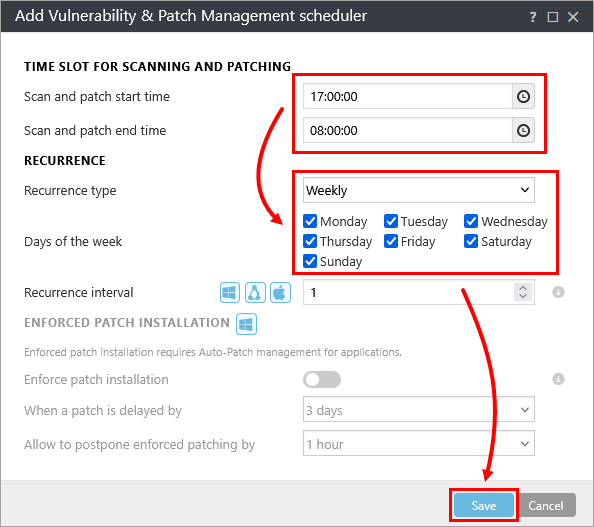
Määrake vastavatel väljadel Scan ja Patch start/end time, valige soovitud Recurrence type, valige nädalapäevad ja klõpsake Save. Varasemates, mitteühilduvates rakendustes langeb korduvuse tüüp Monthly tagasi vaikimisi, näiteks iga nädalapäev.
III. Automaatse parandushalduse lubamine ESET PROTECTis
- #
-
Looge poliitika ESET PROTECTis või ESET PROTECT On-Premis või redigeerige olemasolevat poliitikat ESET Vulnerability & Patch Management jaoks (soovitatav). Enable Vulnerability & Patch Management (haavatavuste ja paranduste haldamise lubamine ) peab olema lubatud, et lubada automaatne paranduste haldamine.
-
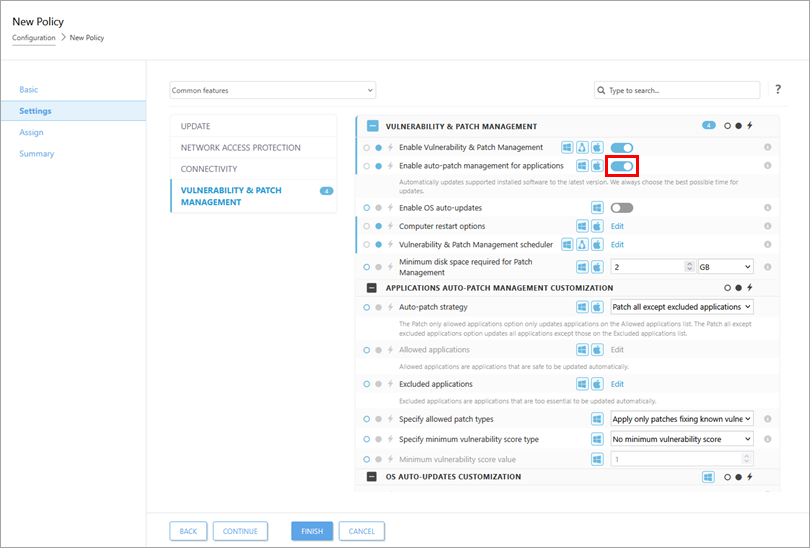
Lülitage jaotises Settings (Seaded ) sisse valik Enable auto-patch management for applications (rakenduste automaatse parandushalduse lubamine).
-
Automaatse parandushalduse strateegia koosneb kahest valikust: Patch all except excluded applications ja Patch only allowed applications.
-
Patch all except excluded applications (kõik, välja arvatud välistatud rakendused)
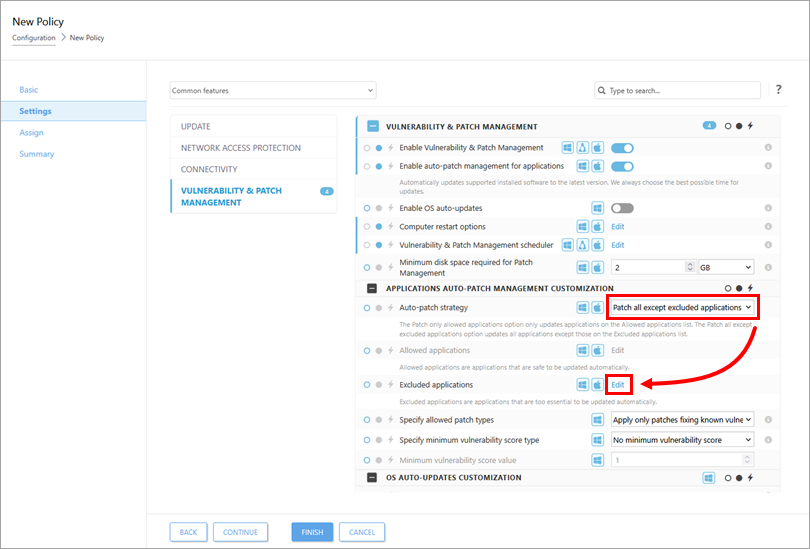
Valik Patch all except excluded applications uuendab kõik rakendused, välja arvatud need, mis on nimekirjas Excluded applications.
Valige valik Patch all except excluded applications (Paigalda kõik peale välistatud rakenduste ) valikust Auto-patch strategy (Automaatne parandusstrateegia ) ja klõpsake Edit (Muuda ) kõrval Excluded applications (Välja arvatud rakendused).
-
Parandada ainult lubatud rakendusi
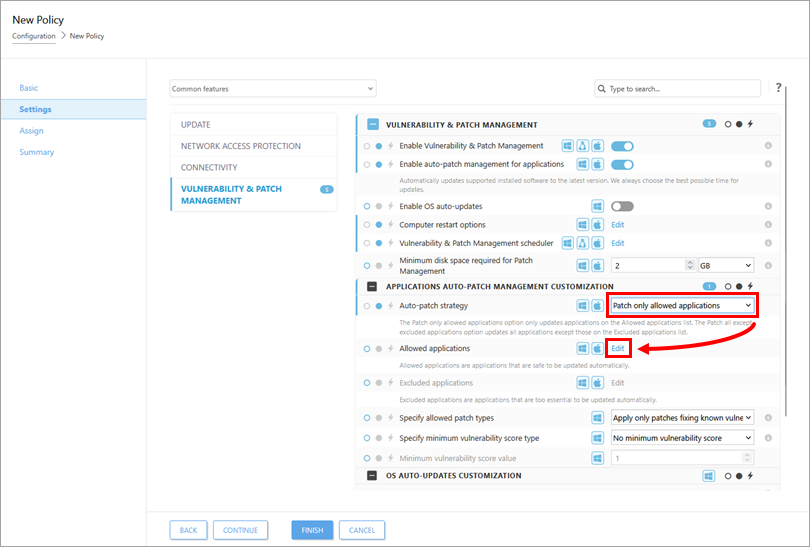
Valik Patch only allowed applications (ainult lubatud rakendused) ajakohastab ainult rakendused loendis Allowed applications (lubatud rakendused).
Valige valik Patch only allowed applications (ainult lubatud rakendused ) valikust Auto-patch strategy (Automaatne parandusstrateegia ) ja klõpsake nuppu Edit (Muuda ) valiku Allowed applications( Lubatud rakendused) kõrval.
-
-
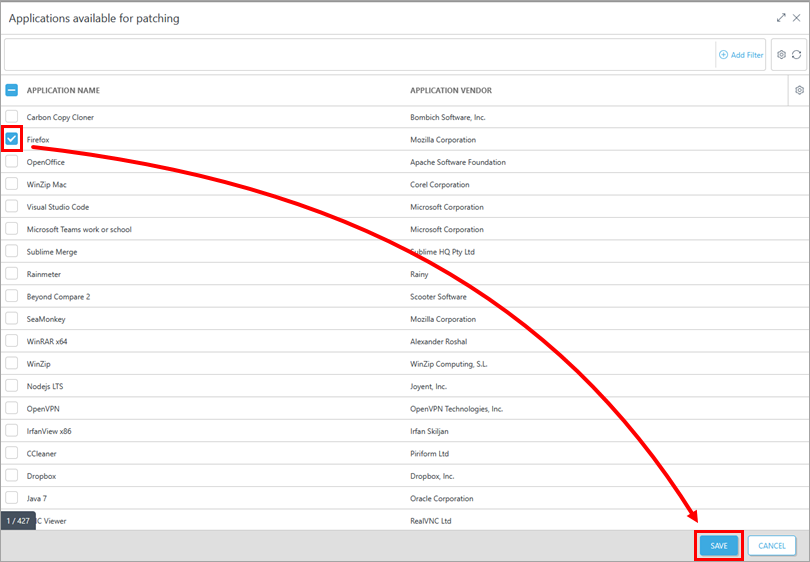
Märkige lubatud/väljajäetud rakenduste kõrval olevad märkeruudud ja klõpsake Save (Salvesta).
IV. Lubage operatsioonisüsteemi automaatne uuendamine ESET Vulnerability & Patch Management funktsiooni kaudu (Windows)
- #
-
Looge poliitika ESET PROTECTis või ESET PROTECT On-Premis või redigeerige olemasolevat poliitikat ESET Vulnerability & Patch Managementi jaoks (soovitatav). Enable Vulnerability & Patch Management (Vulnerability & Patch Management ) peab olema lubatud, et lubada operatsioonisüsteemi automaatset uuendamist.
-
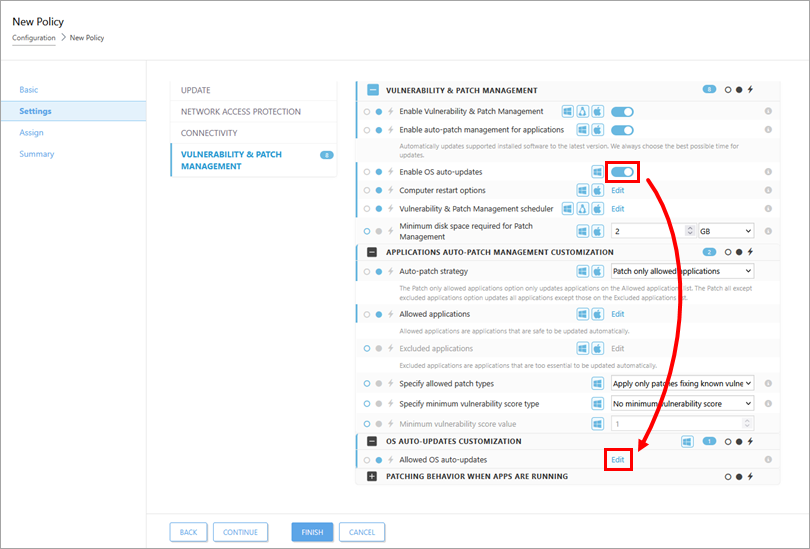
Lülitage jaotises Settings (Seaded ) sisse lüliti Enable OS auto-updates (lubada operatsioonisüsteemi automaatseid uuendusi ) ja klõpsake Edit (muuta ) Allowed OS auto-updates (lubada operatsioonisüsteemi automaatseid uuendusi) kõrval.
-
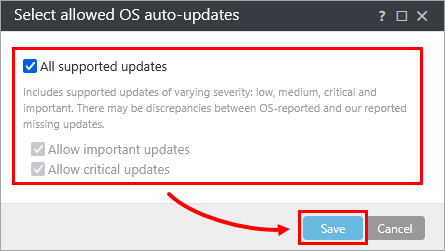
Valige raskustasemed operatsioonisüsteemi uuenduste kohaldamiseks poliitika kaudu ja klõpsake nuppu Save (Salvesta).