Problème
- Vous voulez activer la gestion des correctifs automatiques dans ESET PROTECT
- Conditions préalables
- Activer la gestion des vulnérabilités et des correctifs
- Activer la gestion des correctifs automatiques
- Activer les mises à jour automatiques du système d'exploitation
Solution

Conditions préalables
ESET Vulnerability & Patch Management est inclus dans les niveaux suivants :
- ESET PROTECT Complete
- ESET PROTECT Elite
- ESET PROTECT MDR
- ESET PROTECT MDR Ultimate
Les niveaux ESET PROTECT Entry et ESET PROTECT Advanced ne comprennent pas ESET Vulnerability & Patch Management. Vous pouvez acheter ESET Vulnerability & Patch Management en tant que module complémentaire distinct pour les niveaux ESET PROTECT Entry et ESET PROTECT Advanced.
Ajoutez une licence dans ESET PROTECT Hub, ESET Business Account ou ESET MSP Administrator.
ESET Vulnerability & Patch Management est disponible uniquement pour les appareils Windows avec les produits ESET suivants installés :
- ESET Management Agent version 10.1 et ultérieure
- ESET Endpoint Security pour Windows 10.1 et versions ultérieures
- ESET Endpoint Security pour Windows version 11 et ultérieure (mises à jour automatiques du système d'exploitation)
- ESET Server Security pour Microsoft Windows Server version 11 et ultérieure
Activer la gestion des vulnérabilités et des correctifs
-
Cliquez sur Politiques → Nouvelle politique.
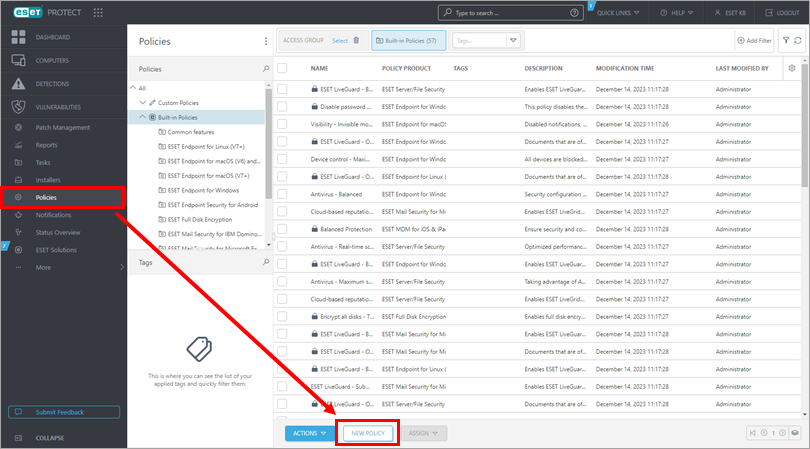
Figure 1-1 -
Saisissez un nom pour la nouvelle politique et cliquez sur Paramètres.
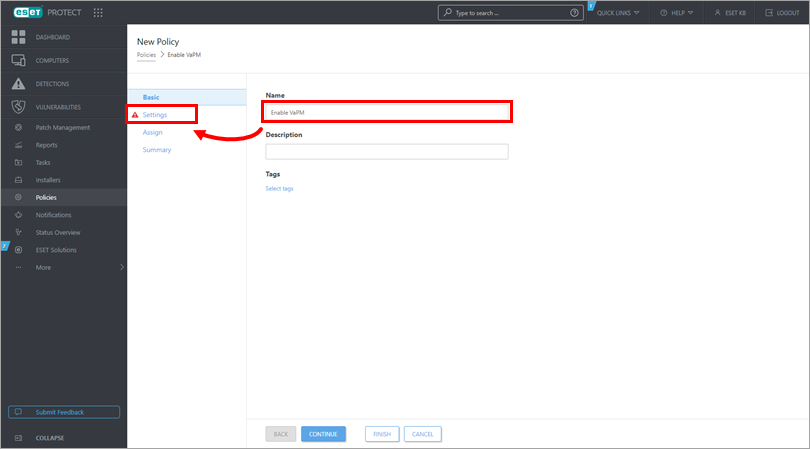
Figure 1-2 -
Sélectionnez Fonctionnalités communes dans le menu déroulant, cliquez sur Gestion des vulnérabilités et des correctifs et cliquez sur la bascule située à côté de Activer la gestion des vulnérabilités et des correctifs pour l'activer.
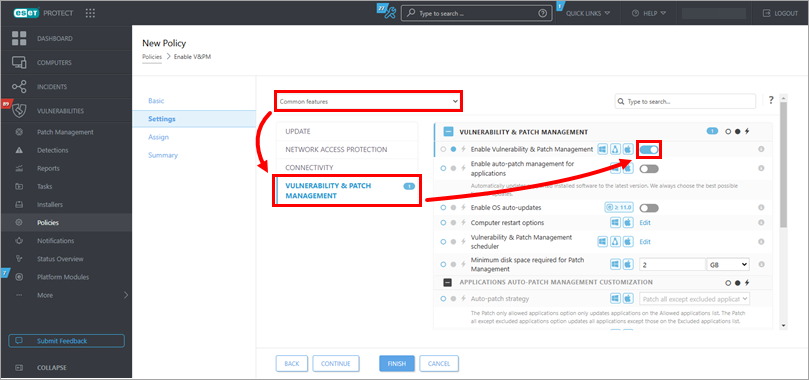
Figure 1-3 -
Cliquez sur Modifier en regard de Options de redémarrage de l'ordinateur.
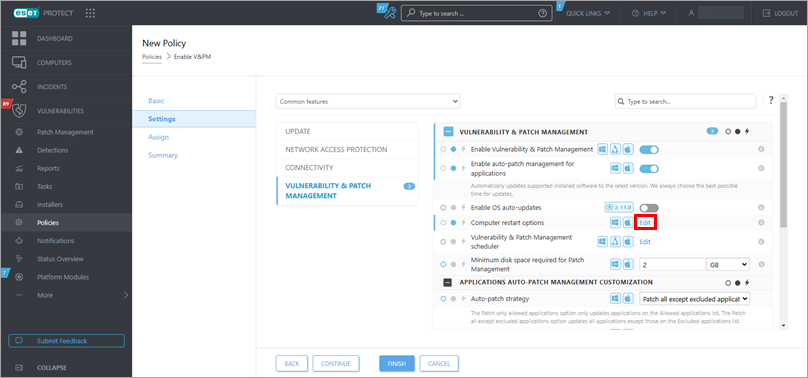
Figure 1-4 -
Sélectionnez Redémarrer dans le menu déroulant Action automatique, sélectionnez l'option appropriée dans le menu déroulant Reporter et cliquez sur Enregistrer.
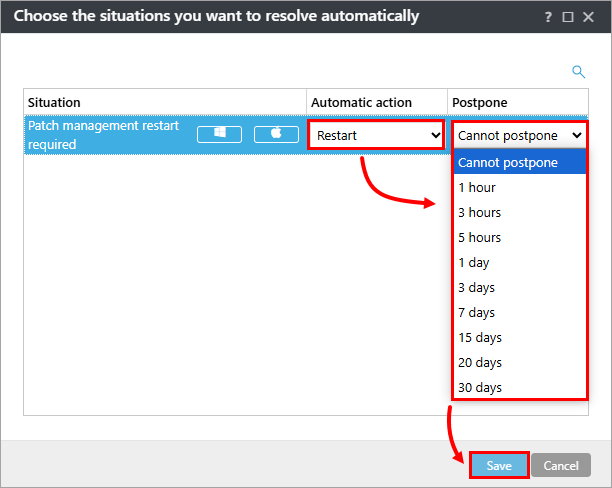
Figure 1-5 -
Cliquez sur Modifier en regard de Planificateur de gestion des vulnérabilités et des correctifs.
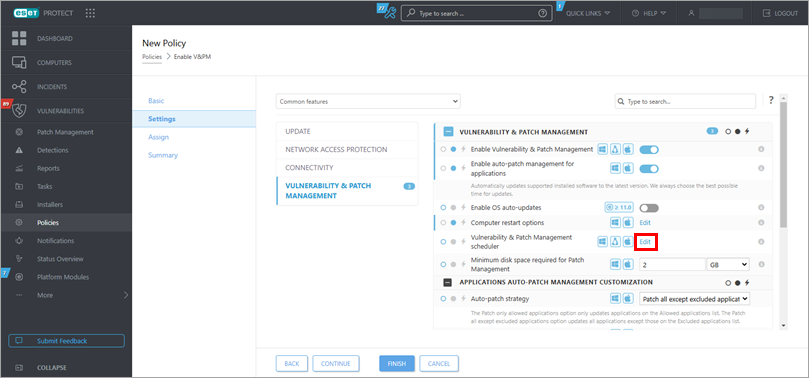
Figure 1-6 -
Cochez les cases souhaitées en regard de Jours de la semaine, définissez les heures de début et de fin dans les champs correspondants, puis cliquez sur Enregistrer.
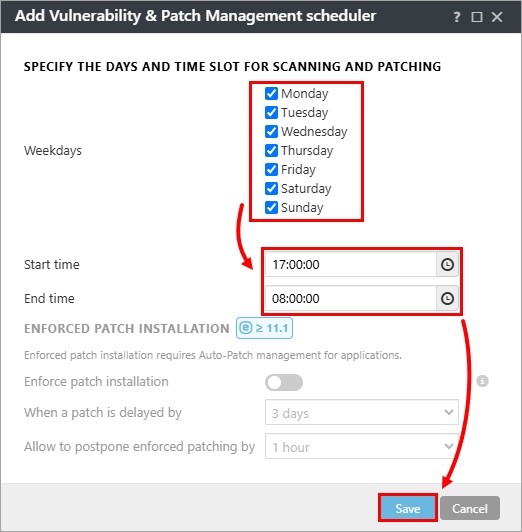
Figure 1-7 -
Cliquez sur Attribuer et affectez une politique à un ordinateur ou à un groupe d'ordinateurs.
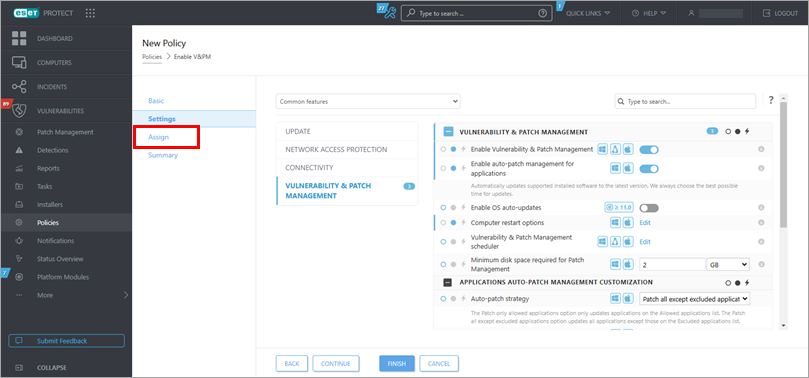
Figure 1-8
Activer la gestion des correctifs automatiques
-
Suivez les étapes 1 à 4 de la section précédente. Les options Enable Vulnerability & Patch Management (Activer la gestion des vulnérabilités et des correctifs) doivent être activées pour permettre la gestion automatique des correctifs.
-
Cliquez sur la bascule située à côté de l'option Activer la gestion des correctifs automatiques pour l'activer.
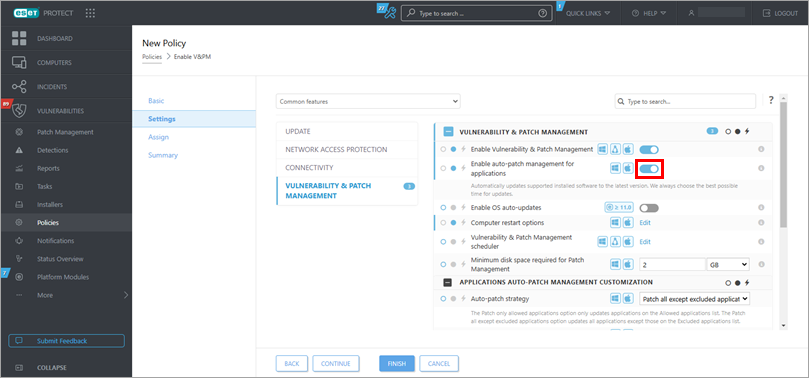
Figure 2-1 -
La stratégie de correctifs automatiques comprend deux options : Appliquer un correctif à toutes les applications sauf celles qui sont exclues et Appliquer un correctif uniquement aux applications autorisées.
-
Rattacher toutes les applications sauf les applications exclues
L'option Patch all except excluded applications met à jour toutes les applications à l'exception de celles figurant dans la liste Excluded applications.
Sélectionnez Répartir toutes les applications sauf les applications exclues dans le menu déroulant Stratégie de répartition automatique et cliquez sur Modifier en regard de Applications exclues. Passez à l'étape 5.
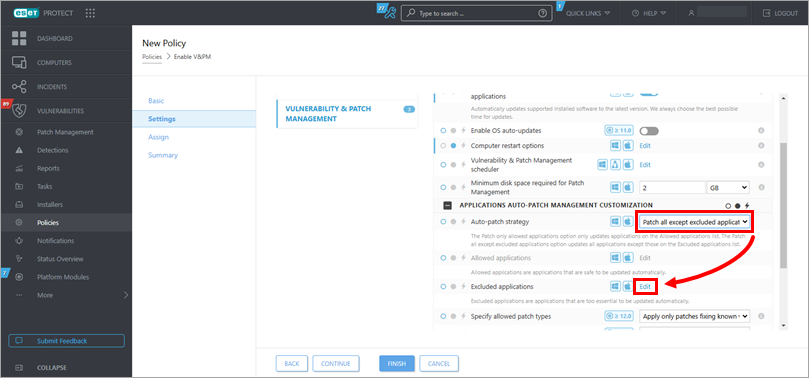
Figure 2-2 -
Application de correctifs uniquement pour les applications autorisées
L'option Ne patcher que les applications autorisées ne met à jour que les applications figurant dans la liste des applications autorisées.
Sélectionnez Patch only allowed applications dans le menu déroulant Auto-patch strategy et cliquez sur Edit à côté de Allowed applications. Passez à l'étape 5.
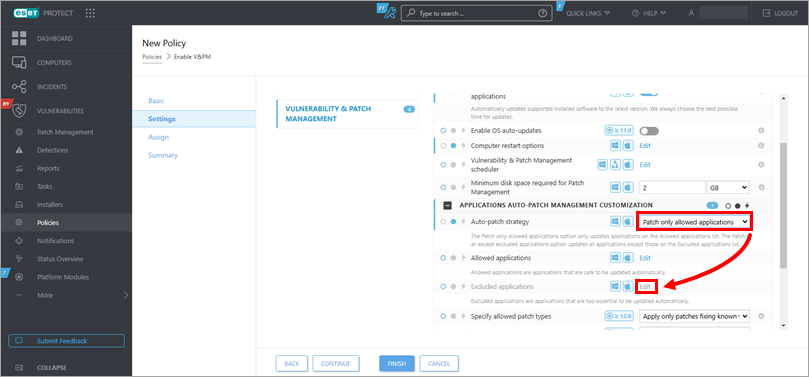
Figure 2-3
-
-
Cochez les cases en regard du nom de l'application choisie et cliquez sur Enregistrer.
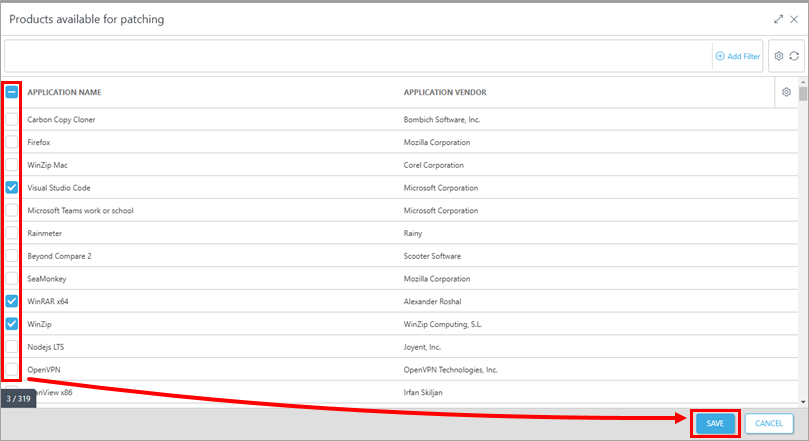
Figure 2-4 -
Cliquez sur Affecter et affectez une stratégie à un ordinateur ou à un groupe d'ordinateurs.
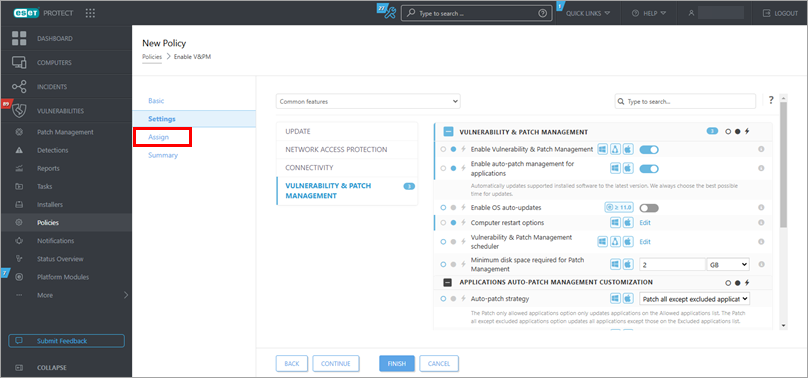
Figure 2-5
En savoir plus sur ESET Vulnerability & Patch Management.
Activer les mises à jour automatiques du système d'exploitation
-
Suivez les étapes 1 à 4 de la section précédente. Les options Activer la gestion des vulnérabilités et des correctifs doivent être activées pour permettre les mises à jour automatiques du système d'exploitation.
-
Cliquez sur la bascule située à côté de l'option Activer les mises à jour automatiques du système d'exploitation pour l'activer.
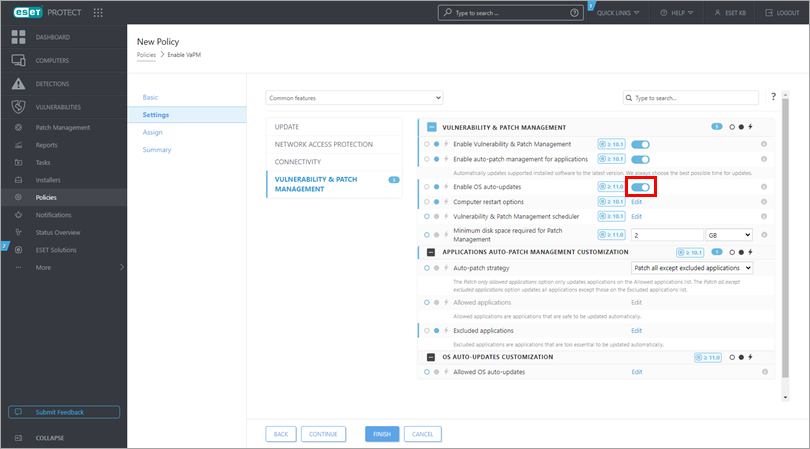
Figure 3-1 -
Cliquez sur Edit en regard de Allowed OS auto-updates pour sélectionner les niveaux de gravité pour l'application des mises à jour du système d'exploitation par le biais d'une politique, puis cliquez sur Save.
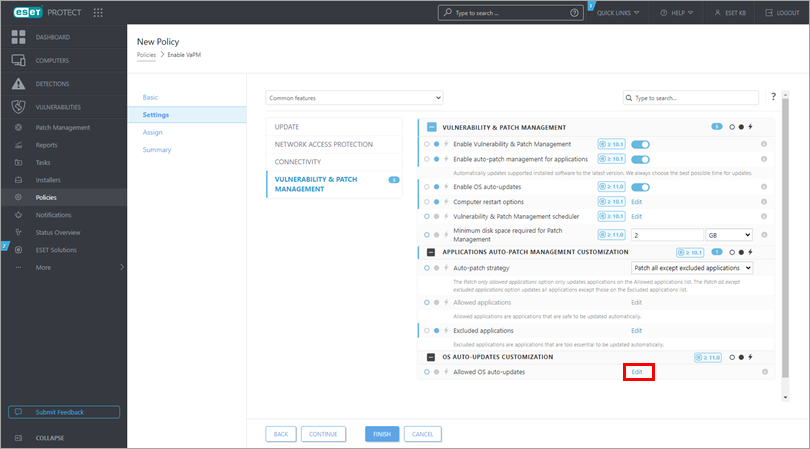
Figure 3-2 - Cliquez sur Terminer pour enregistrer la nouvelle politique.
Pour en savoir plus sur ESET Vulnerability & Patch Management.


