Kiadvány
- Az ESET sebezhetőség- és javításkezelési funkció engedélyezése és konfigurálása az ESET PROTECT-ben
- Automatikus javításkezelés engedélyezése az ESET PROTECT-ben
- Az operációs rendszer automatikus frissítésének engedélyezése az ESET Vulnerability & Patch Management funkcióval (Windows)
Megoldás
- Előfeltételek
- Az ESET Vulnerability & Patch Management funkció engedélyezése és konfigurálása az ESET PROTECT-ben
- Az automatikus javításkezelés engedélyezése az ESET PROTECT-ben
- Az operációs rendszer automatikus frissítésének engedélyezése az ESET Vulnerability & Patch Management funkcióval (Windows)
I. Előfeltételek
Az ESET Vulnerability & Patch Management a következő megoldásokban szerepel:
- ESET PROTECT Complete
- ESET PROTECT Elite
- ESET PROTECT MDR
- ESET PROTECT MDR Ultimate
Az ESET PROTECT Entry és az ESET PROTECT Advanced megoldások nem tartalmazzák az ESET Vulnerability & Patch Managementet. Az ESET PROTECT Entry és ESET PROTECT Advanced megoldásokhoz az ESET Vulnerability & Patch Management különálló szolgáltatásként vásárolható meg.
Az ESET Vulnerability & Patch Management esetében javasoljuk, hogy a funkciót a kötegelt műveletek előtt kis számú végponton tesztelje.
Az ESET Vulnerability & Patch Management szolgáltatással kapcsolatos további információkért tekintse meg az ESET online súgóját.
II. A sebezhetőség- és javításkezelési funkció engedélyezése és konfigurálása az ESET PROTECT-ben
-
#@##publication_url id='2954' language='' content='Az ESET PROTECT webes konzol megnyitása' target='_blank'#@#.
-
Házirend létrehozása az ESET PROTECT vagy az ESET PROTECT On-Prem rendszerben.
-
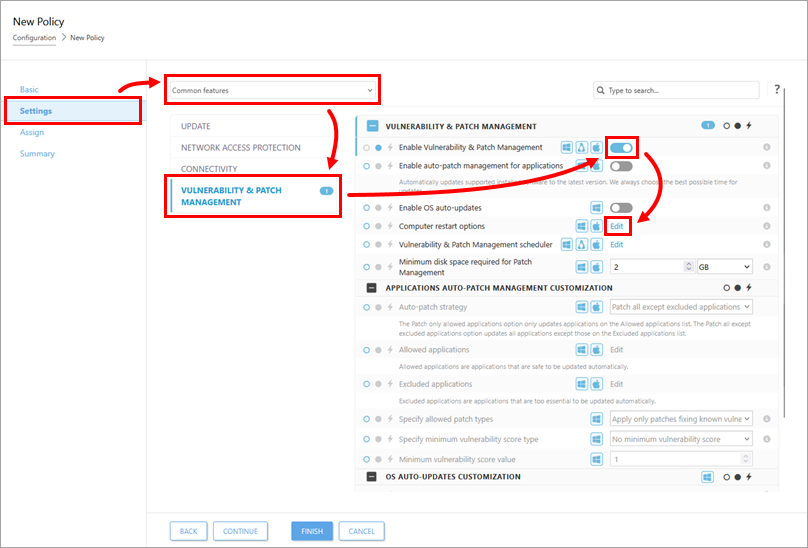
A Beállítások szakaszban válassza ki a legördülő menüből a Közös funkciókat, kattintson a Sebezhetőség- és javításkezelésre, kapcsolja be a Sebezhetőség- és javításkezelés engedélyezése melletti kapcsolót, majd kattintson a Szerkesztés gombra a Számítógép újraindítási beállítások mellett.
-
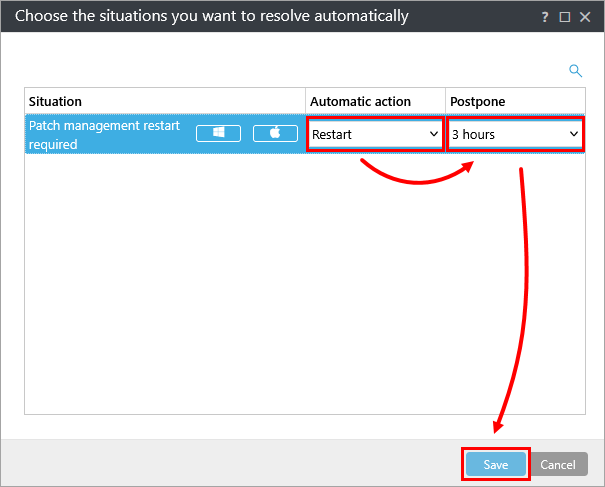
Válassza ki az Automatikus művelet legördülő menüből az Újraindítás lehetőséget, válassza ki a megfelelő opciót a Halasztás legördülő menüből, majd kattintson a Mentés gombra.
-
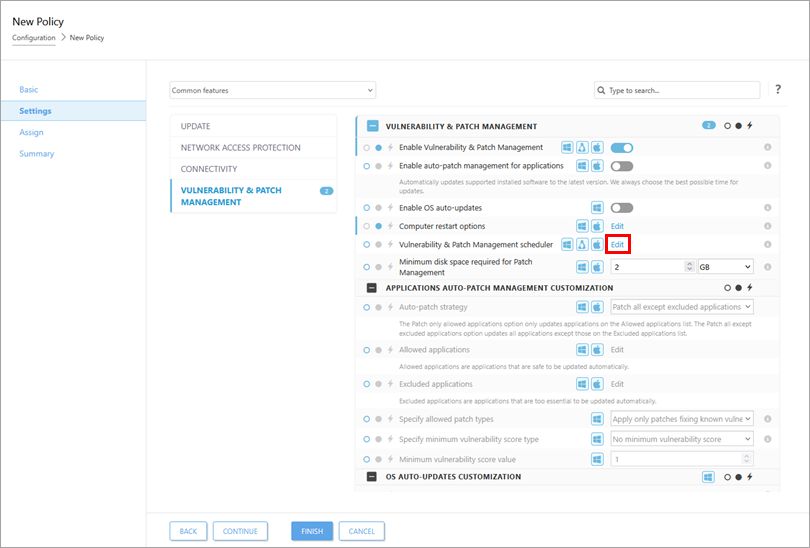
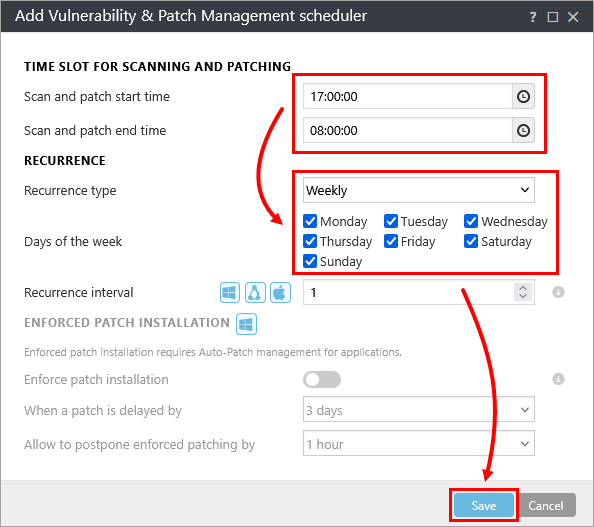
Kattintson a Szerkesztés gombra a Sebezhetőség- és javításkezelési ütemező mellett.
-
Állítsa be a megfelelő mezőkben a vizsgálat és a javítás kezdő és befejező időpontját, válassza ki a kívánt Ismétlődés típusát, válassza ki a hét napjait, és kattintson a Mentés gombra . A korábbi, nem kompatibilis alkalmazásokban a Havi ismétlődés típusa visszaesik az alapértelmezettre, például a hét minden napjára.
III. Az automatikus javításkezelés engedélyezése az ESET PROTECT-ben
-
#@##placeholder id='1499' language='1'#@#
-
Hozzon létre házirendet az ESET PROTECT vagy az ESET PROTECT On-Prem rendszerben vagy szerkesszen egy meglévő házirendet az ESET Vulnerability & Patch Management számára (ajánlott). A sebezhetőség- és javításkezelés engedélyezése opciót engedélyezni kell az automatikus javításkezelés engedélyezéséhez.
-
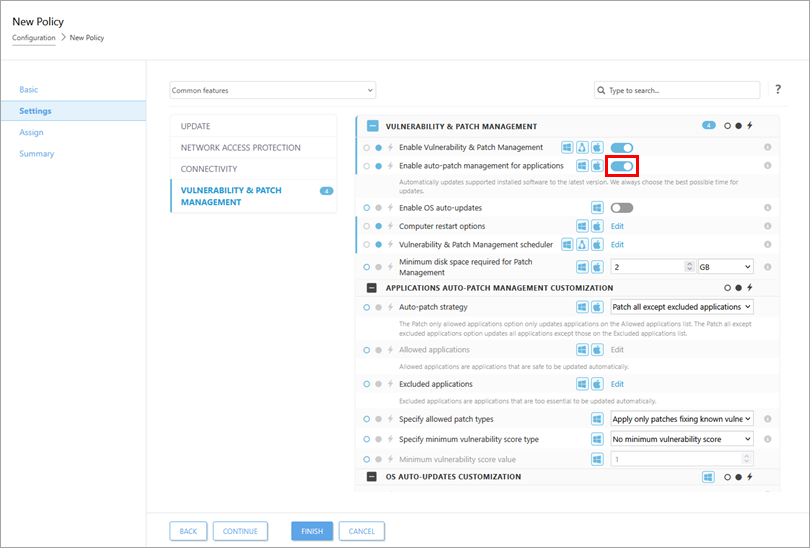
A Beállítások szakaszban kapcsolja be az Enable auto-patch management for applications (Automatikus javításkezelés engedélyezése alkalmazásokhoz) melletti kapcsolót.
-
Az automatikus javítási stratégia két lehetőségből áll: Patch all except excluded applications (Foltozd be az összeset, kivéve a kizárt alkalmazásokat ) és Patch only allowed applications (Csak az engedélyezett alkalmazások foltozása).
-
Patch all except excluded applications (Minden, kivéve a kizárt alkalmazásokat)
A Patch all except excluded applications (Minden, kivéve a kizárt alkalmazásokat) opció a kizárt alkalmazások listáján szereplő alkalmazások kivételével minden alkalmazást frissít.
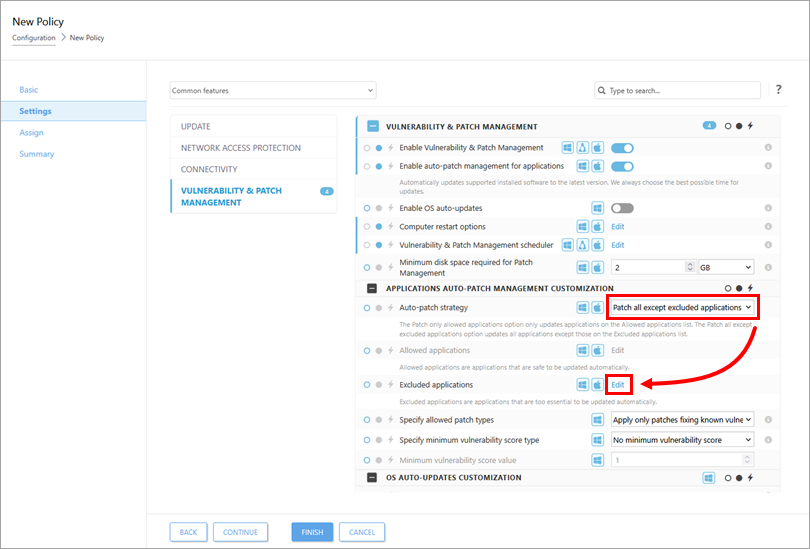
Válassza ki az Automatikus javítási stratégia legördülő menüből a Patch all except excluded applications (Az összes, kivéve a kizárt alkalmazásokat ) lehetőséget, majd kattintson a Szerkesztés gombra a Excluded applications (Kizárt alkalmazások) mellett.
-
Csak engedélyezett alkalmazások foltozása
A Csak engedélyezett alkalmazások foltozása opció csak az Engedélyezett alkalmazások listán szereplő alkalmazásokat frissíti.
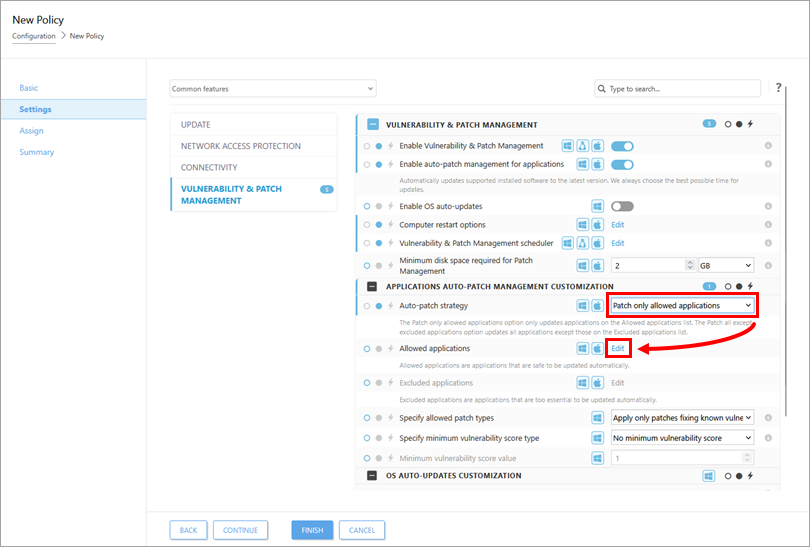
Válassza a Csak engedélyezett alkalmazások foltozása lehetőséget az Automatikus javítási stratégia legördülő menüből, és kattintson a Szerkesztés gombra az Engedélyezett alkalmazások mellett.
-
-
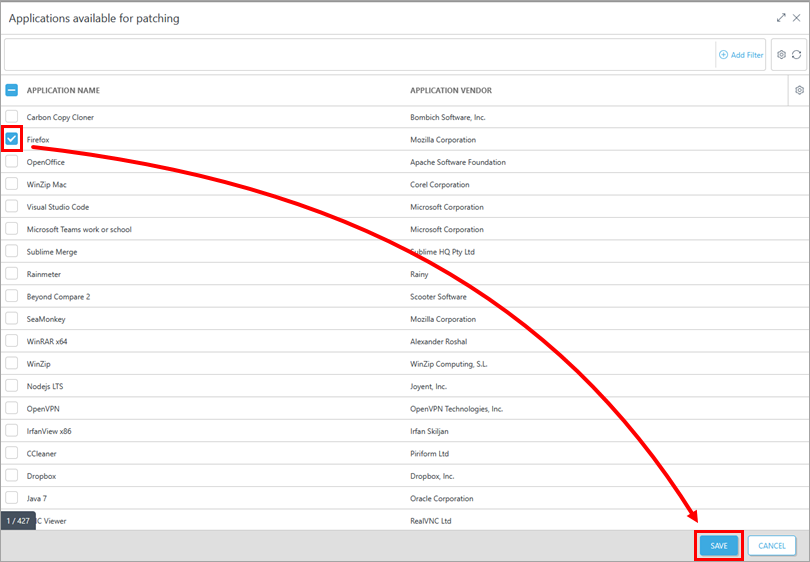
Jelölje be az engedélyezni/kizárni kívánt alkalmazások melletti jelölőnégyzeteket, majd kattintson a Mentés gombra.
IV. Az operációs rendszer automatikus frissítésének engedélyezése az ESET Vulnerability & Patch Management funkcióval (Windows)
-
#@##placeholder id='1499' language='1'#@#
-
Hozzon létre házirendet az ESET PROTECT vagy az ESET PROTECT On-Prem rendszerben vagy szerkesszen egy meglévő házirendet az ESET Vulnerability & Patch Management funkcióhoz (ajánlott). Az Enable Vulnerability & Patch Management (Sebezhetőség- és javításkezelés engedélyezése ) opciót engedélyezni kell az operációs rendszer automatikus frissítésének engedélyezéséhez.
-
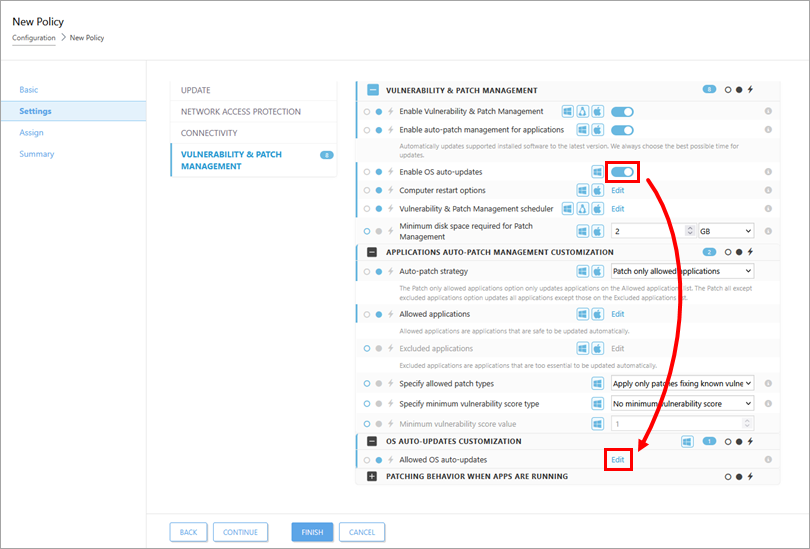
A Beállítások szakaszban kapcsolja be az Enable OS auto-updates (Operációs rendszer automatikus frissítések engedélyezése ) melletti kapcsolót, és kattintson a Szerkesztés gombra az Allowed OS auto-updates (Operációs rendszer automatikus frissítések engedélyezése) mellett.
-
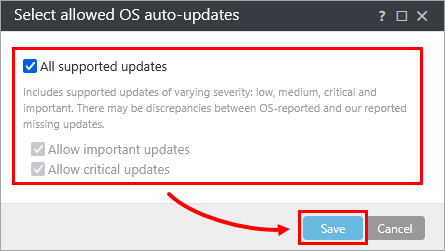
Válassza ki az operációs rendszer frissítéseinek a házirenden keresztül történő alkalmazásához szükséges súlyossági szinteket, majd kattintson a Mentés gombra.