Τεύχος
- Ενεργοποίηση και ρύθμιση παραμέτρων της λειτουργίας ESET Vulnerability & Patch Management στο ESET PROTECT
- Ενεργοποίηση της αυτόματης διαχείρισης επιδιορθώσεων στο ESET PROTECT
- Ενεργοποίηση αυτόματων ενημερώσεων λειτουργικού συστήματος μέσω της λειτουργίας ESET Vulnerability & Patch Management (Windows)
Λύση
- Προϋποθέσεις
- Ενεργοποίηση και διαμόρφωση της λειτουργίας ESET Vulnerability & Patch Management στο ESET PROTECT
- Ενεργοποίηση της αυτόματης διαχείρισης επιδιορθώσεων στο ESET PROTECT
- Ενεργοποίηση αυτόματων ενημερώσεων λειτουργικού συστήματος μέσω της λειτουργίας ESET Vulnerability & Patch Management (Windows)
I. Προϋποθέσεις
Η λειτουργία ESET Vulnerability & Patch Management περιλαμβάνεται στις ακόλουθες λύσεις:
- ESET PROTECT Complete
- ESET PROTECT Elite
- ESET PROTECT MDR
- ESET PROTECT MDR Ultimate
Οι λύσεις ESET PROTECT Entry και ESET PROTECT Advanced δεν περιλαμβάνουν το ESET Vulnerability & Patch Management. Μπορείτε να αγοράσετε το ESET Vulnerability & Patch Management ως ξεχωριστό χαρακτηριστικό για τις λύσεις ESET PROTECT Entry και ESET PROTECT Advanced.
Για το ESET Vulnerability & Patch Management, σας συνιστούμε να δοκιμάσετε αυτή τη λειτουργία σε μικρό αριθμό τελικών σημείων πριν από τη διενέργεια ομαδικών ενεργειών.
Για περισσότερες πληροφορίες σχετικά με το ESET Vulnerability & Patch Management, ανατρέξτε στη διαδικτυακή βοήθεια της ESET.
II. Ενεργοποίηση και διαμόρφωση της λειτουργίας διαχείρισης ευπαθειών και διορθώσεων στο ESET PROTECT
-
Δημιουργία πολιτικής στο ESET PROTECT ή στο ESET PROTECT On-Prem.
-
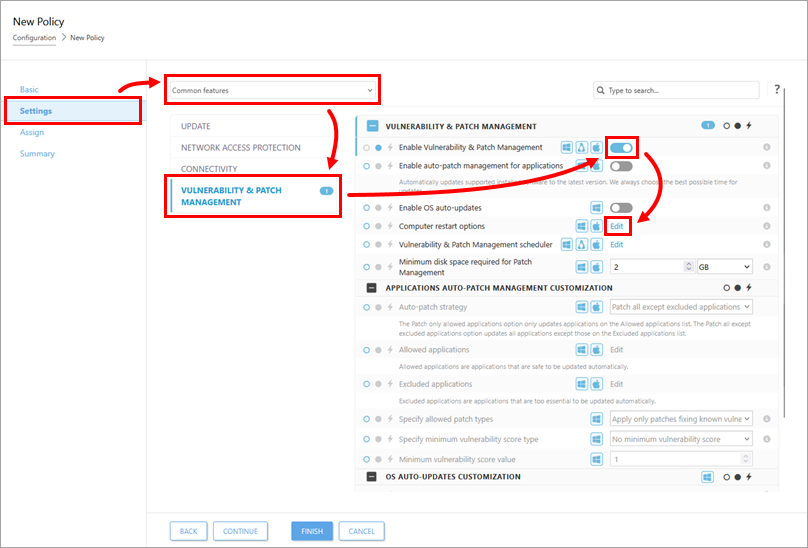
Στην ενότητα Ρυθμίσεις, επιλέξτε Κοινές λειτουργίες από το αναπτυσσόμενο μενού, κάντε κλικ στην επιλογή Διαχείριση ευπαθειών και επιδιορθώσεων, ενεργοποιήστε την επιλογή δίπλα στην επιλογή Ενεργοποίηση διαχείρισης ευπαθειών και επιδιορθώσεων και κάντε κλικ στην επιλογή Επεξεργασία δίπλα στην επιλογή Επιλογές επανεκκίνησης υπολογιστή.
-
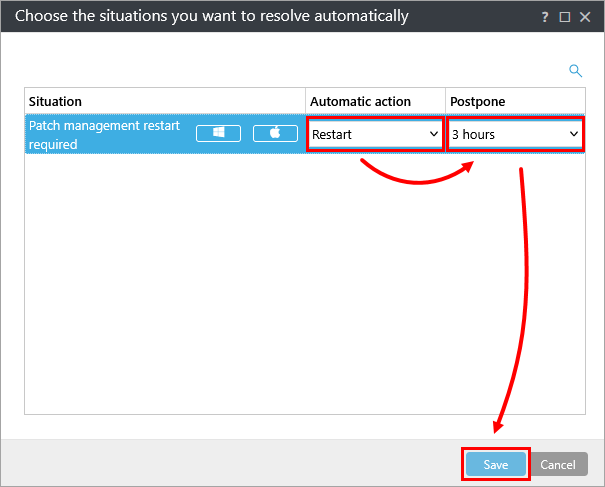
Επιλέξτε Επανεκκίνηση από το αναπτυσσόμενο μενού Αυτόματη ενέργεια, επιλέξτε την κατάλληλη επιλογή από το αναπτυσσόμενο μενού Αναβολή και κάντε κλικ στο κουμπί Αποθήκευση.
-
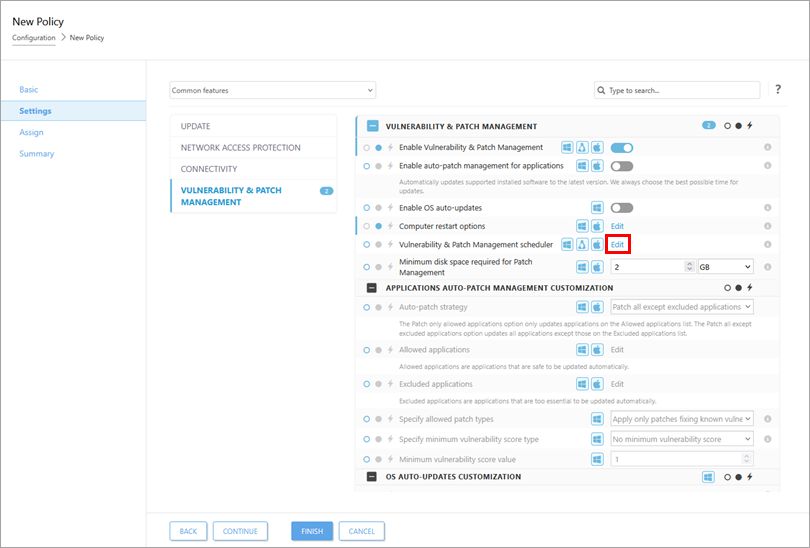
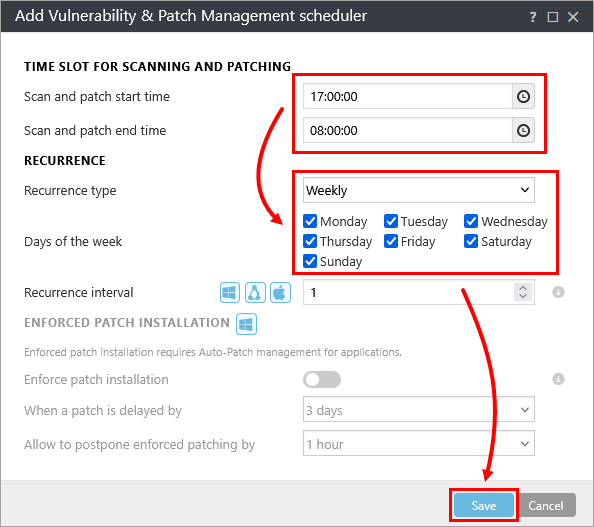
Κάντε κλικ στην επιλογή Επεξεργασία δίπλα στο στοιχείο Χρονοπρογραμματιστής διαχείρισης ευπαθειών και διορθώσεων.
-
Ορίστε την ώρα έναρξης/λήξης της σάρωσης και της επιδιόρθωσης στα αντίστοιχα πεδία, επιλέξτε τον επιθυμητό τύπο επανάληψης, επιλέξτε τις ημέρες της εβδομάδας και κάντε κλικ στο κουμπί Αποθήκευση. Σε παλαιότερες, μη συμβατές εφαρμογές, ο μηνιαίος τύπος επανάληψης θα επανέλθει στην προεπιλεγμένη ρύθμιση, για παράδειγμα, κάθε ημέρα της εβδομάδας.
III. Ενεργοποίηση της αυτόματης διαχείρισης επιδιορθώσεων στο ESET PROTECT
-
Δημιουργήστε μια πολιτική στο ESET PROTECT ή στο ESET PROTECT On-Prem ή επεξεργαστείτε μια υπάρχουσα πολιτική για ESET Vulnerability & Patch Management (συνιστάται). Η επιλογή Enable Vulnerability & Patch Management πρέπει να είναι ενεργοποιημένη για να ενεργοποιηθεί η αυτόματη διαχείριση επιδιορθώσεων.
-
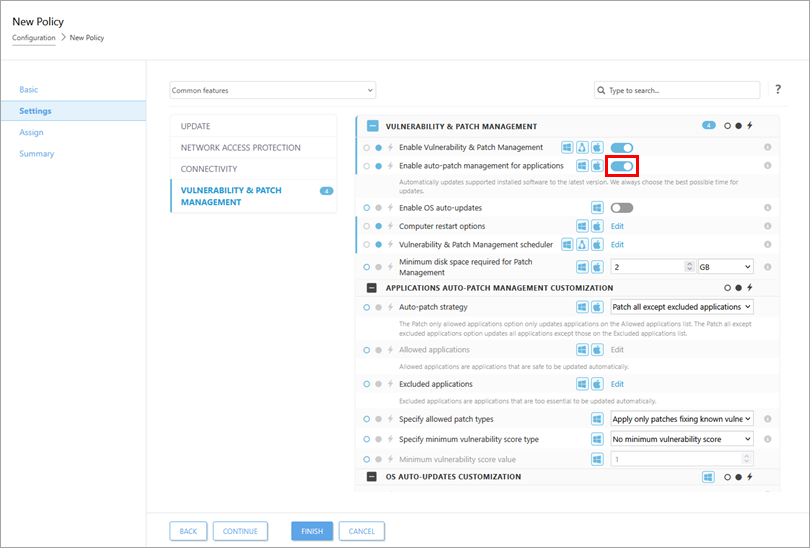
Στην ενότητα Ρυθμίσεις, ενεργοποιήστε την εναλλαγή δίπλα στην επιλογή Ενεργοποίηση της αυτόματης διαχείρισης επιδιορθώσεων για εφαρμογές.
-
Η στρατηγική Auto-patch αποτελείται από δύο επιλογές: Επιδιόρθωση όλων εκτός από τις εξαιρούμενες εφαρμογές και Επιδιόρθωση μόνο των επιτρεπόμενων εφαρμογών.
-
Επισκευή όλων εκτός από τις αποκλεισμένες εφαρμογές
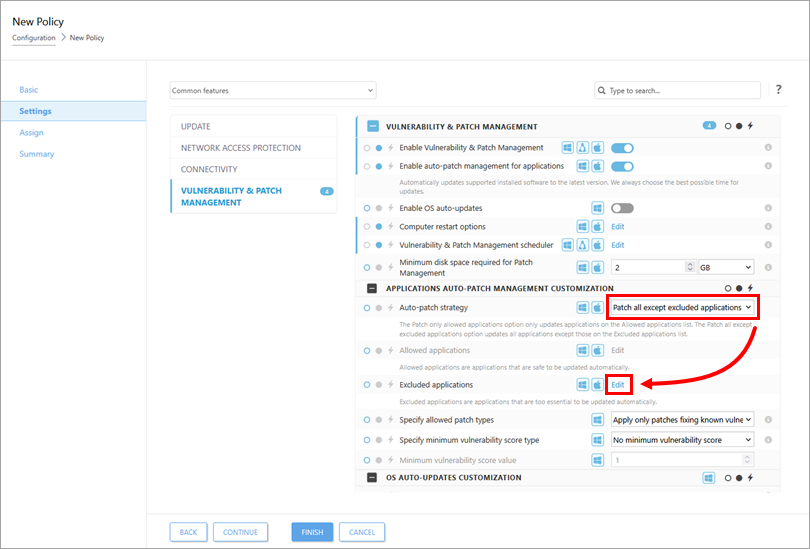
Η επιλογή Patch all except excluded applications ενημερώνει όλες τις εφαρμογές εκτός από εκείνες που βρίσκονται στη λίστα Excluded applications (Αποκλειόμενες εφαρμογές).
Επιλέξτε Patch all except excluded applications από το αναπτυσσόμενο μενού Auto-patch strategy (Στρατηγική αυτόματης επιδιόρθωσης ) και κάντε κλικ στο Edit (Επεξεργασία ) δίπλα στην επιλογή Excluded applications (Εξαιρούμενες εφαρμογές).
-
Επισκευή μόνο των επιτρεπόμενων εφαρμογών
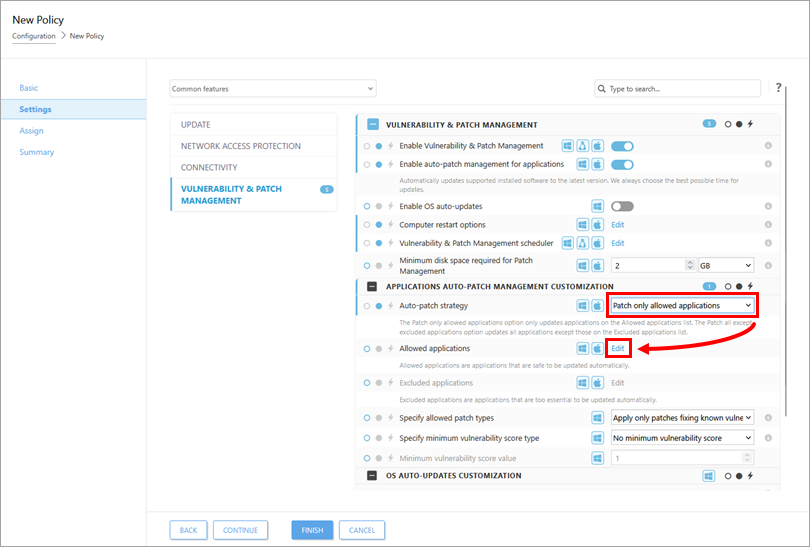
Η επιλογή Επιδιόρθωση μόνο επιτρεπόμενων εφαρμογών ενημερώνει μόνο τις εφαρμογές στη λίστα Επιτρεπόμενες εφαρμογές.
Επιλέξτε Patch only allowed applications (Επιδιόρθωση μόνο επιτρεπόμενων εφαρμογών ) από το αναπτυσσόμενο μενού Auto-patch strategy (Στρατηγική αυτόματης επιδιόρθωσης ) και κάντε κλικ στο Edit (Επεξεργασία) δίπλα στο Allowed applications( Επιτρεπόμενες εφαρμογές).
-
-
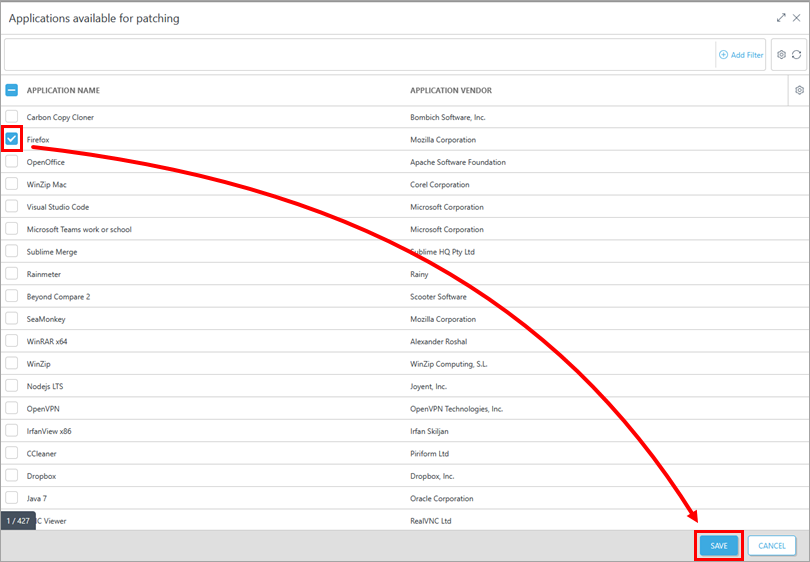
Επιλέξτε τα πλαίσια ελέγχου δίπλα στις εφαρμογές που θέλετε να επιτρέψετε/αποκλείσετε και κάντε κλικ στο κουμπί Αποθήκευση.
IV. Ενεργοποίηση αυτόματων ενημερώσεων λειτουργικού συστήματος μέσω της λειτουργίας ESET Vulnerability & Patch Management (Windows)
-
Δημιουργήστε μια πολιτική στο ESET PROTECT ή στο ESET PROTECT On-Prem ή επεξεργαστείτε μια υπάρχουσα πολιτική για τη διαχείριση ευπαθειών και διορθώσεων της ESET (συνιστάται). Η επιλογή Enable Vulnerability & Patch Management πρέπει να είναι ενεργοποιημένη για να ενεργοποιηθούν οι αυτόματες ενημερώσεις του λειτουργικού συστήματος.
-
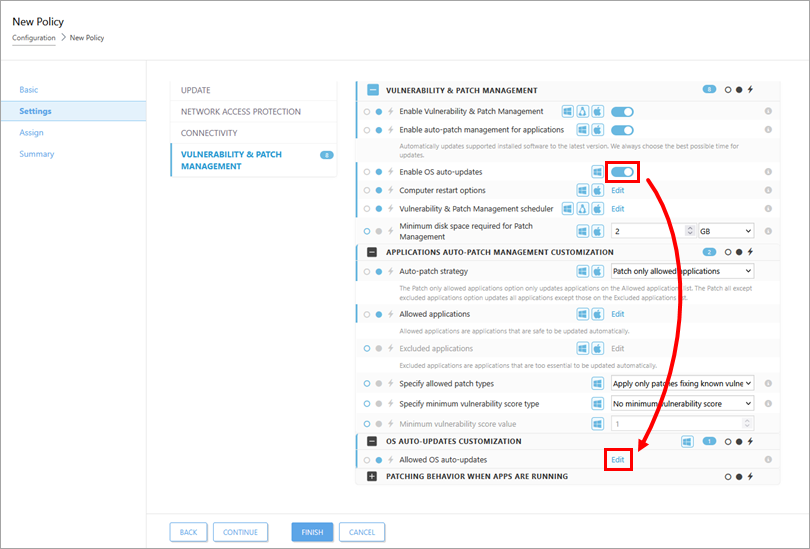
Στην ενότητα Ρυθμίσεις, ενεργοποιήστε το διακόπτη δίπλα στην επιλογή Enable OS auto-updates (Ενεργοποίηση αυτόματων ενημερώσεων λειτουργικού συστήματος ) και κάντε κλικ στο Edit (Επεξεργασία ) δίπλα στην επιλογή Allowed OS auto-updates (Επιτρεπόμενες αυτόματες ενημερώσεις λειτουργικού συστήματος).
-
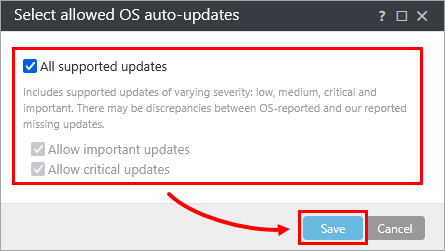
Επιλέξτε τα επίπεδα σοβαρότητας για την εφαρμογή ενημερώσεων λειτουργικού συστήματος μέσω της πολιτικής και κάντε κλικ στο κουμπί Αποθήκευση.