Masalah
- Mengaktifkan dan mengonfigurasi fitur Manajemen Kerentanan & Patch ESET di ESET PROTECT
- Mengaktifkan manajemen tambalan otomatis di ESET PROTECT
- Mengaktifkan pembaruan otomatis OS melalui fitur Manajemen Kerentanan & Patch ESET (Windows)
Solusi
- Prasyarat
- Aktifkan dan konfigurasikan fitur ESET Vulnerability & Patch Management di ESET PROTECT
- Mengaktifkan manajemen tambalan otomatis di ESET PROTECT
- Mengaktifkan pembaruan otomatis OS melalui fitur ESET Vulnerability & Patch Management (Windows)
I. Prasyarat
ESET Vulnerability & Patch Management sudah termasuk dalam solusi berikut ini:
- ESET PROTECT Lengkap
- ESET PROTECT Elite
- ESET PROTECT MDR
- ESET PROTECT MDR Ultimate
Solusi ESET PROTECT Entry dan ESET PROTECT Advanced tidak menyertakan ESET Vulnerability & Patch Management. Anda dapat membeli ESET Vulnerability & Patch Management sebagai fitur terpisah untuk solusi ESET PROTECT Entry dan ESET PROTECT Advanced.
Untuk ESET Vulnerability & Patch Management, kami sarankan untuk menguji fitur ini pada sejumlah kecil titik akhir sebelum melakukan tindakan secara massal.
Untuk informasi lebih lanjut tentang ESET Vulnerability & Patch Management, lihat Bantuan Online ESET.
II. Mengaktifkan dan mengonfigurasi fitur Manajemen Kerentanan & Patch di ESET PROTECT
-
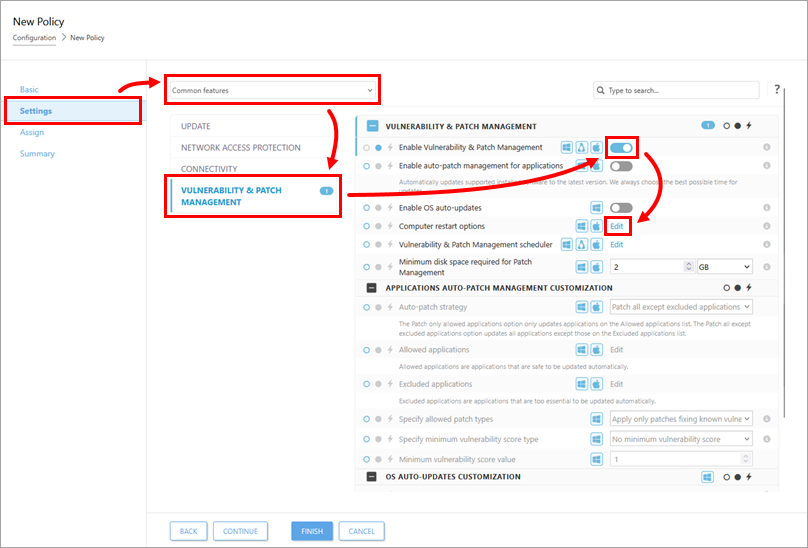
Pada bagian Pengaturan, pilih Fitur umum dari menu tarik-turun, klik Manajemen Kerentanan & Patch, aktifkan sakelar di samping Aktifkan Manajemen Kerentanan & Patch, dan klik Edit di samping Opsi mulai ulang komputer.
-
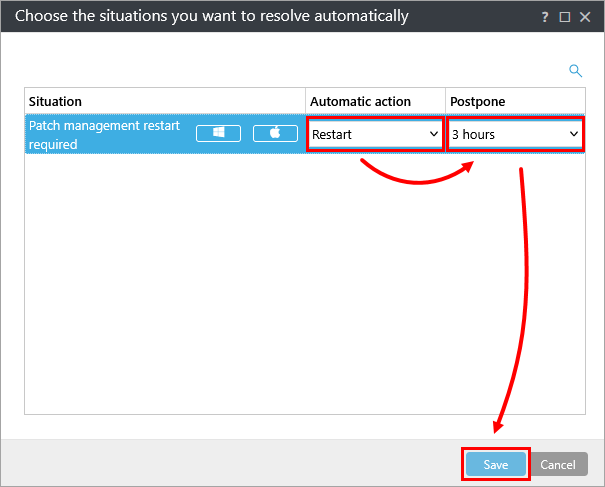
Pilih Restart dari menu tarik-turun Automatic action (Tindakan otomatis), pilih opsi yang sesuai dari menu tarik-turun Postpone (Tunda ), dan klik Save (Simpan).
-
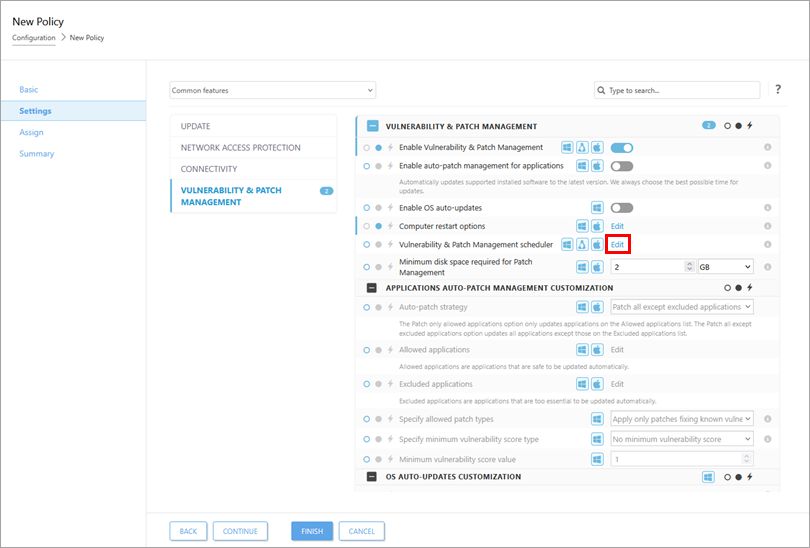
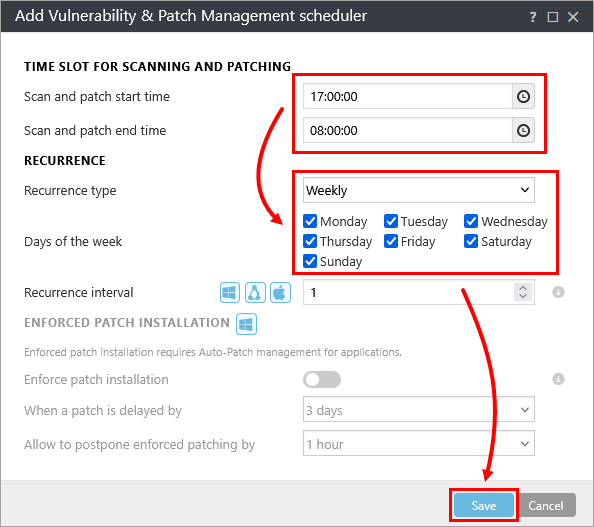
Klik Edit di samping Penjadwal Manajemen Kerentanan & Patch.
-
Atur Pindai dan waktu mulai/berakhirnya tambalan di masing-masing bidang, pilih jenis Pengulangan yang diinginkan, pilih Hari dalam seminggu, dan klik Simpan. Pada aplikasi sebelumnya yang tidak kompatibel, jenis pengulangan Bulanan akan kembali ke default, misalnya, setiap hari dalam seminggu.
III. Mengaktifkan manajemen tambalan otomatis di ESET PROTECT
-
#@#pemilik_lokasi id = '1499' bahasa = '1' #@#
-
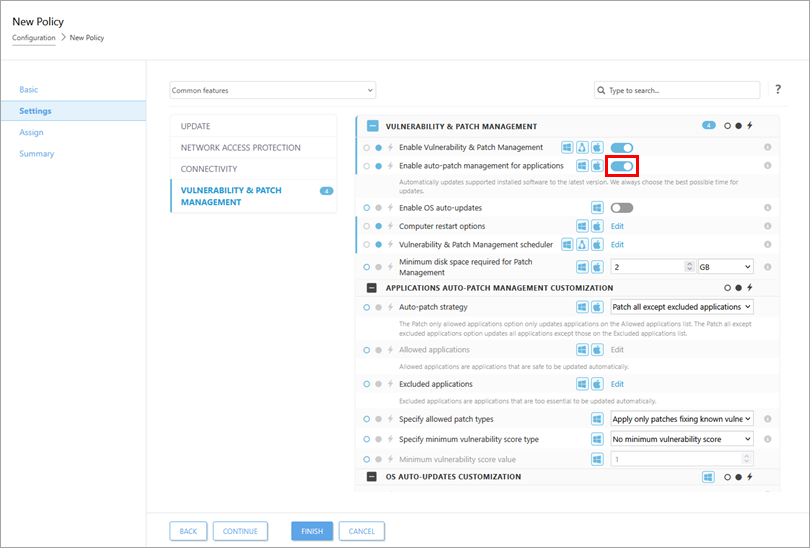
Buat kebijakan di ESET PROTECT atau ESET PROTECT On-Prem atau edit kebijakan yang sudah ada untuk ESET Vulnerability & Patch Management (disarankan). Opsi Aktifkan Manajemen Kerentanan & Patch harus diaktifkan untuk mengaktifkan manajemen tambalan otomatis.
-
Di bagian Pengaturan, aktifkan sakelar di samping Aktifkan manajemen tambalan otomatis untuk aplikasi.
-
Strategi tambalan otomatis terdiri dari dua opsi: Tambal semua kecuali aplikasi yang dikecualikan dan Tambal hanya aplikasi yang diizinkan.
-
Tambal semua kecuali aplikasi yang dikecualikan
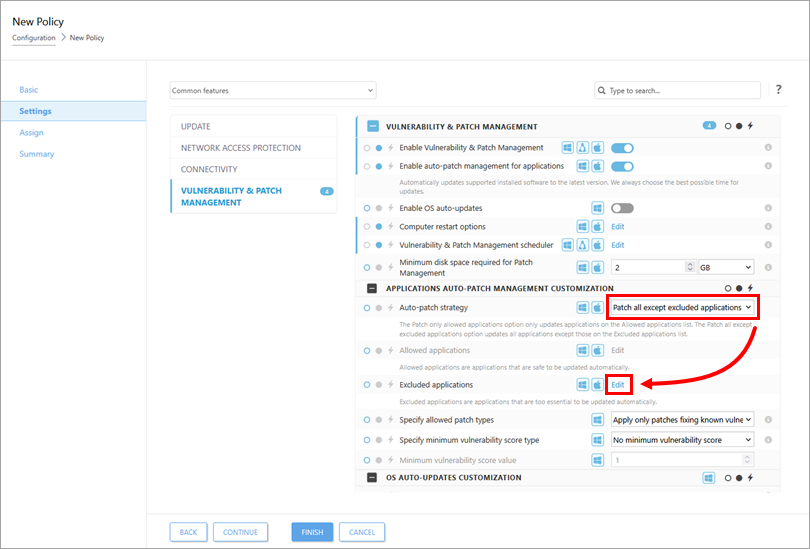
Opsi Patch all excepted applications (Tambal semua kecuali aplikasi yang dikecualikan) akan memperbarui semua aplikasi kecuali yang ada di daftar Excluded applications (Aplikasi yang dikecualikan).
Pilih Patch all excepted applications (Tambal semua kecuali aplikasi yang dikecualikan ) dari menu tarik-turun Strategi tambal otomatis dan klik Edit di samping Excluded applications (Aplikasi yang dikecualikan).
-
Tambal hanya aplikasi yang diizinkan
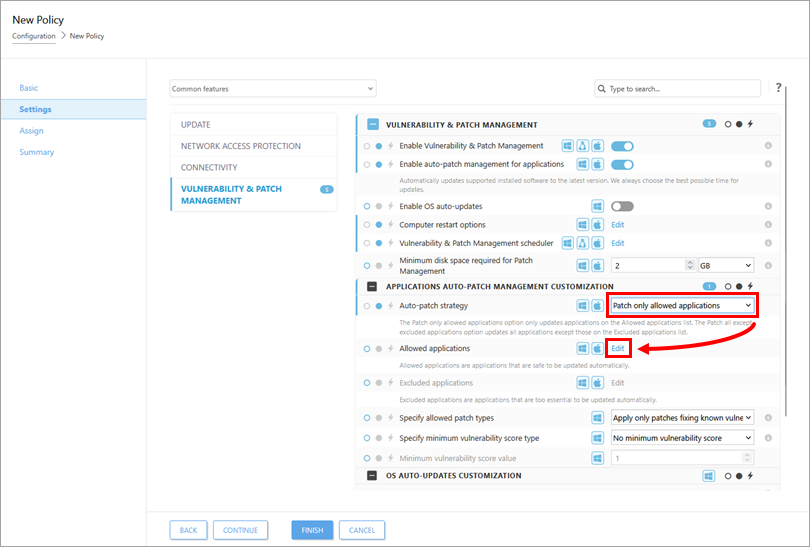
Opsi Patch only allowed applications (Tambal hanya aplikasi yang diizinkan) hanya memperbarui aplikasi pada daftar Allowed applications (Aplikasi yang diizinkan).
Pilih Patch only allowed applications (Tambal hanya aplikasi yang diizinkan ) dari menu tarik-turun Strategi tambal otomatis dan klik Edit di samping Allowed applications (Aplikasi yang diizinkan).
-
-
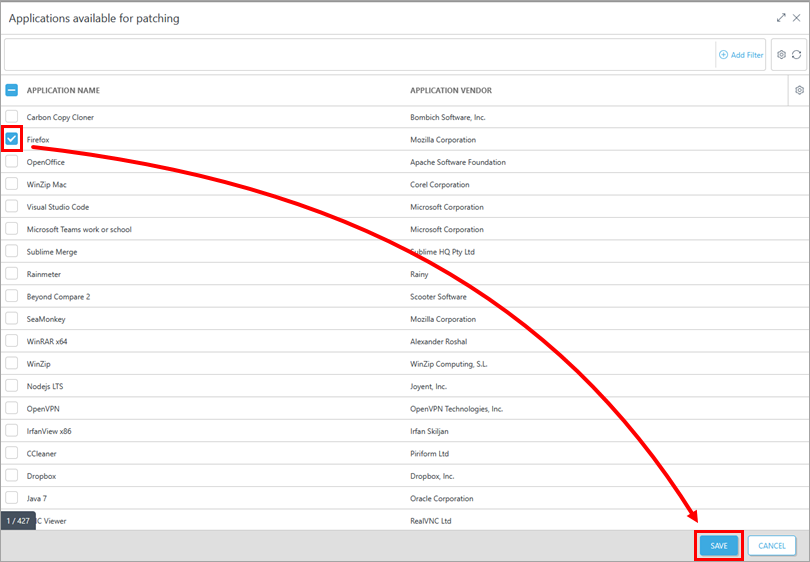
Pilih kotak centang di samping aplikasi yang ingin Anda izinkan/kecualikan, lalu klik Simpan.
IV. Aktifkan pembaruan otomatis OS melalui fitur Manajemen Kerentanan & Patch ESET (Windows)
-
#@#pemegang_lokasi id = '1499' bahasa = '1' #@#
-
Buat kebijakan di ESET PROTECT atau ESET PROTECT On-Prem atau edit kebijakan yang sudah ada untuk ESET Vulnerability & Patch Management (disarankan). Opsi Aktifkan Manajemen Kerentanan & Patch harus diaktifkan untuk mengaktifkan pembaruan otomatis OS.
-
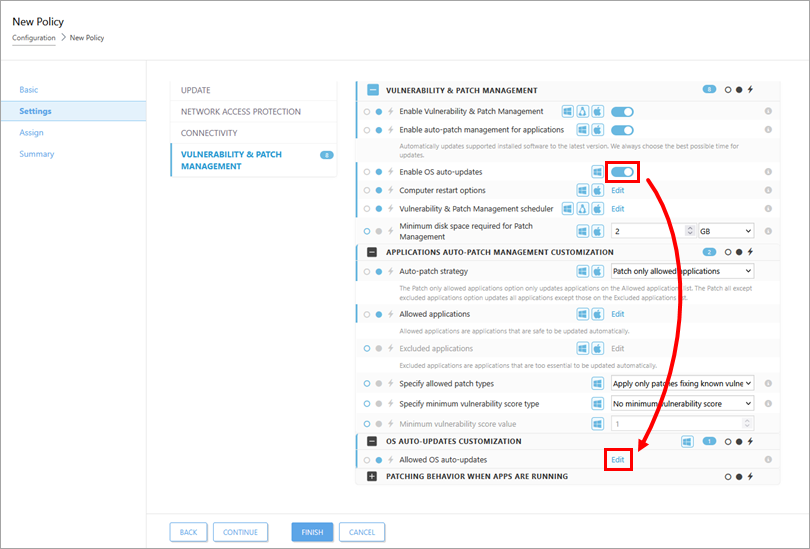
Pada bagian Pengaturan, aktifkan sakelar di samping Aktifkan pembaruan otomatis OS dan klik Edit di samping Perbarui otomatis OS yang diizinkan.
-
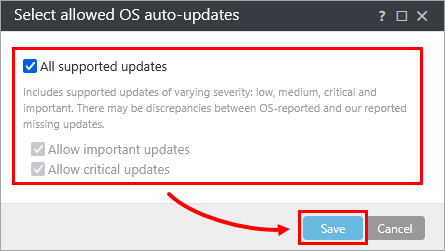
Pilih tingkat keparahan untuk menerapkan pembaruan OS melalui kebijakan, lalu klik Simpan.