Probleem
- Inschakelen en configureren van ESET Vulnerability & Patch Management functie in ESET PROTECT
- Automatisch patchbeheer inschakelen in ESET PROTECT
- Automatische updates van besturingssysteem inschakelen via ESET Vulnerability & Patch Management-functie (Windows)
Oplossing
- Vereisten
- Inschakelen en configureren van ESET Vulnerability & Patch Management functie in ESET PROTECT
- Automatisch patchbeheer inschakelen in ESET PROTECT
- Automatische updates van besturingssysteem inschakelen via ESET Vulnerability & Patch Management (Windows)
I. Vereisten
ESET Vulnerability & Patch Management is inbegrepen in de volgende oplossingen:
- ESET PROTECT Complete
- ESET PROTECT Elite
- ESET PROTECT MDR
- ESET PROTECT MDR Ultimate
ESET PROTECT Entry en ESET PROTECT Advanced oplossingen bevatten geen ESET Vulnerability & Patch Management. U kunt ESET Vulnerability & Patch Management kopen als een aparte functie voor ESET PROTECT Entry en ESET PROTECT Advanced oplossingen.
Voor ESET Vulnerability & Patch Management raden wij u aan deze functie te testen op een klein aantal endpoints voordat u batchacties uitvoert.
Voor meer informatie over ESET Vulnerability & Patch Management, zie de ESET Online Help.
II. Inschakelen en configureren van de Vulnerability & Patch Management functie in ESET PROTECT
-
Maak een beleid aan in ESET PROTECT of ESET PROTECT On-Prem.
-
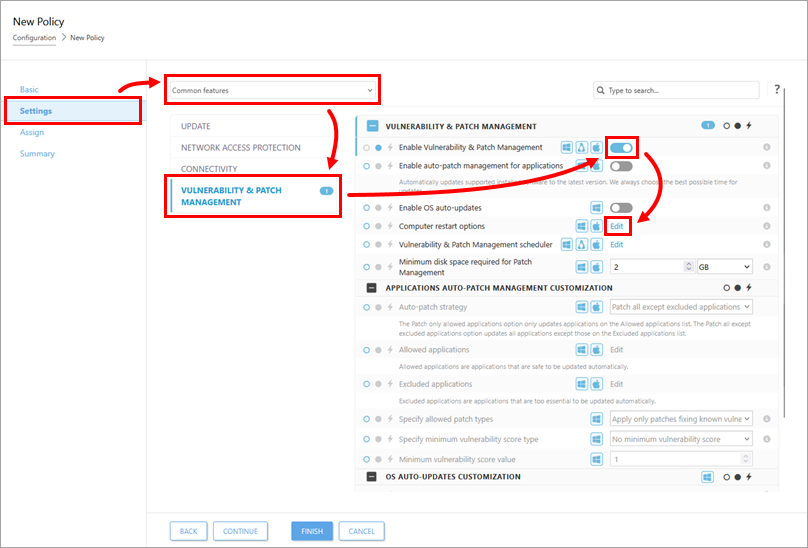
In het gedeelte Instellingen selecteert u Algemene functies in het vervolgkeuzemenu, klikt u op Kwetsbaarheid & Patchbeheer, schakelt u het schakelaartje naast Kwetsbaarheid & Patchbeheer inschakelen in en klikt u op Bewerken naast Opties voor opnieuw opstarten van computer.
-
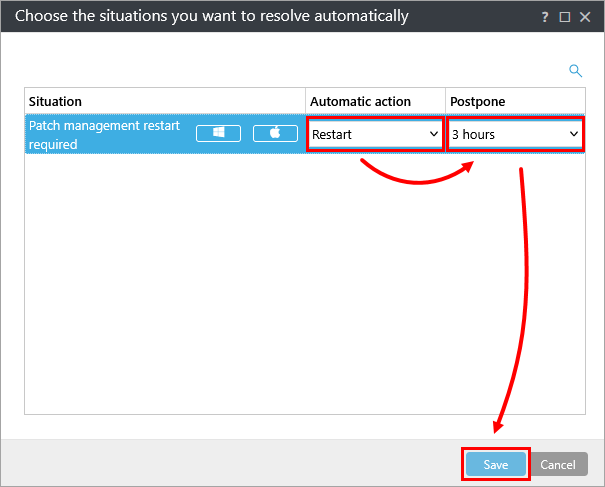
Selecteer Opnieuw opstarten in het vervolgkeuzemenu Automatische actie, selecteer de juiste optie in het vervolgkeuzemenu Uitstellen en klik op Opslaan.
-
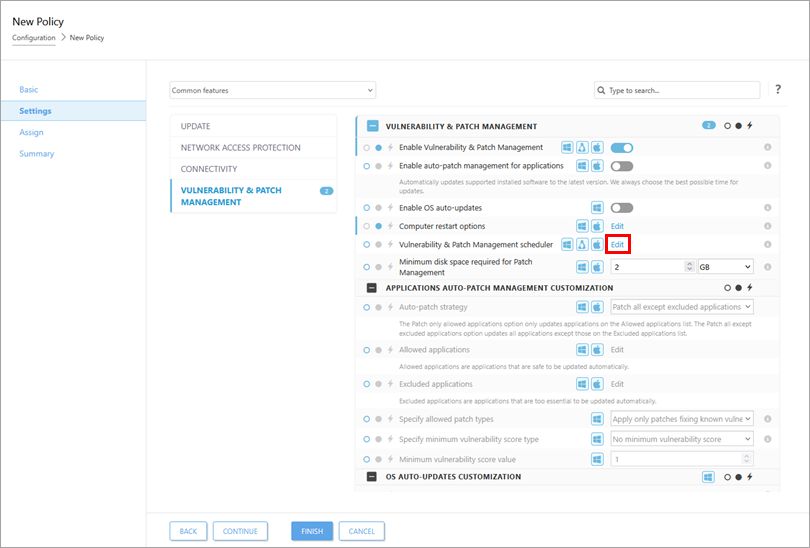
Klik op Bewerken naast Planning voor Kwetsbaarheid & Patchbeheer.
-
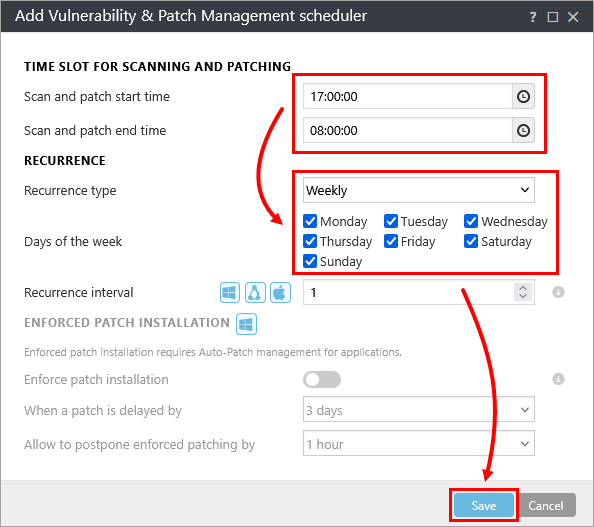
Stel de begin- en eindtijd van de scan en de patch in de respectievelijke velden in, selecteer het gewenste type Herhaling, selecteer de Dagen van de week en klik op Opslaan. In eerdere, niet-compatibele toepassingen valt het herhalingstype Maand terug op de standaardinstelling, bijvoorbeeld elke dag van de week.
III. Automatisch patchbeheer inschakelen in ESET PROTECT
-
Maak een beleid aan in ESET PROTECT of ESET PROTECT On-Prem of bewerk een bestaand beleid voor ESET Vulnerability & Patch Management (aanbevolen). De optie Vulnerability & Patch Management moet ingeschakeld zijn om automatisch patchbeheer in te schakelen.
-
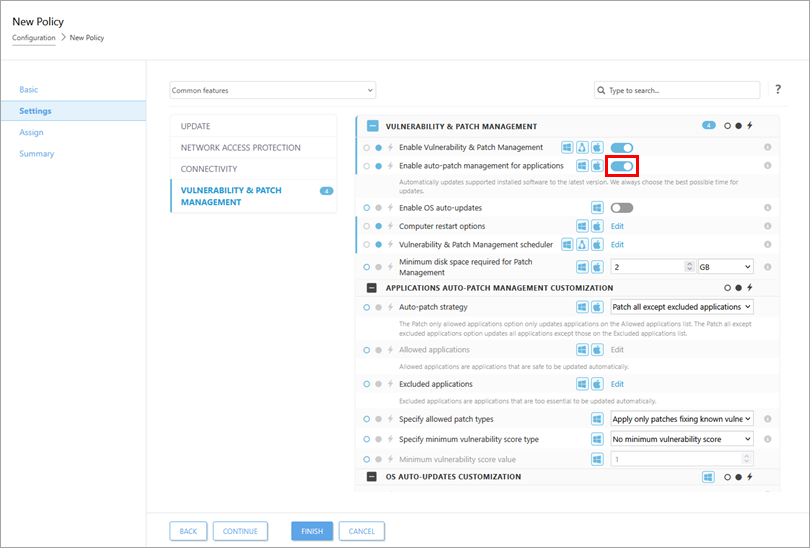
Schakel in de sectie Instellingen het vinkje naast Automatisch patchbeheer voor toepassingen inschakelen in.
-
De Auto-patch strategie bestaat uit twee opties: Patch alles behalve uitgesloten applicaties en Patch alleen toegestane applicaties.
-
Alle behalve uitgesloten applicaties patchen
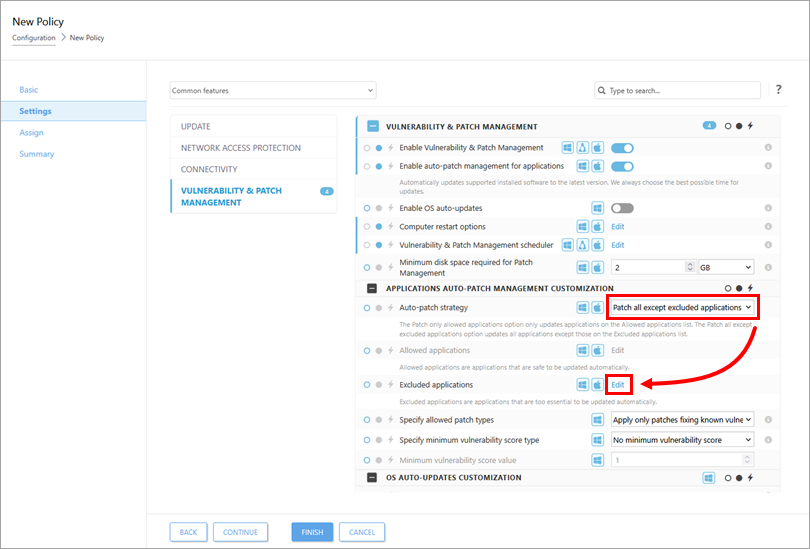
De optie Alle behalve uitgesloten applicaties patchen werkt alle applicaties bij, behalve die op de lijst Uitgesloten applicaties.
Selecteer Alle behalve uitgesloten applicaties patchen in het vervolgkeuzemenu voor de strategie Automatisch patchen en klik op Bewerken naast Uitgesloten applicaties.
-
Alleen toegestane applicaties patchen
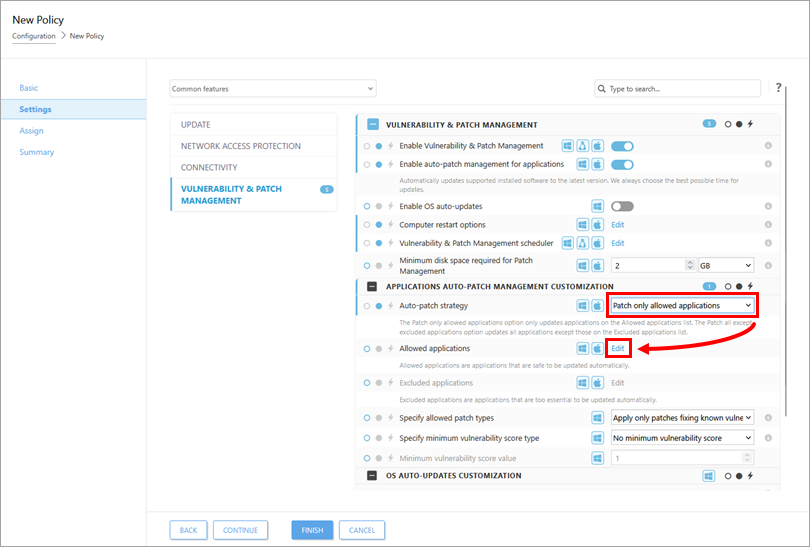
De optie Alleen toegestane applicaties patchen werkt alleen applicaties bij op de lijst Toegestane applicaties.
Selecteer Alleen toegestane applicaties patchen in het vervolgkeuzemenu Automatische patchstrategie en klik op Bewerken naast Toegestane applicaties.
-
-
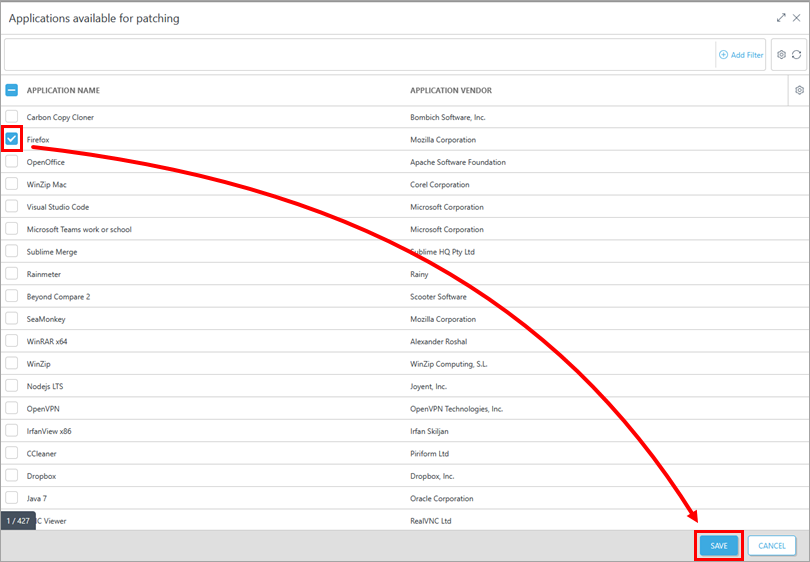
Schakel de selectievakjes in naast de applicaties die je wilt toestaan/uitsluiten en klik op Opslaan.
IV. Automatische updates van het besturingssysteem inschakelen via de functie ESET Vulnerability & Patch Management (Windows)
-
Maak een beleid aan in ESET PROTECT of ESET PROTECT On-Prem of bewerk een bestaand beleid voor ESET Vulnerability & Patch Management (aanbevolen). De optie Vulnerability & Patch Management moet ingeschakeld zijn om OS auto-updates in te schakelen.
-
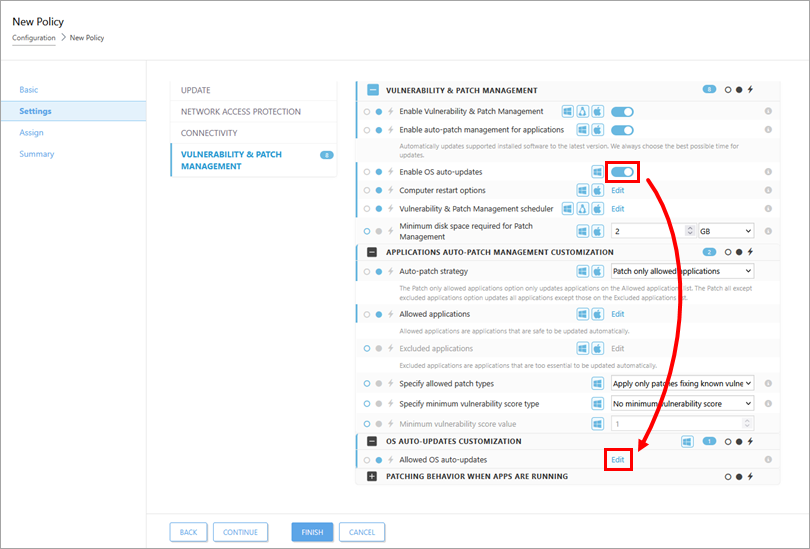
Schakel in de sectie Instellingen het schakelaartje naast Automatische updates van besturingssystemen inschakelen in en klik op Bewerken naast Automatische updates van besturingssystemen toegestaan.
-
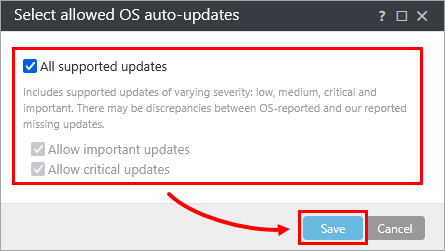
Selecteer de ernstniveaus voor het toepassen van OS-updates via het beleid en klik op Opslaan.