Problema
- Ativar e configurar o recurso ESET Vulnerability & Patch Management no ESET PROTECT
- Ativar o gerenciamento automático de patches no ESET PROTECT
- Ativar atualizações automáticas do sistema operacional através do recurso ESET Vulnerability & Patch Management (Windows)
Solução
- Pré-requisitos
- Ativar e configurar o recurso ESET Vulnerability & Patch Management no ESET PROTECT
- Ativar o gerenciamento automático de patches no ESET PROTECT
- Ativar as atualizações automáticas do sistema operacional através do recurso ESET Vulnerability & Patch Management (Windows)
I. Pré-requisitos
O ESET Vulnerability & Patch Management está incluído nas seguintes soluções:
- ESET PROTECT Complete
- ESET PROTECT Elite
- ESET PROTECT MDR
- ESET PROTECT MDR Ultimate
As soluções ESET PROTECT Entry e ESET PROTECT Advanced não incluem o ESET Vulnerability & Patch Management. Você pode adquirir o ESET Vulnerability & Patch Management como um recurso separado para as soluções ESET PROTECT Entry e ESET PROTECT Advanced.
Para o ESET Vulnerability & Patch Management, recomendamos testar esse recurso em um pequeno número de endpoints antes de realizar ações em lote.
Para obter mais informações sobre o ESET Vulnerability & Patch Management, consulte a Ajuda on-line da ESET.
II. Ativar e configurar o recurso Vulnerability & Patch Management no ESET PROTECT
-
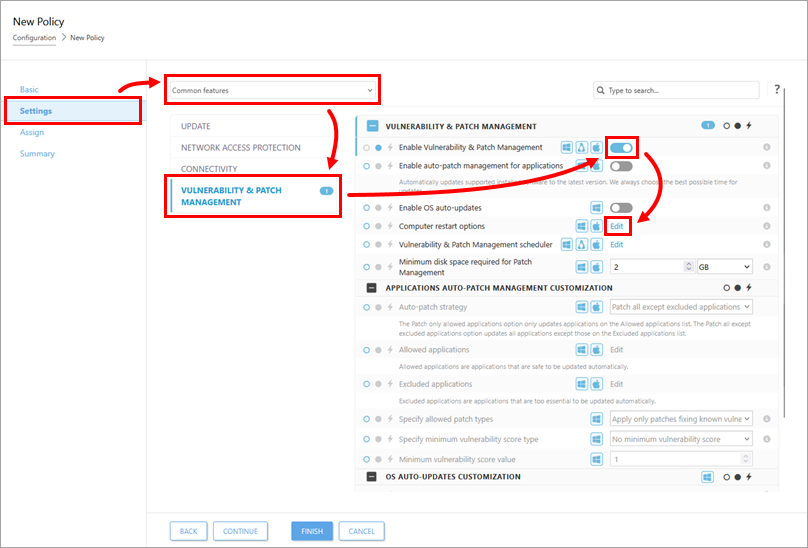
Na seção Configurações, selecione Recursos comuns no menu suspenso, clique em Gerenciamento de vulnerabilidades e patches, ative o botão de alternância ao lado de Ativar gerenciamento de vulnerabilidades e patches e clique em Editar ao lado de Opções de reinicialização do computador.
-
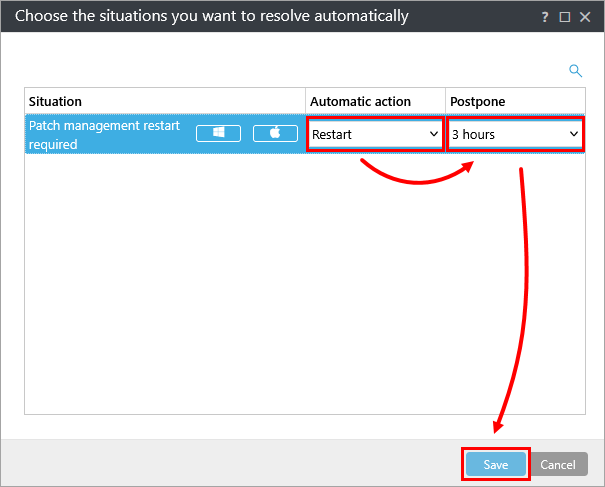
Selecione Restart (Reiniciar ) no menu suspenso Automatic action (Ação automática ), selecione a opção apropriada no menu suspenso Postpone (Adiar ) e clique em Save (Salvar).
-
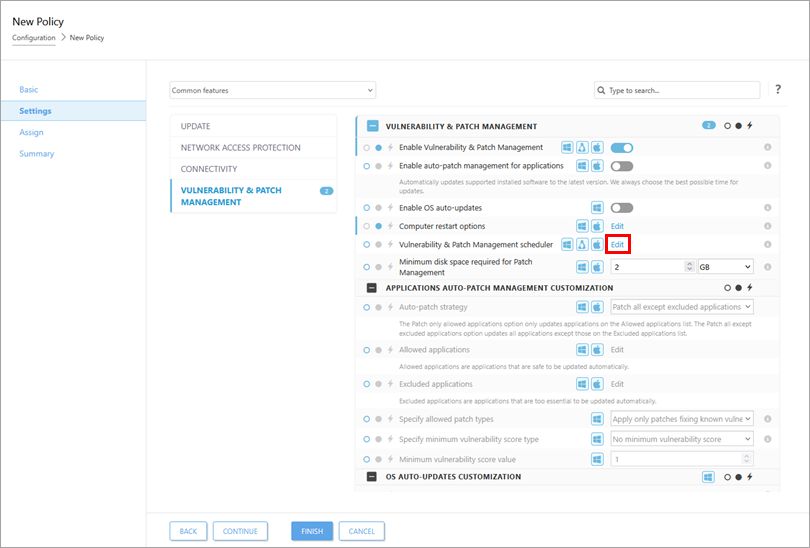
Clique em Edit ao lado de Vulnerability & Patch Management scheduler.
-
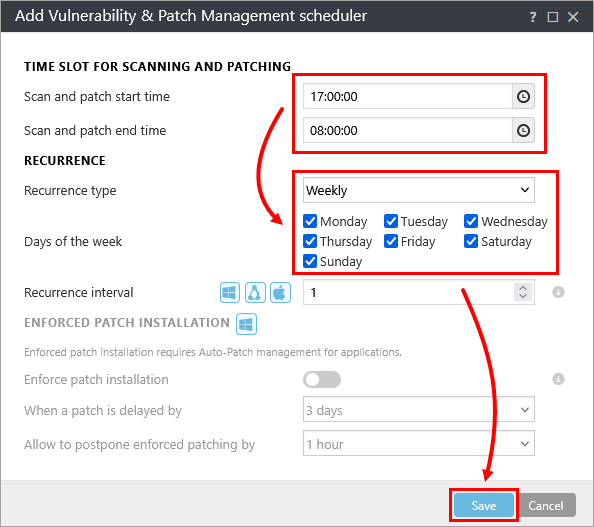
Defina o horário de início/fim da varredura e do patch nos respectivos campos, selecione o tipo de recorrência desejado, selecione os dias da semana e clique em Save (Salvar). Em aplicativos anteriores e não compatíveis, o tipo de recorrência Monthly voltará ao padrão, por exemplo, todos os dias da semana.
III. Ativar o gerenciamento automático de patches no ESET PROTECT
-
Crie uma política no ESET PROTECT ou ESET PROTECT On-Prem ou edite uma política existente para o ESET Vulnerability & Patch Management (recomendado). A opção Ativar gerenciamento de vulnerabilidades e correções deve ser ativada para ativar o gerenciamento automático de correções.
-
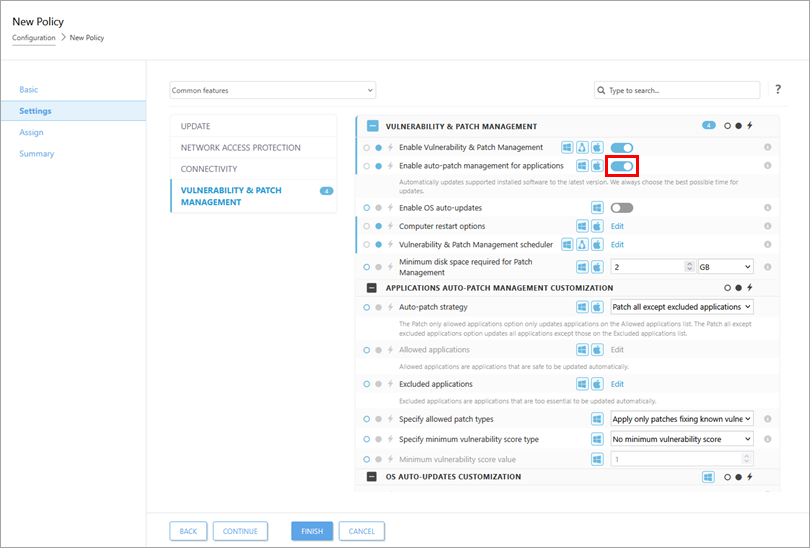
Na seção Configurações, ative o botão de alternância ao lado de Ativar gerenciamento automático de patches para aplicativos.
-
A estratégia de Auto-patch consiste em duas opções: Patch all except excluded applications (Corrigir todos, exceto os aplicativos excluídos ) e Patch only allowed applications (Corrigir apenas os aplicativos permitidos).
-
Aplicar patches em todos os aplicativos, exceto os excluídos
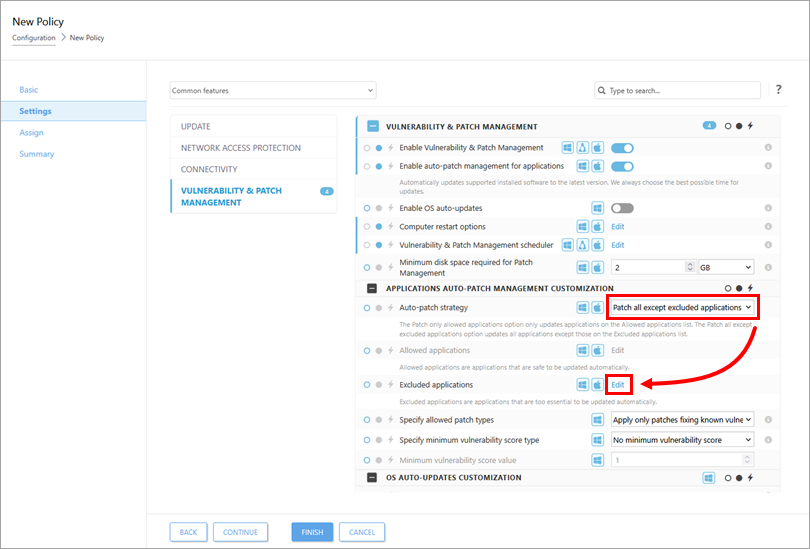
A opção Patch all except excluded applications atualiza todos os aplicativos, exceto os da lista Excluded applications.
Selecione Patch all except excluded applications (Atualizar todos, exceto os aplicativos excluídos ) no menu suspenso Auto-patch strategy (Estratégia de atualização automática) e clique em Edit (Editar ) ao lado de Excluded applications (Aplicativos excluídos).
-
Corrigir apenas os aplicativos permitidos
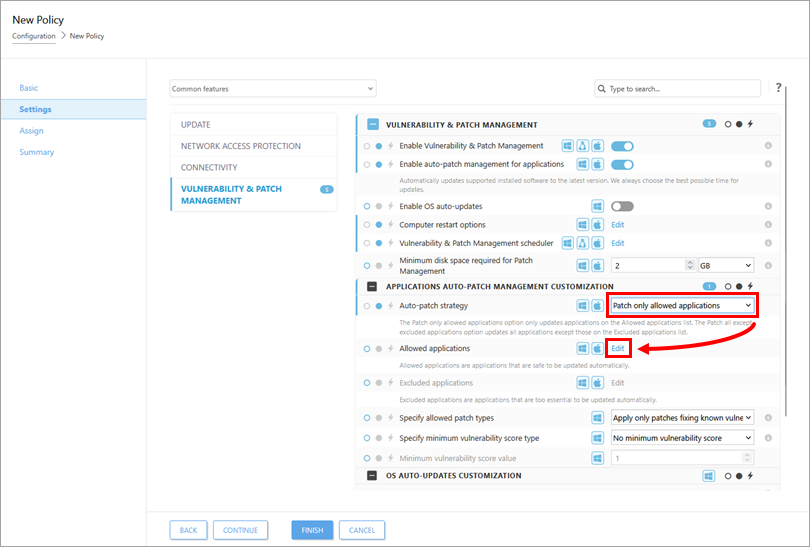
A opção Patch only allowed applications atualiza apenas os aplicativos da lista Allowed applications.
Selecione Patch only allowed applications (Atualizar apenas aplicativos permitidos ) no menu suspenso Auto-patch strategy (Estratégia de atualização automática) e clique em Edit (Editar ) ao lado de Allowed applications (Aplicativos permitidos).
-
-
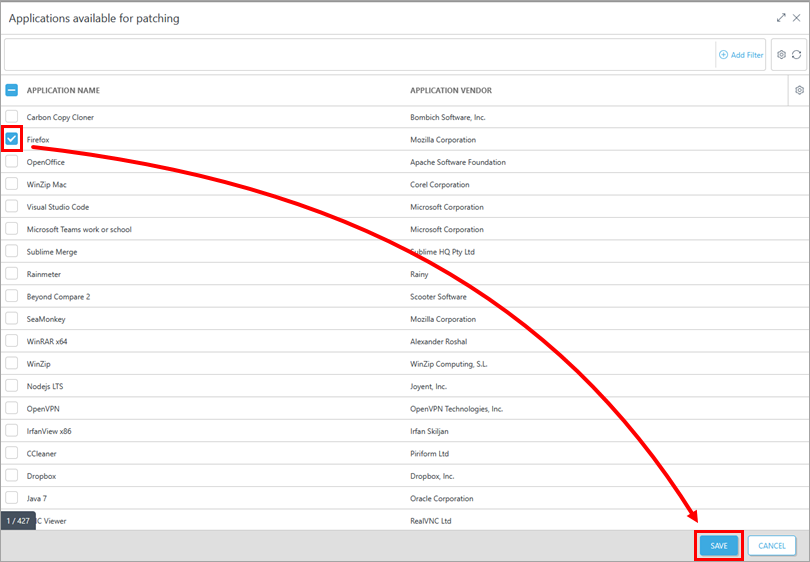
Marque as caixas de seleção ao lado dos aplicativos que deseja permitir/excluir e clique em Salvar.
IV. Ative as atualizações automáticas do sistema operacional através do recurso ESET Vulnerability & Patch Management (Windows)
-
Crie uma política no ESET PROTECT ou ESET PROTECT On-Prem ou edite uma política existente para o ESET Vulnerability & Patch Management (recomendado). A opção Ativar gerenciamento de vulnerabilidades e patches deve ser ativada para ativar as atualizações automáticas do sistema operacional.
-
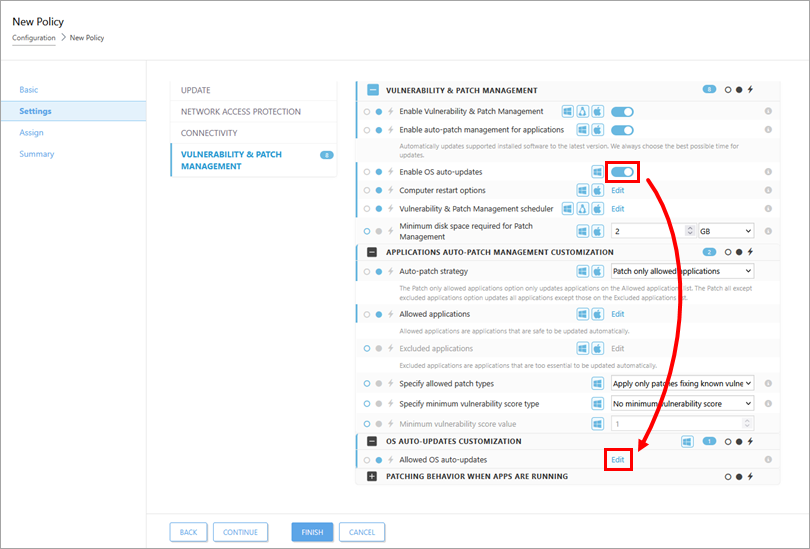
Na seção Configurações, ative o botão de alternância ao lado de Ativar atualizações automáticas do sistema operacional e clique em Editar ao lado de Atualizações automáticas do sistema operacional permitidas.
-
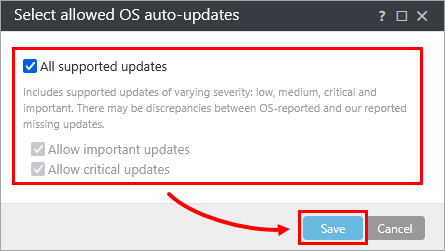
Selecione os níveis de gravidade para aplicar atualizações do sistema operacional por meio da política e clique em Salvar.