问题
- 在 ESET PROTECT 中启用和配置 ESET 漏洞和补丁管理功能
- 在 ESET PROTECT 中启用自动补丁管理功能
- 通过 ESET 漏洞和补丁管理功能启用操作系统自动更新(Windows)
解决方案
- 前提条件
- 在 ESET PROTECT 中启用并配置 ESET 漏洞和补丁管理功能
- 在 ESET PROTECT 中启用自动补丁管理功能
- 通过 ESET 漏洞和补丁管理功能启用操作系统自动更新 (Windows)
I.先决条件
ESET 漏洞和补丁管理包含在以下解决方案中:
- ESET PROTECT Complete
- ESET PROTECT Elite
- ESET PROTECT MDR
- ESET PROTECT MDR 终极版
ESET PROTECT 入门级和 ESET PROTECT 高级解决方案不包括 ESET 漏洞和补丁管理。您可以购买 ESET 漏洞和补丁管理作为 ESET PROTECT 入门和 ESET PROTECT 高级解决方案的单独功能。
对于 ESET 漏洞和补丁管理,我们建议在批量操作前在少量端点上测试该功能。
有关 ESET 漏洞和补丁管理的更多信息,请参阅ESET 在线帮助。
II.在 ESET PROTECT 中启用和配置漏洞和补丁管理功能
-
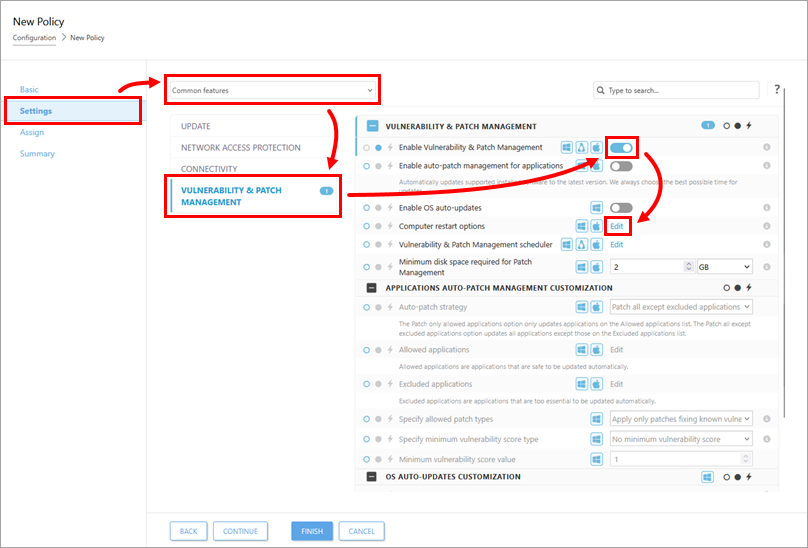
在 "设置 "部分,从下拉菜单中选择 "常用功能",单击 "漏洞和补丁管理",启用 "启用漏洞和补丁管理"旁边的切换按钮,然后单击 "计算机重新启动选项"旁边的 "编辑"。
-
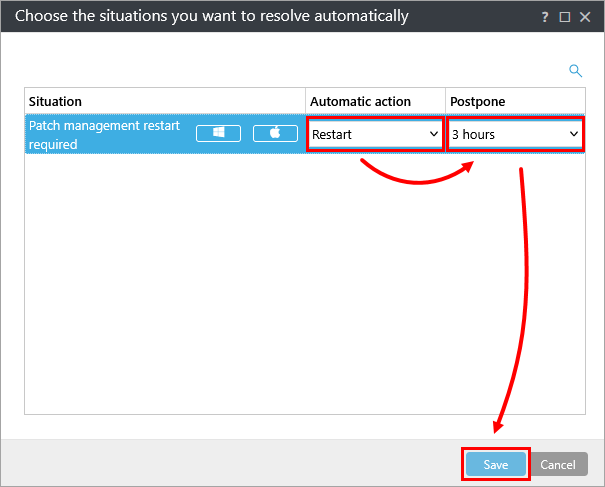
从 "自动操作"下拉菜单中选择 "重新启动",从 "推迟"下拉菜单中选择适当的选项,然后单击 "保存"。
-
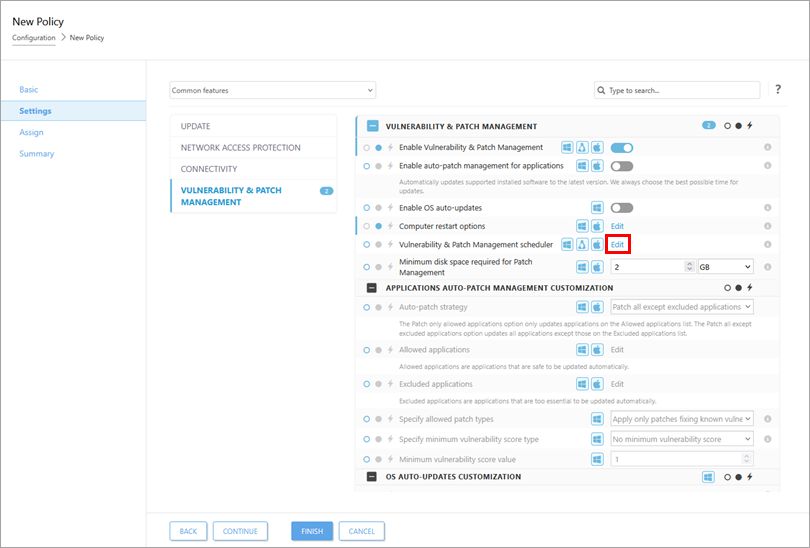
单击漏洞和修补程序管理调度程序旁边的编辑。
-
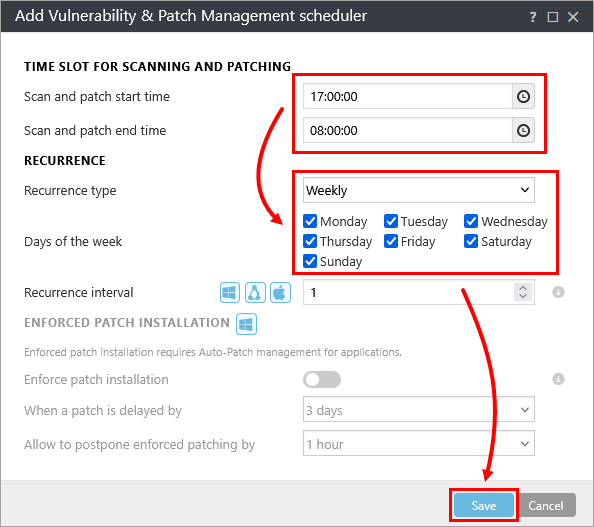
在相应字段中设置扫描和修补程序开始/结束时间,选择所需的重现类型,选择一周中的哪几天,然后单击保存。在早期不兼容的应用程序中,"每月重现 "类型将返回默认值,例如每周的每一天。
III.在 ESET PROTECT 中启用自动补丁管理
-
在 ESET PROTECT 或 ESET PROTECT On-Prem 中创建策略 或为 ESET 漏洞和补丁管理编辑现有策略(推荐)。必须启用 "启用漏洞和补丁管理 "选项才能启用自动补丁管理。
-
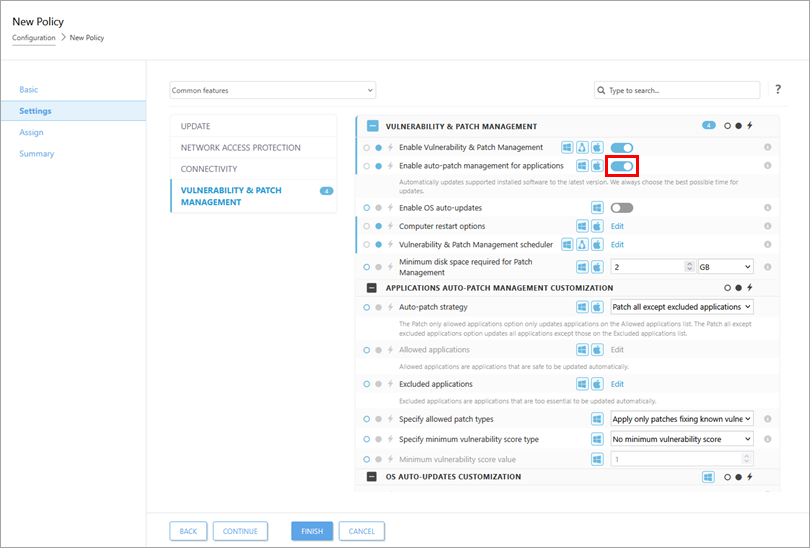
在 "设置 "部分,启用 "为应用程序启用自动补丁管理 "旁边的切换。
-
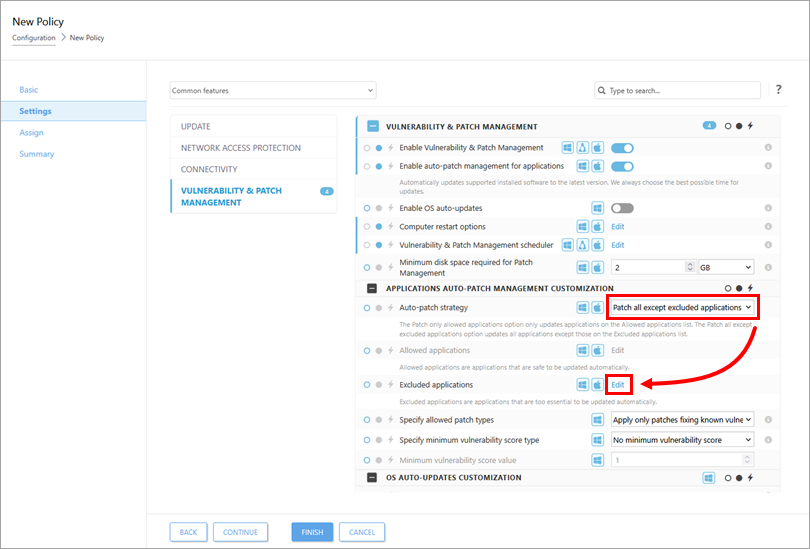
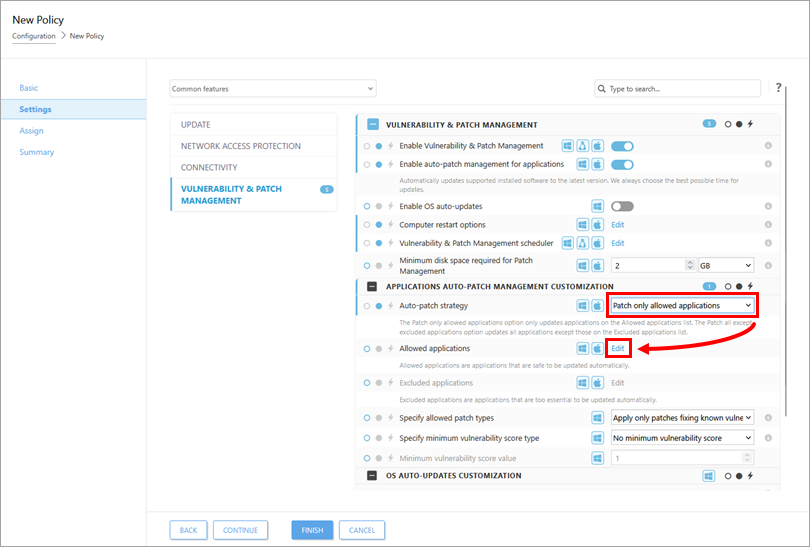
自动补丁策略包括两个选项:除排除的应用程序外,为所有应用程序打补丁;仅为允许的应用程序打补丁。
-
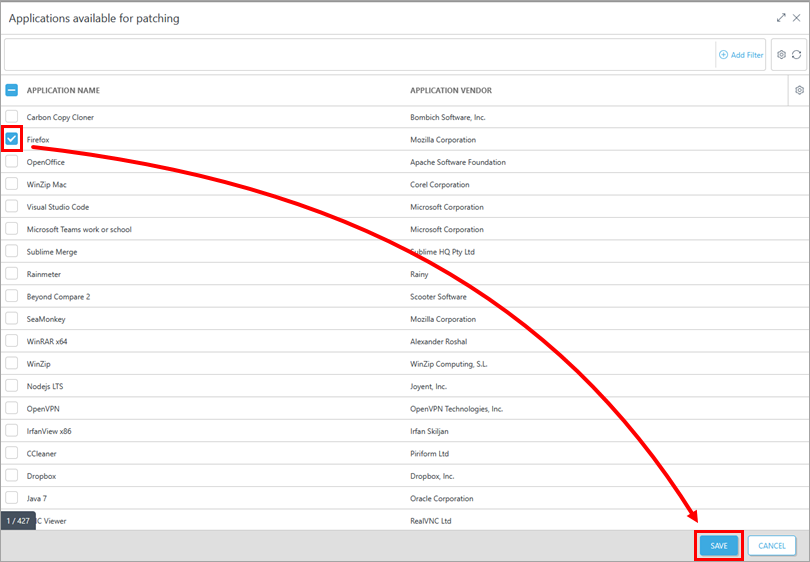
选择要允许/排除的应用程序旁边的复选框,然后单击保存。
IV.通过 ESET 漏洞和补丁管理功能启用操作系统自动更新(Windows)
-
在 ESET PROTECT 或 ESET PROTECT On-Prem 中创建策略 或为 ESET 漏洞和补丁管理编辑现有策略(推荐)。必须启用 "启用漏洞和补丁管理 "选项才能启用操作系统自动更新。
-
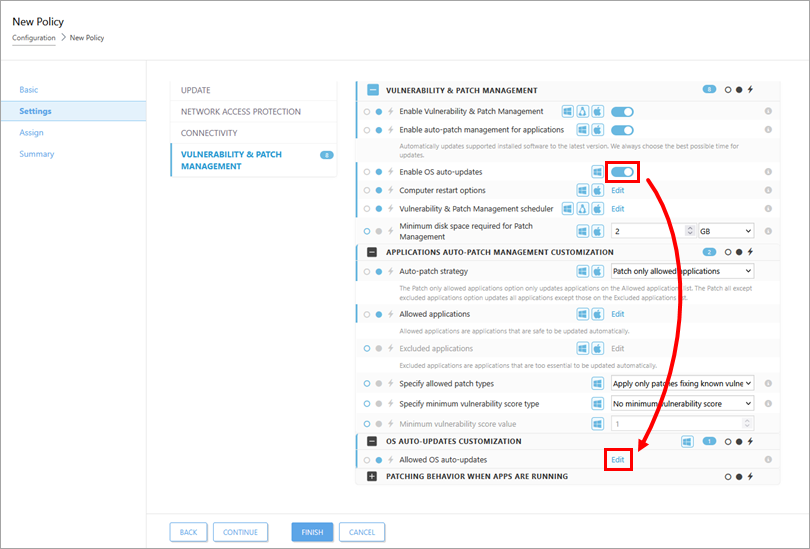
在 "设置 "部分,启用 "启用操作系统自动更新 "旁边的切换,然后单击 "允许的操作系统自动更新 "旁边的 "编辑"。
-
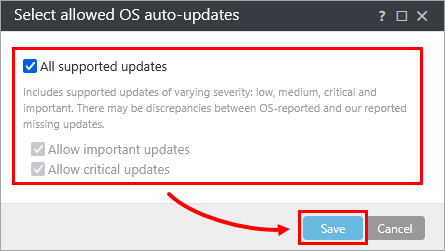
选择通过策略应用操作系统更新的严重性级别,然后单击保存。