Problem
- Aktivieren und Konfigurieren der ESET Vulnerability & Patch Management Funktion in ESET PROTECT
- Aktivieren der automatischen Patch-Verwaltung in ESET PROTECT
- Aktivieren von automatischen Betriebssystem-Updates über die ESET Vulnerability & Patch Management Funktion (Windows)
Lösung
- Voraussetzungen
- Aktivieren und konfigurieren Sie die Funktion ESET Vulnerability & Patch Management in ESET PROTECT
- Aktivieren Sie die automatische Patch-Verwaltung in ESET PROTECT
- Aktivieren Sie automatische Betriebssystem-Updates über die ESET Vulnerability & Patch Management-Funktion (Windows)
I. Voraussetzungen
ESET Vulnerability & Patch Management ist in den folgenden Lösungen enthalten:
- ESET PROTECT Komplett
- ESET PROTECT Elite
- ESET PROTECT MDR
- ESET PROTECT MDR Ultimate
Die Lösungen ESET PROTECT Entry und ESET PROTECT Advanced enthalten kein ESET Vulnerability & Patch Management. Sie können ESET Vulnerability & Patch Management als separates Feature für ESET PROTECT Entry und ESET PROTECT Advanced Lösungen erwerben.
Für ESET Vulnerability & Patch Management empfehlen wir, diese Funktion vor der Durchführung von Batch-Aktionen an einer kleinen Anzahl von Endpunkten zu testen.
Weitere Informationen zu ESET Vulnerability & Patch Management finden Sie in der ESET Online Hilfe.
II. Aktivieren und Konfigurieren der Vulnerability & Patch Management-Funktion in ESET PROTECT
-
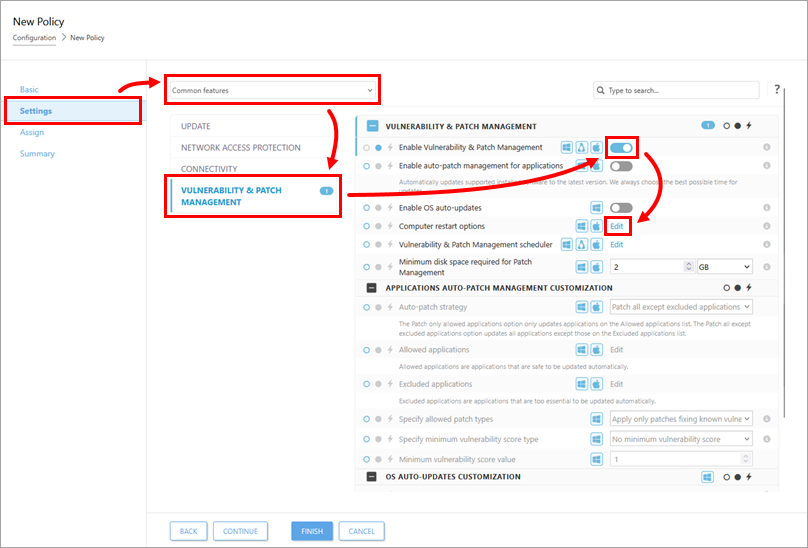
Wählen Sie im Abschnitt Einstellungen die Option Allgemeine Funktionen aus dem Dropdown-Menü, klicken Sie auf Schwachstellen- und Patch-Management, aktivieren Sie das Kästchen neben Schwachstellen- und Patch-Management aktivieren und klicken Sie auf Bearbeiten neben Computer-Neustartoptionen.
-
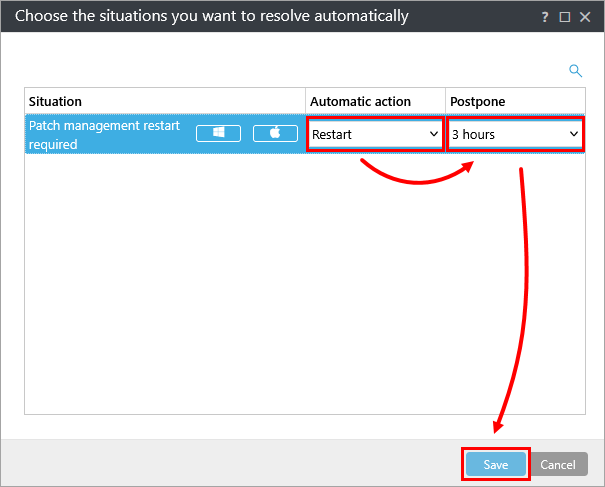
Wählen Sie Neustart aus dem Dropdown-Menü Automatische Aktion, wählen Sie die entsprechende Option aus dem Dropdown-Menü Aufschieben, und klicken Sie auf Speichern.
-
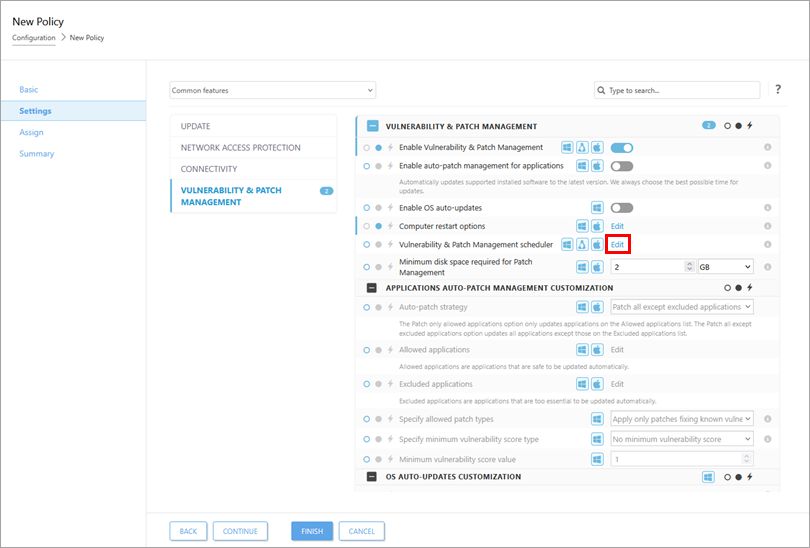
Klicken Sie neben Vulnerability & Patch Management Scheduler auf Bearbeiten.
-
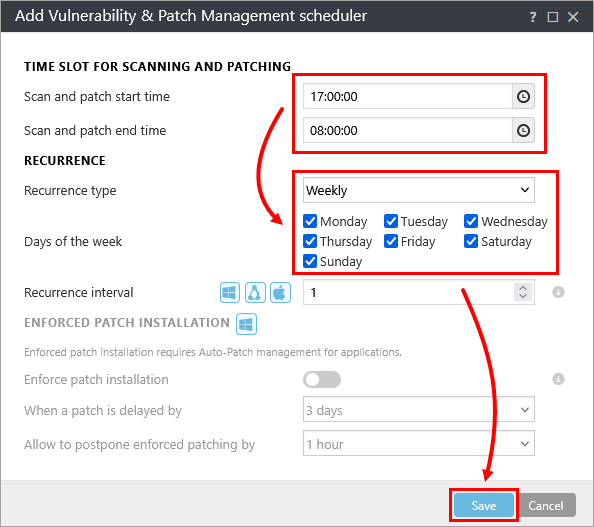
Legen Sie die Start-/Endzeit für Scan und Patch in den entsprechenden Feldern fest, wählen Sie den gewünschten Wiederholungstyp und die Wochentage aus, und klicken Sie auf Speichern. In früheren, nicht kompatiblen Anwendungen wird der monatliche Wiederholungstyp auf den Standard zurückfallen, z. B. jeden Tag der Woche.
III. Aktivieren der Auto-Patch-Verwaltung in ESET PROTECT
-
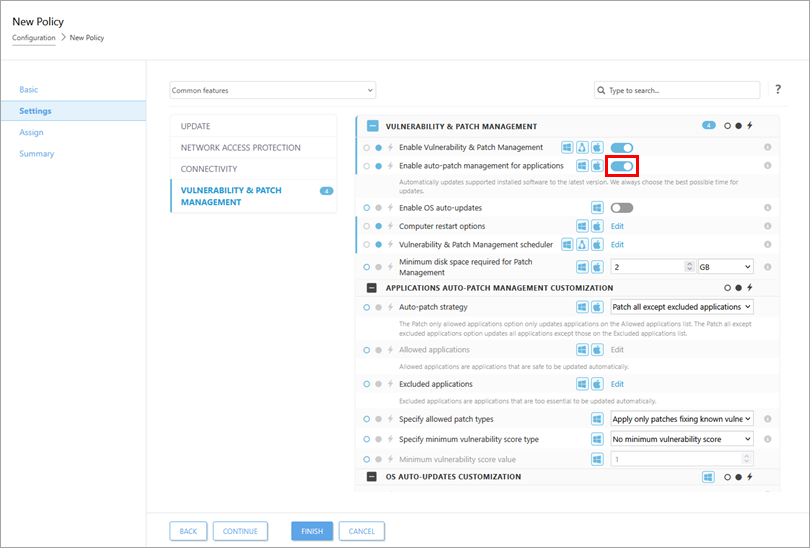
Erstellen Sie eine Richtlinie in ESET PROTECT oder ESET PROTECT On-Prem oder bearbeiten Sie eine bestehende Richtlinie für ESET Vulnerability & Patch Management (empfohlen). Die Option Vulnerability & Patch Management aktivieren muss aktiviert sein, um die automatische Patch-Verwaltung zu aktivieren.
-
Aktivieren Sie im Abschnitt Einstellungen das Kästchen neben Auto-Patch-Management für Anwendungen aktivieren.
-
Die Auto-Patch-Strategie besteht aus zwei Optionen: Patches für alle außer ausgeschlossenen Anwendungen und Patches für nur erlaubte Anwendungen.
-
Alle außer ausgeschlossenen Anwendungen patchen
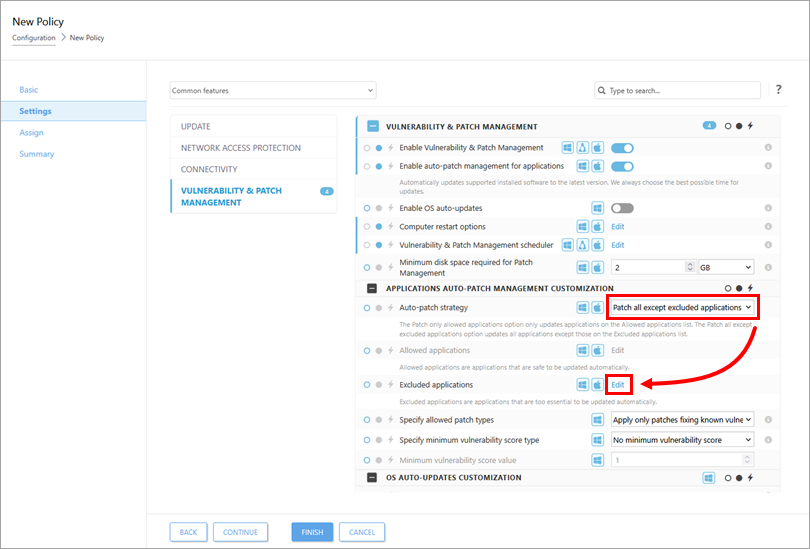
Mit der Option Alle außer ausgeschlossenen Anwendungen patchen werden alle Anwendungen mit Ausnahme derjenigen in der Liste Ausgeschlossene Anwendungen aktualisiert.
Wählen Sie im Dropdown-Menü der Auto-Patch-Strategie die Option Alle außer ausgeschlossenen Anwendungen patchen und klicken Sie neben Ausgeschlossene Anwendungen auf Bearbeiten.
-
Nur erlaubte Anwendungen patchen
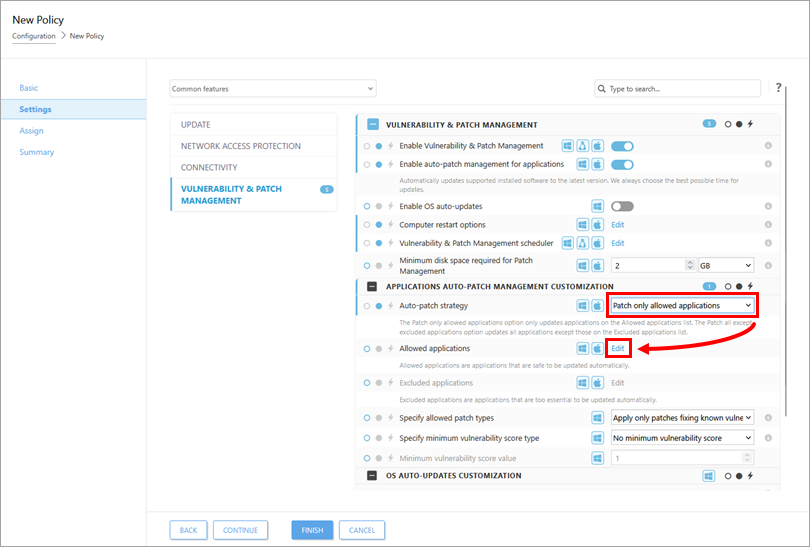
Mit der Option Nur erlaubte Anwendungen patchen werden nur die Anwendungen aktualisiert, die in der Liste Erlaubte Anwendungen aufgeführt sind.
Wählen Sie im Dropdown-Menü Strategie für automatische Patches die Option Nur zugelassene Anwendungen patchen, und klicken Sie neben Zugelassene Anwendungen auf Bearbeiten.
-
-
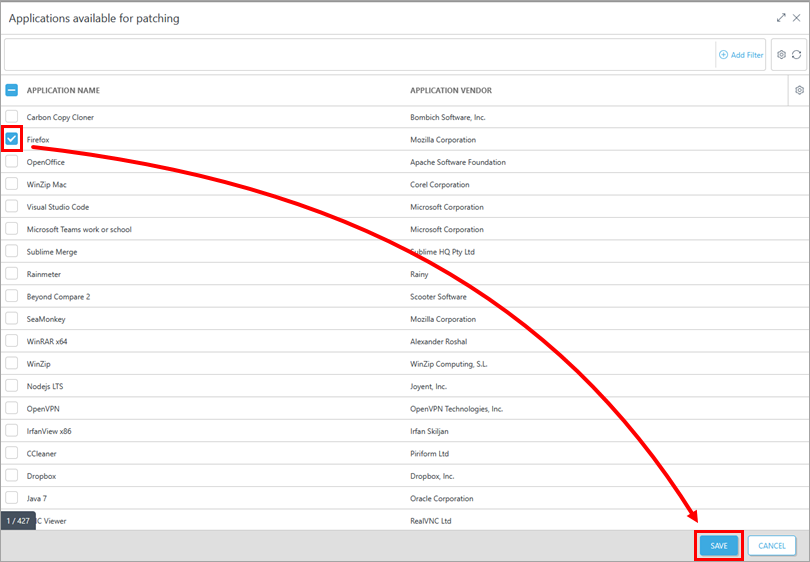
Aktivieren Sie die Kontrollkästchen neben den Anwendungen, die Sie zulassen/ausschließen möchten, und klicken Sie auf Speichern.
IV. Aktivieren Sie automatische Betriebssystem-Updates über die ESET Vulnerability & Patch Management-Funktion (Windows)
-
Erstellen Sie eine Richtlinie in ESET PROTECT oder ESET PROTECT On-Prem oder bearbeiten Sie eine bestehende Richtlinie für ESET Vulnerability & Patch Management (empfohlen). Die Option Vulnerability & Patch Management aktivieren muss aktiviert sein, um automatische Betriebssystem-Updates zu ermöglichen.
-
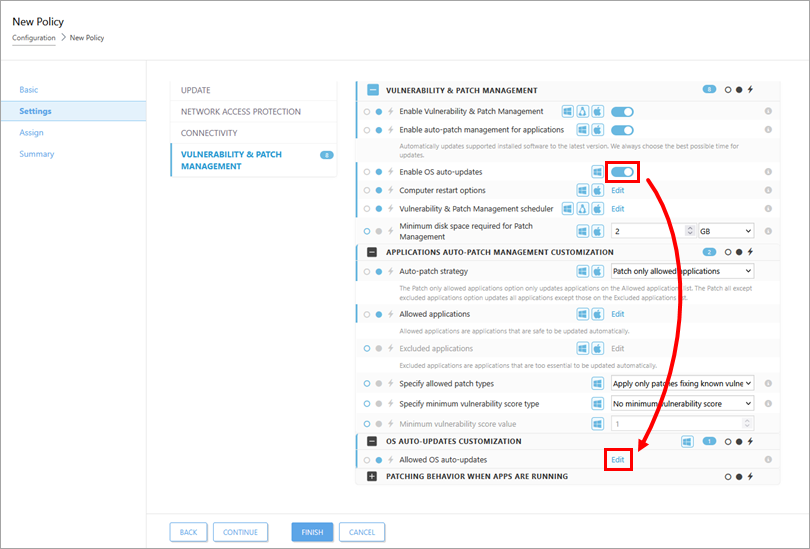
Aktivieren Sie im Abschnitt Einstellungen das Kästchen neben Automatische Betriebssystem-Updates aktivieren und klicken Sie neben Erlaubte automatische Betriebssystem-Updates auf Bearbeiten.
-
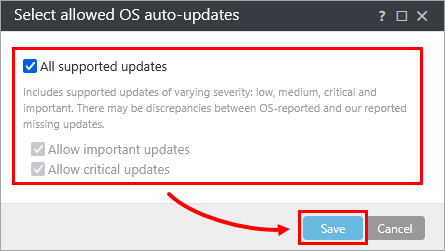
Wählen Sie die Schweregrade für die Anwendung von Betriebssystem-Updates über die Richtlinie aus, und klicken Sie auf Speichern.