Выпуск
- Создание задачи для удаления потенциально нежелательных приложений (ПНП) из карантина на клиентском устройстве и исключения их из последующего обнаружения
- Преобразование конфигурации приложения ESET в политику
Подробности
Нажмите, чтобы развернуть
Потенциально нежелательные приложения (ПНП) - это широкая категория программного обеспечения, намерения которого не столь явно злонамеренны, как у других типов вредоносных программ, таких как вирусы или трояны. Однако они могут устанавливать дополнительное нежелательное программное обеспечение, изменять поведение устройства или выполнять действия, не одобренные или не ожидаемые пользователем.
Решение
-
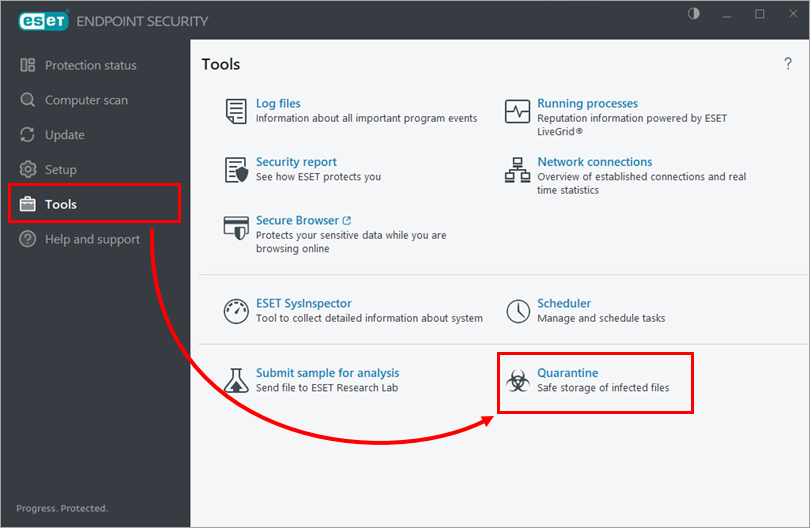
Убедитесь, что потенциально нежелательное приложение (PUA) помещено в карантин на клиентском устройстве. Чтобы просмотреть элементы, помещенные в карантин, откройте главное окно программы вашего приложения ESET endpoint и нажмите Инструменты → Карантин.
-
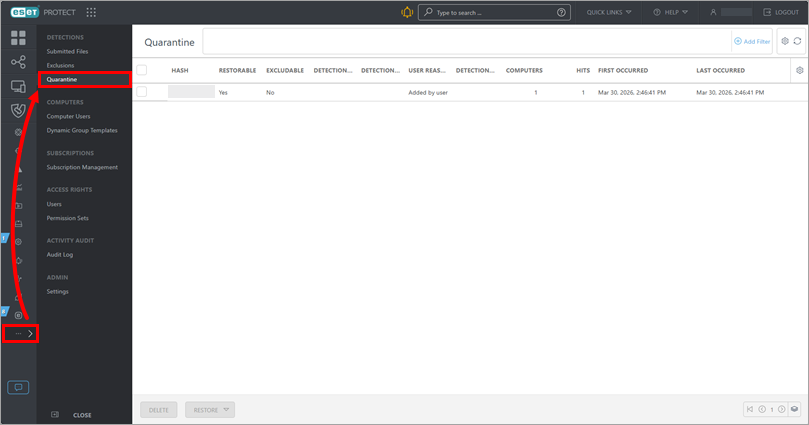
Убедитесь, что потенциально нежелательное приложение (ПНП), помещенное в карантин на клиентском устройстве, появилось в списке карантина ESET PROTECT. Чтобы просмотреть список, нажмите Дополнительно → Карантин.
-
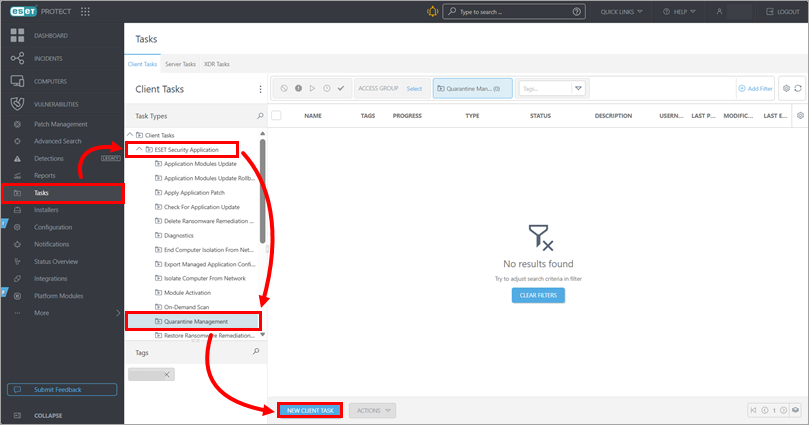
Начните создавать задачу, чтобы удалить потенциально нежелательное приложение (PUA) из карантина и исключить его из последующего обнаружения.
ESET PROTECT
Нажмите Задачи → ESET Security Application → Управление карантином → Новая задача клиента.
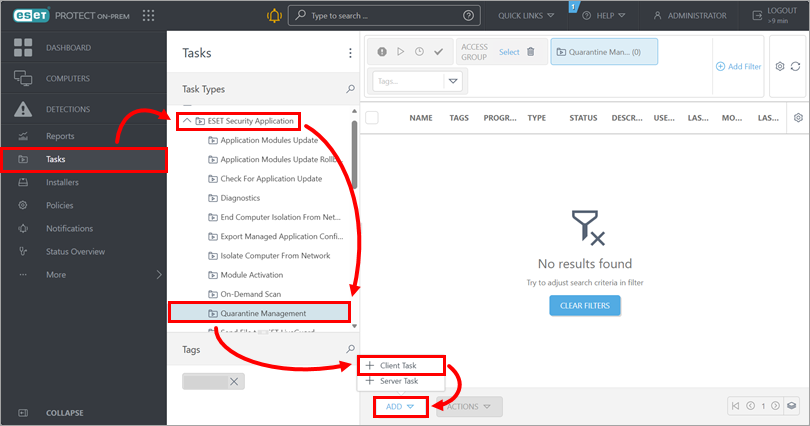
ESET PROTECT On-Prem
Нажмите Задачи → ESET Security Application → Управление карантином → Добавить → Клиентская задача.
-
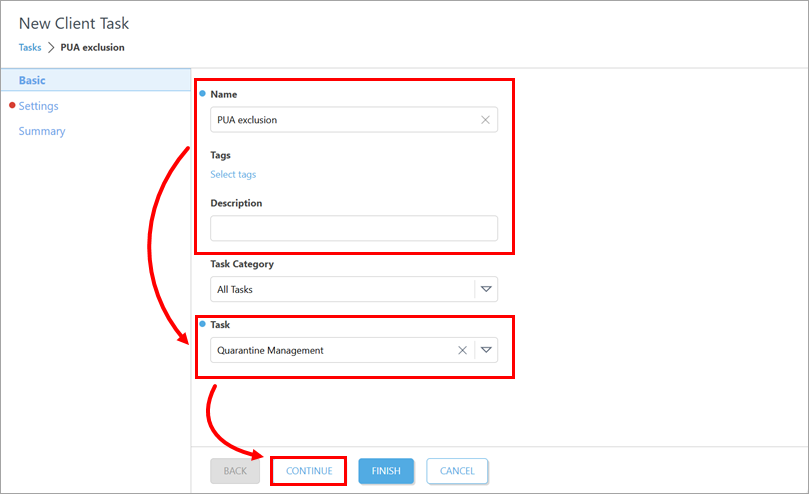
В разделе Основные обновите название задачи и при необходимости введите описание. Убедитесь, что в раскрывающемся меню Задача выбран пункт Управление карантином. Нажмите кнопку Продолжить.
-
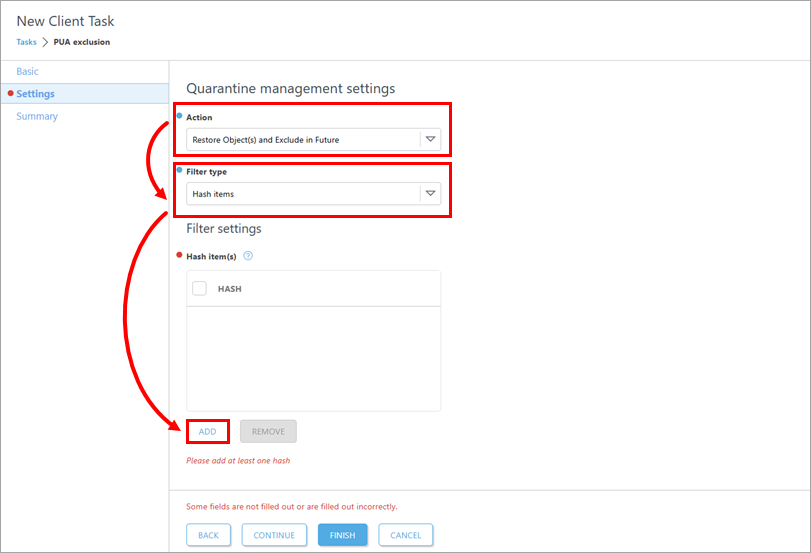
В разделе Параметры в раскрывающемся меню Действие выберите Восстановить объект(ы) и Исключить в будущем. Убедитесь, что в раскрывающемся меню Тип фильтра выбран параметр Хешировать элементы. Под пунктом Хеш-элемент(ы) нажмите Добавить.
-
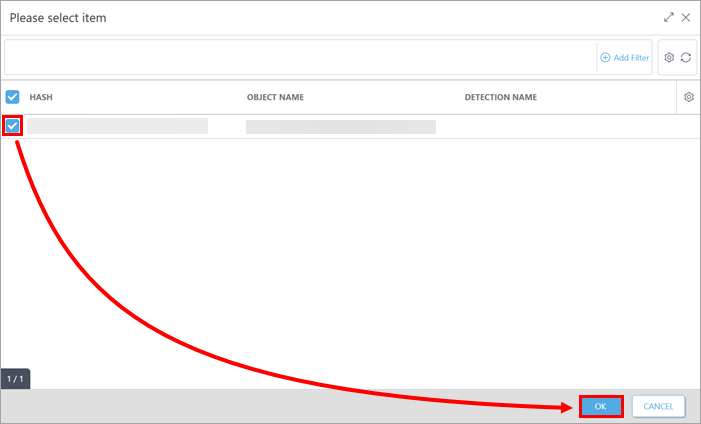
Установите флажок рядом с потенциально нежелательным приложением (PUA), для которого нужно создать исключение при обнаружении, и нажмите OK. При необходимости можно выбрать несколько элементов.
-
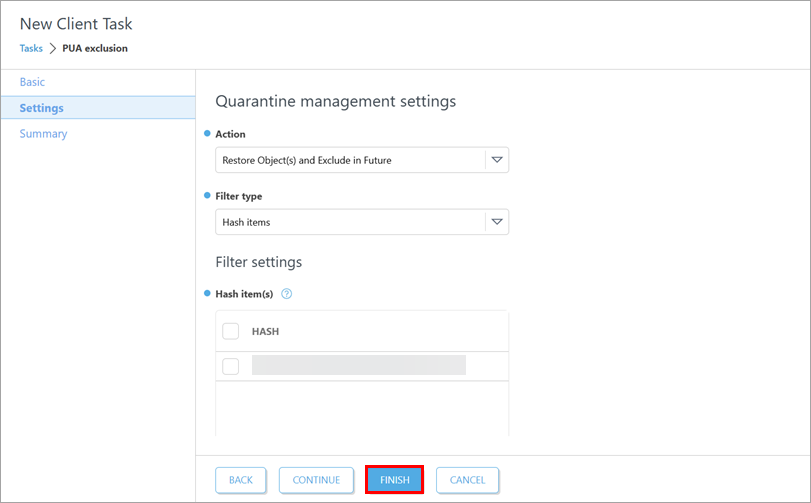
Нажмите Готово.
-
Создайте триггер для выполнения задачи и выберите целевые устройства- включите клиентское устройство, на котором потенциально нежелательное приложение (PUA) находится в карантине.
-
Убедитесь, что на клиентском устройстве создано исключение обнаружения для потенциально нежелательного приложения (PUA): откройте главное окно программы вашего приложения ESET endpoint и нажмите F5, чтобы открыть Расширенные настройки. Щелкните Сканирование, нажмите Изменить рядом с Исключения обнаружения и проверьте список Исключения обнаружения.
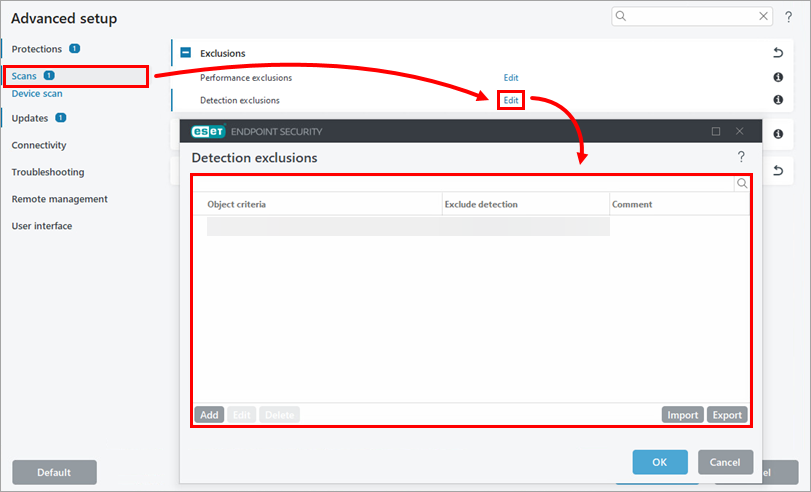
-
Если вы хотите применить одно и то же исключение обнаружения к нескольким клиентским устройствам, преобразуйте конфигурацию приложения ESET на клиентском устройстве, где вы создали исключение обнаружения, в политику и назначьте ее устройствам, к которым вы хотите ее применить.


