Sorun
- Potansiyel olarak istenmeyen uygulamaları (PUA'lar) bir istemci cihazdaki karantinadan kaldırmak ve gelecekte tespit edilmelerini engellemek için bir görev oluşturma
- ESET uygulamasının yapılandırmasını bir ilkeye dönüştürme
Detaylar
Genişletmek için tıkla
Potansiyel olarak istenmeyen uygulamalar (PUA'lar), virüsler veya truva atları gibi diğer kötü amaçlı yazılım türleri kadar açık bir şekilde kötü niyetli olmayan geniş bir yazılım kategorisidir. Ancak, istenmeyen ek yazılımlar yükleyebilir, bir cihazın davranışını değiştirebilir veya kullanıcı tarafından onaylanmayan veya beklenmeyen etkinlikler gerçekleştirebilirler.
Çözüm
-
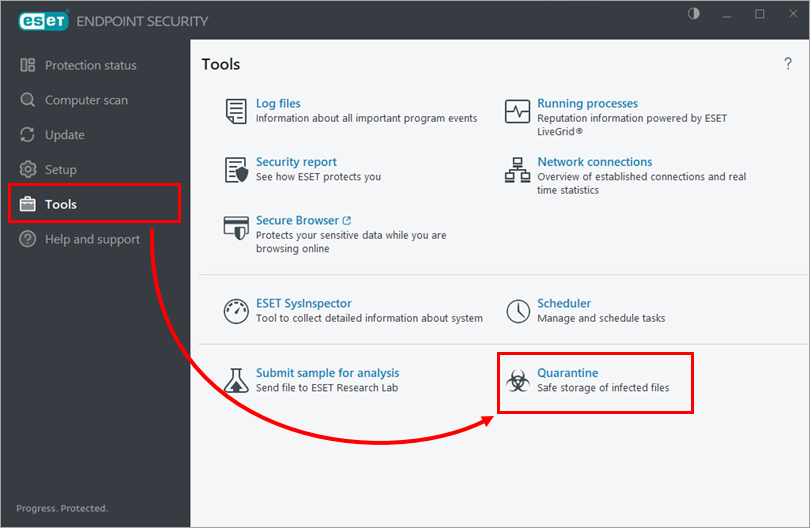
Potansiyel olarak istenmeyen uygulamanın (PUA) istemci cihazda karantinaya alındığını doğrulayın. Karantinaya alınan öğeleri görüntülemek için ESET uç nokta uygulamanızın ana program penceresini açın ve Araçlar → Karantina'yı tıklatın.
-
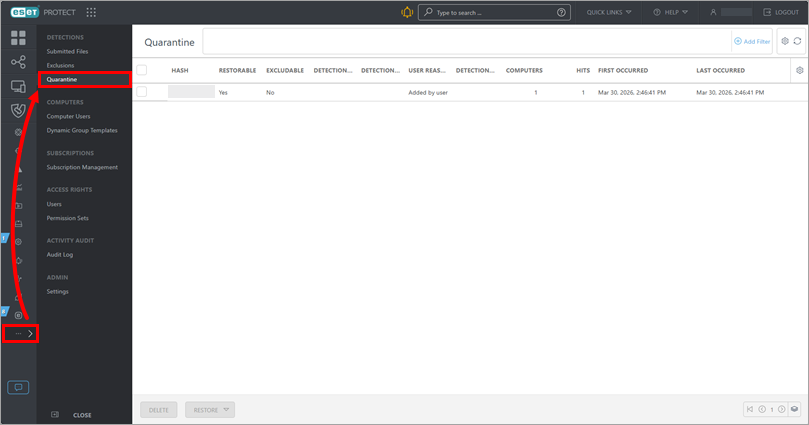
İstemci aygıtta karantinaya alınan olası istenmeyen uygulamanın (PUA) ESET PROTECT karantina listesinde göründüğünü doğrulayın. Listeyi görüntülemek için Diğer → Karantina'ya tıklayın.
-
Potansiyel olarak istenmeyen uygulamayı (PUA) karantinadan kaldırmak ve gelecekte tespit edilmesini engellemek için bir görev oluşturmaya başlayın.
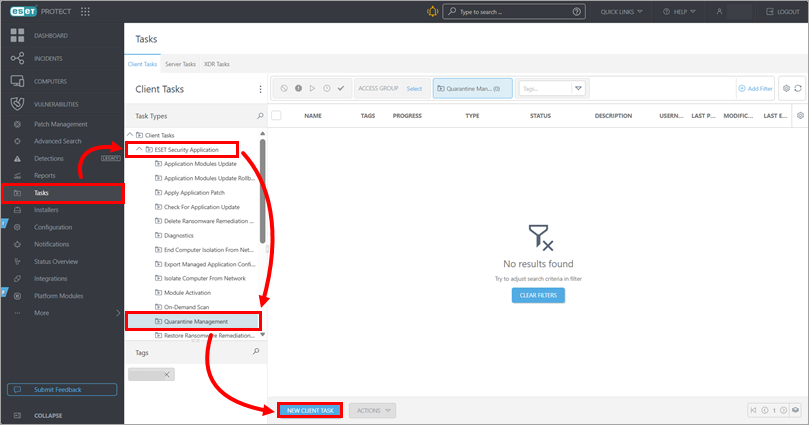
ESET PROTECT
Görevler → ESET Security Uygulaması → Karantina Yönetimi → Yeni istemci görevi'ne tıklayın.
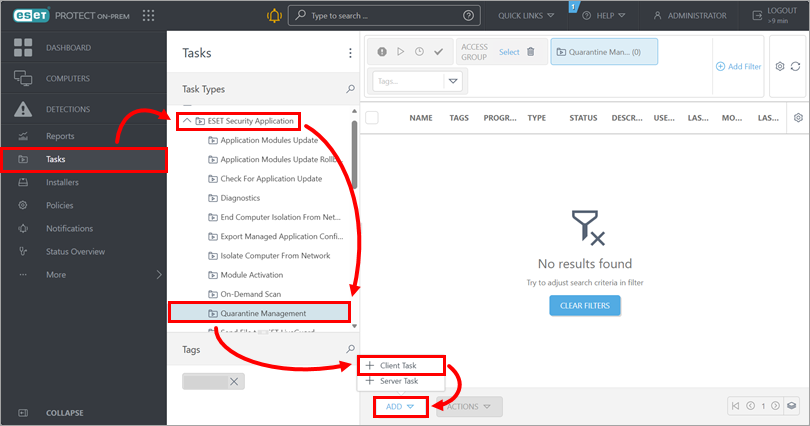
ESET PROTECT Şirket İçi
Görevler → ESET Security Uygulaması → Karantina Yönetimi → Ekle → İstemci görevi'ne tıklayın.
-
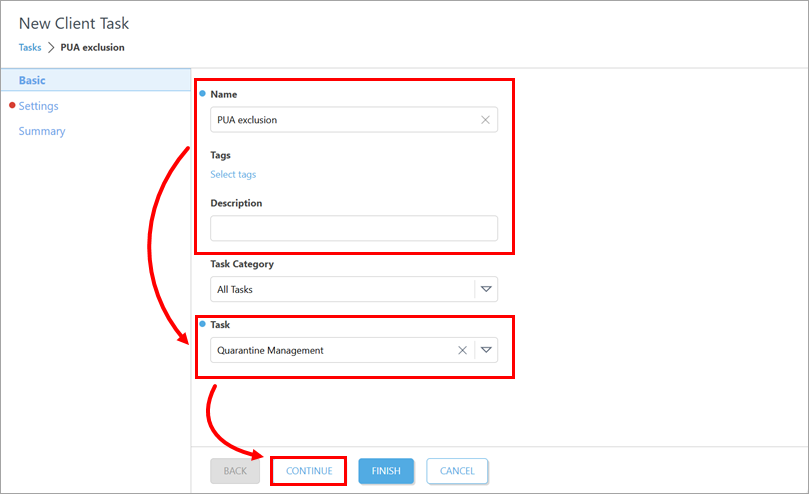
Temel altında, görev adını güncelleyin ve gerekirse açıklamayı yazın. Görev açılır menüsünde Karantina Yönetimi 'nin seçili olduğunu doğrulayın. Devam'a tıklayın.
-
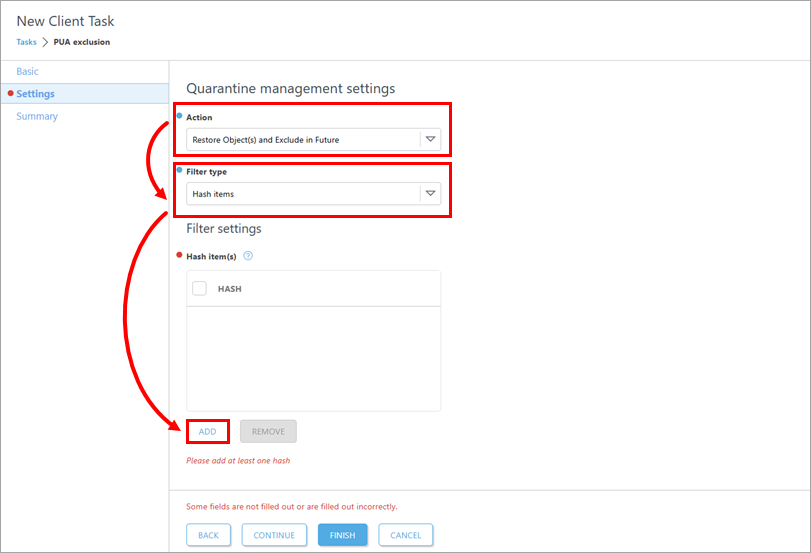
Ayarlar altında, Eylem açılır menüsünden Nesneleri Geri Yükle ve Gelecekte Hariç Tut seçeneklerini belirleyin. Filtre türü açılır menüsünde Karma öğeler öğesinin seçili olduğunu doğrulayın. Karma öğe(ler)in altında, Ekle'ye tıklayın .
-
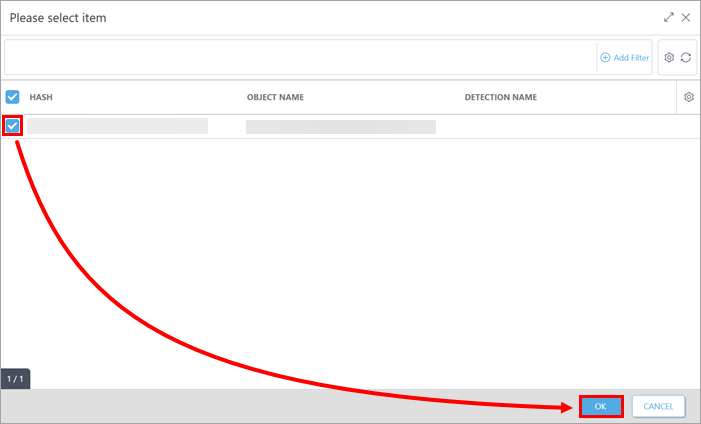
Algılama dışlaması oluşturmak istediğiniz potansiyel olarak istenmeyen uygulamanın (PUA) yanındaki onay kutusunu seçin ve Tamam'a tıklayın. Gerekirse birden fazla öğe seçebilirsiniz.
-
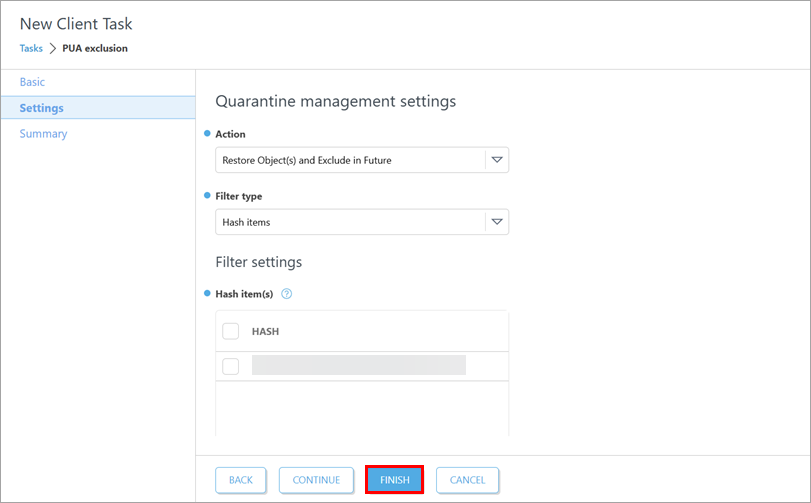
Son'a tıklayın.
-
Görevi yürütmek için bir tetikleyici oluşturun ve hedef cihazları seçin-istenmeyen olabilecek uygulamanın (PUA) karantinaya alındığı istemci cihazı ekleyin.
-
İstenmeyen uygulama (PUA) için algılama dışlamasının istemci cihazda oluşturulduğunu doğrulayın: ESET uç nokta uygulamanızın ana program penceresini açın ve Gelişmiş kurulumu açmak için F5 tuşuna basın. Taramalar'ı tıklatın, Algılama dışlamaları 'nın yanındaki Düzenle 'yi tıklatın ve Algılama dışlamaları listesini kontrol edin.
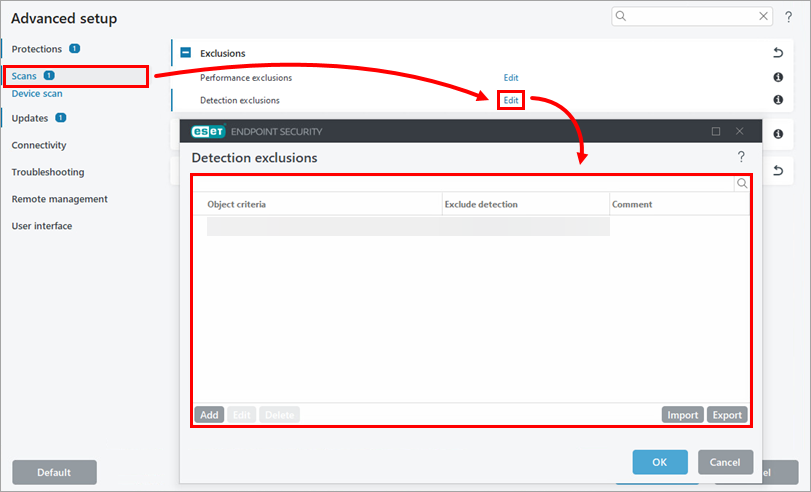
-
Aynı algılama dışlamasını birden çok istemci aygıta uygulamak istiyorsanız algılama dışlamasını oluşturduğunuz istemci aygıttaki ESET uygulamasının yapılandırmasını bir ilkeye dönüştürün ve bunu uygulamak istediğiniz aygıtlara atayın.


