Problem
- Erstellen einer Aufgabe, um potenziell unerwünschte Anwendungen (PUAs) aus der Quarantäne auf einem Client-Gerät zu entfernen und sie von der zukünftigen Erkennung auszuschließen
- Konvertieren der Konfiguration einer ESET-Anwendung in eine Richtlinie
Einzelheiten
Zum Erweitern klicken
Potenziell unerwünschte Anwendungen (PUAs) sind eine breite Kategorie von Software, deren Absicht nicht so eindeutig bösartig ist wie die anderer Arten von Malware, wie Viren oder Trojaner. Sie können jedoch zusätzliche unerwünschte Software installieren, das Verhalten eines Geräts verändern oder Aktivitäten ausführen, die vom Benutzer nicht genehmigt oder erwartet werden.
Lösung
-
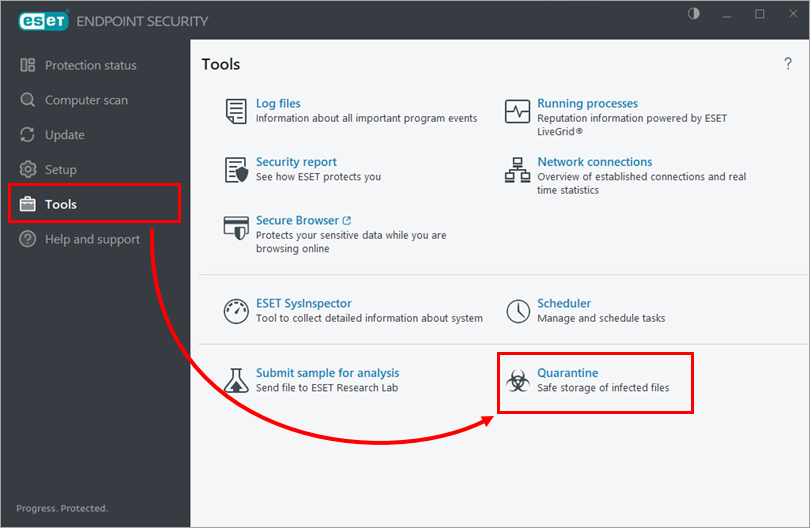
Stellen Sie sicher, dass die potenziell unerwünschte Anwendung (PUA) auf dem Client-Gerät in Quarantäne gestellt wurde. Um unter Quarantäne gestellte Elemente anzuzeigen, öffnen Sie das Hauptprogrammfenster Ihrer ESET-Endpunktanwendung und klicken Sie auf Extras → Quarantäne.
-
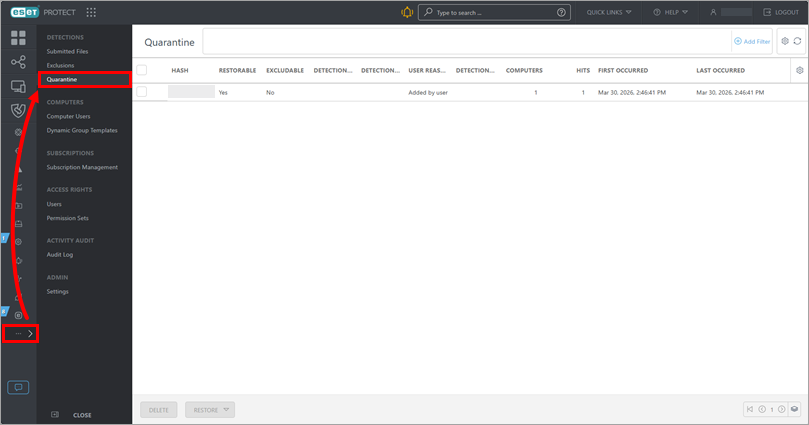
Überprüfen Sie, ob die potenziell unerwünschte Anwendung (PUA), die auf dem Client-Gerät unter Quarantäne gestellt wurde, in der ESET PROTECT-Quarantäneliste erscheint. Um die Liste anzuzeigen, klicken Sie auf Mehr → Quarantäne.
-
Beginnen Sie mit der Erstellung einer Aufgabe, um die potenziell unerwünschte Anwendung (PUA) aus der Quarantäne zu entfernen und sie von der zukünftigen Erkennung auszuschließen.
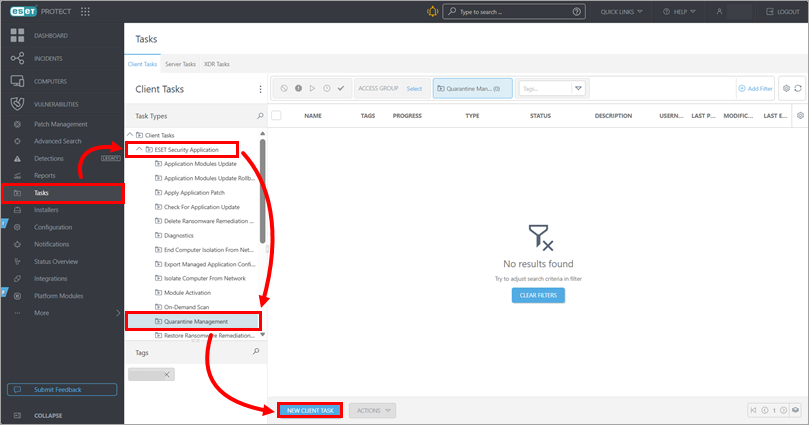
ESET PROTECT
Klicken Sie auf Aufgaben → ESET Security Application → Quarantäneverwaltung → Neue Client-Aufgabe.
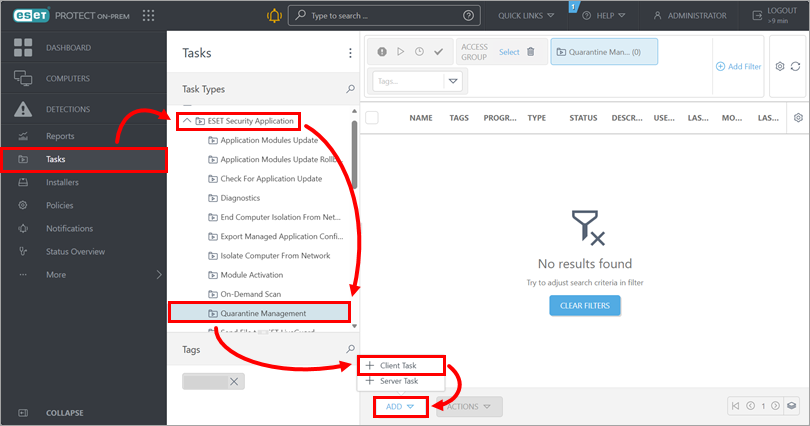
ESET PROTECT On-Prem
Klicken Sie auf Aufgaben → ESET-Sicherheitsanwendung → Quarantäneverwaltung → Hinzufügen → Client-Aufgabe.
-
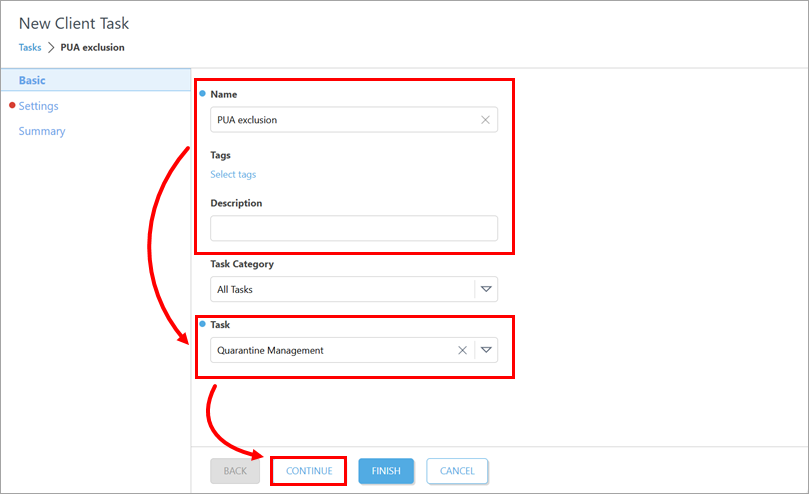
Aktualisieren Sie unter Basis den Aufgabennamen und geben Sie bei Bedarf eine Beschreibung ein. Vergewissern Sie sich, dass Quarantäneverwaltung im Dropdown-Menü Aufgabe ausgewählt ist. Klicken Sie auf Weiter.
-
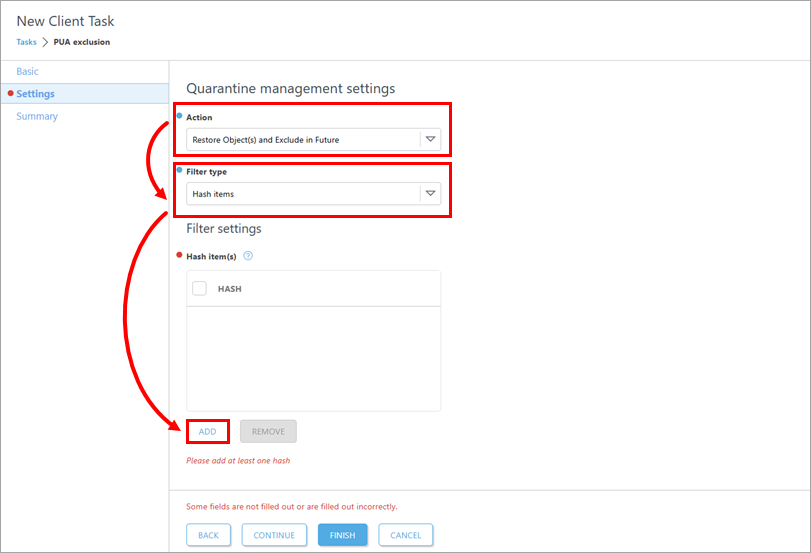
Wählen Sie unter Einstellungen im Dropdown-Menü Aktion die Optionen Objekt(e) wiederherstellen und In Zukunft ausschließen. Vergewissern Sie sich, dass im Dropdown-Menü Filtertyp die Option Hash-Elemente ausgewählt ist. Klicken Sie unter Hash-Element(e) auf Hinzufügen.
-
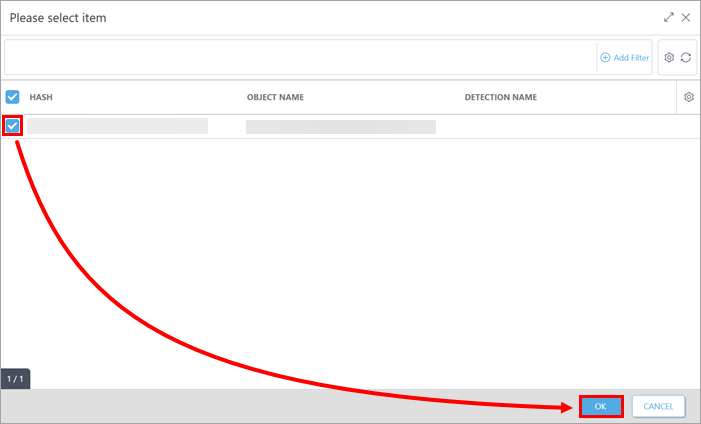
Aktivieren Sie das Kontrollkästchen neben der potenziell unerwünschten Anwendung (PUA), für die Sie den Erkennungsausschluss erstellen möchten, und klicken Sie auf OK. Sie können bei Bedarf mehrere Elemente auswählen.
-
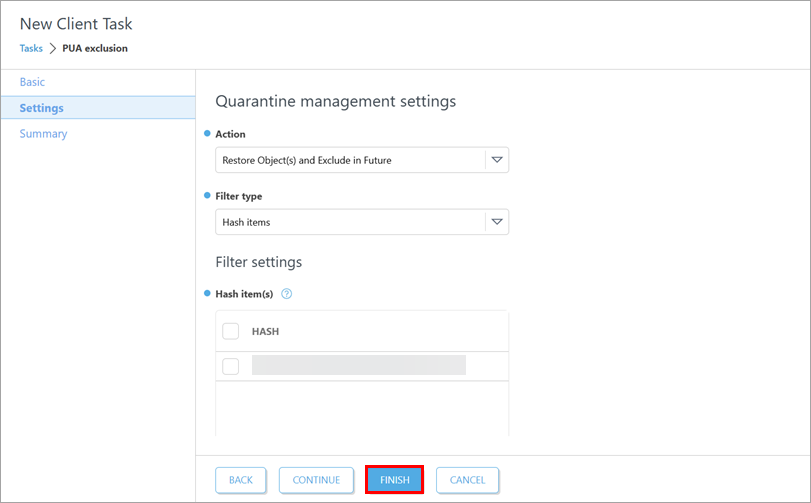
Klicken Sie auf Fertig stellen.
-
Erstellen Sie einen Auslöser zum Ausführen der Aufgabe und wählen Sie die Zielgeräte aus-schließen Sie das Client-Gerät ein, auf dem die potenziell unerwünschte Anwendung (PUA) in Quarantäne ist.
-
Überprüfen Sie, ob der Erkennungsausschluss für die potenziell unerwünschte Anwendung (PUA) auf dem Client-Gerät erstellt wurde: öffnen Sie das Hauptprogrammfenster Ihrer ESET-Endpunktanwendung und drücken Sie F5, um die erweiterten Einstellungen zu öffnen. Klicken Sie auf Scans, klicken Sie auf Bearbeiten neben Erkennungsausschlüsse und überprüfen Sie die Liste der Erkennungsausschlüsse.
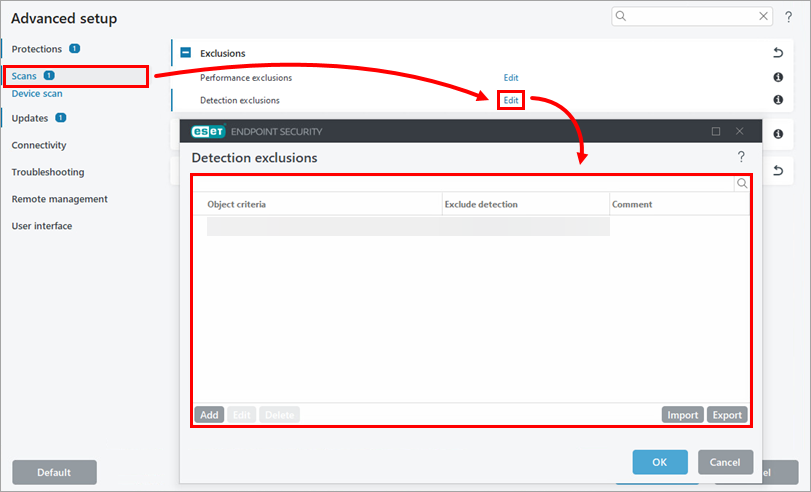
-
Wenn Sie denselben Erkennungsausschluss auf mehrere Client-Geräte anwenden möchten, konvertieren Sie die Konfiguration der ESET-Anwendung auf dem Client-Gerät, auf dem Sie den Erkennungsausschluss erstellt haben, in eine Richtlinie und weisen Sie diese den Geräten zu, auf die Sie sie anwenden möchten.


