Problème
- Créer une tâche pour supprimer les applications potentiellement indésirables (PUA) de la quarantaine sur un périphérique client et les exclure de toute détection future
- Convertir la configuration d'une application ESET en une politique
Détails
Cliquez pour agrandir
Lesapplications potentiellement indésirables (PUA ) constituent une vaste catégorie de logiciels dont l'intention n'est pas aussi clairement malveillante que celle d'autres types de logiciels malveillants, tels que les virus ou les chevaux de Troie. Cependant, elles peuvent installer d'autres logiciels indésirables, modifier le comportement d'un appareil ou effectuer des activités non approuvées ou non prévues par l'utilisateur.
Solution
-
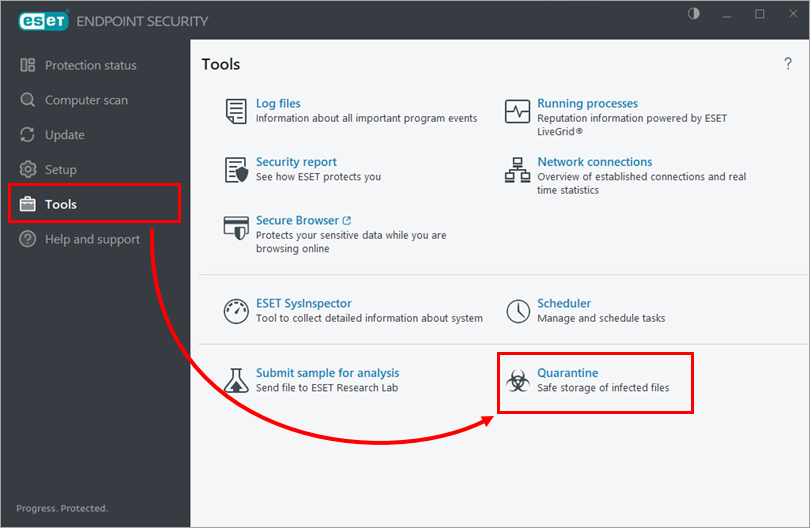
Vérifiez que l'application potentiellement indésirable (PUA) est mise en quarantaine sur l'appareil client. Pour afficher les éléments mis en quarantaine, ouvrez la fenêtre du programme principal de votre application ESET pour points finaux et cliquez sur Outils → Quarantaine.
-
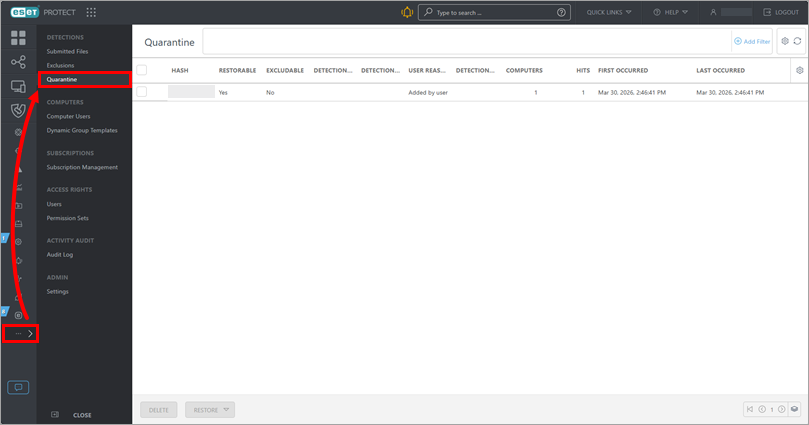
Vérifiez que l'application potentiellement indésirable (PUA) mise en quarantaine sur le périphérique client apparaît dans la liste de quarantaine ESET PROTECT. Pour afficher la liste, cliquez sur Plus → Quarantaine.
-
Commencez à créer une tâche pour supprimer l'application potentiellement indésirable (PUA) de la quarantaine et l'exclure de toute détection future.
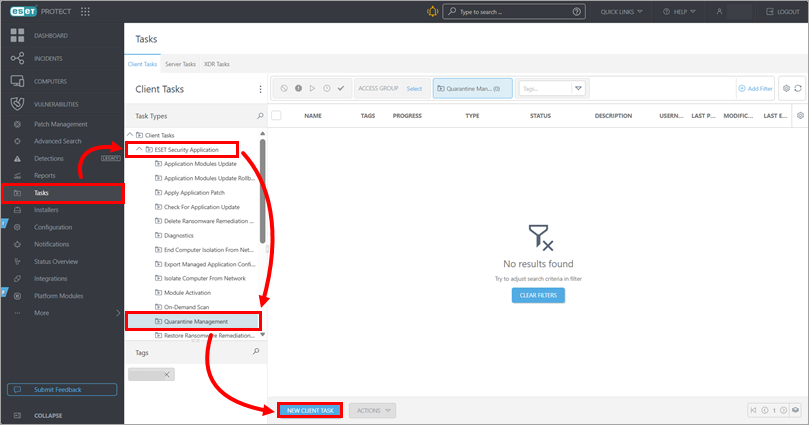
ESET PROTECT
Cliquez sur Tâches → Application de sécurité ESET → Gestion de la quarantaine → Nouvelle tâche client.
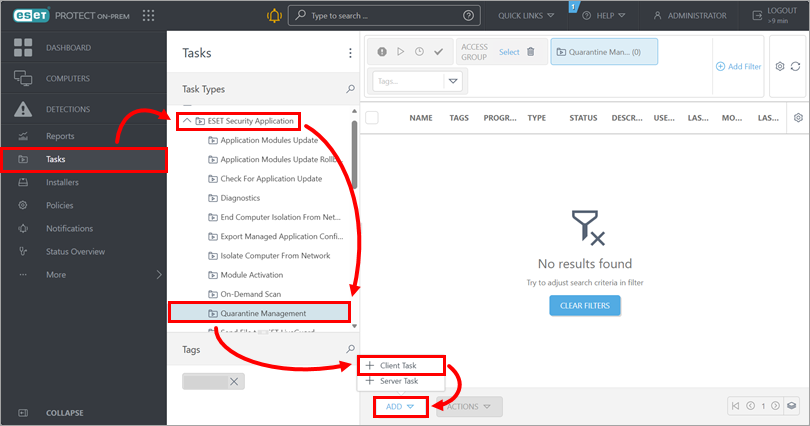
ESET PROTECT On-Prem
Cliquez sur Tâches → ESET Security Application → Quarantine Management → Add → Client task.
-
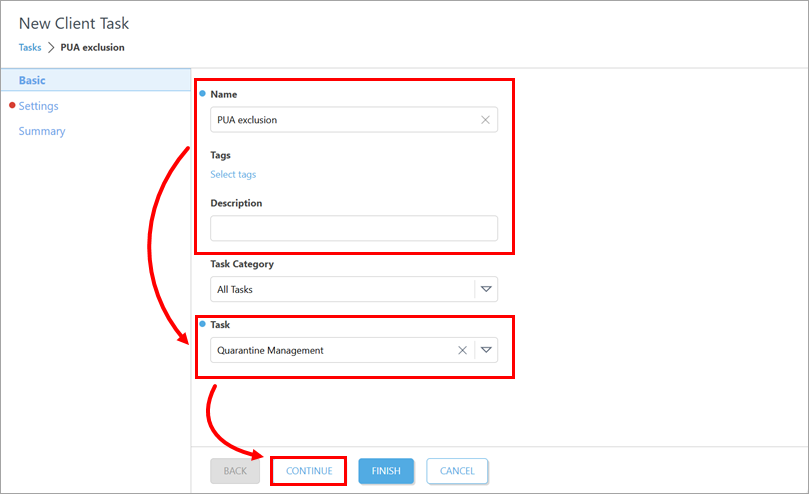
Sous Base, mettez à jour le nom de la tâche et saisissez la description si nécessaire. Vérifiez que l'option Gestion de la quarantaine est sélectionnée dans le menu déroulant Tâche. Cliquez sur Continuer.
-
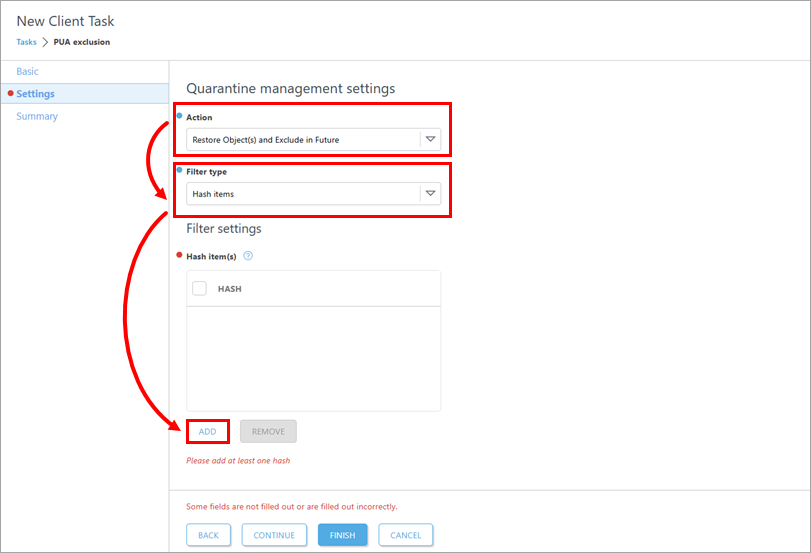
Sous Paramètres, dans le menu déroulant Action, sélectionnez Restaurer le(s) objet(s) et Exclure à l'avenir. Vérifiez que l'option Éléments de hachage est sélectionnée dans le menu déroulant Type de filtre. Sous Éléments de hachage, cliquez sur Ajouter.
-
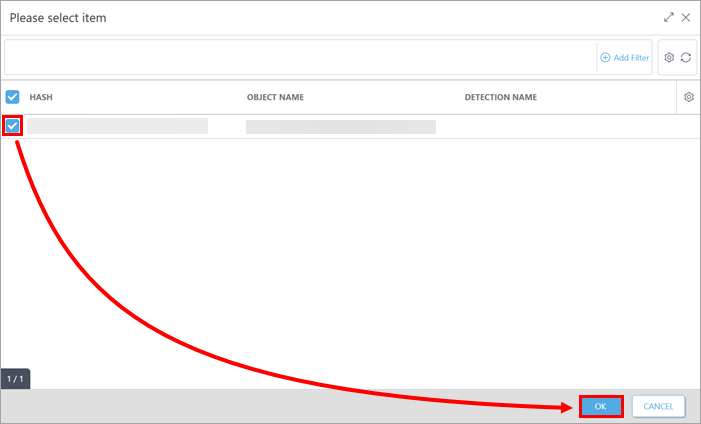
Cochez la case en regard de l'application potentiellement indésirable (PUA) pour laquelle vous souhaitez créer une exclusion de détection et cliquez sur OK. Vous pouvez sélectionner plusieurs éléments si nécessaire.
-
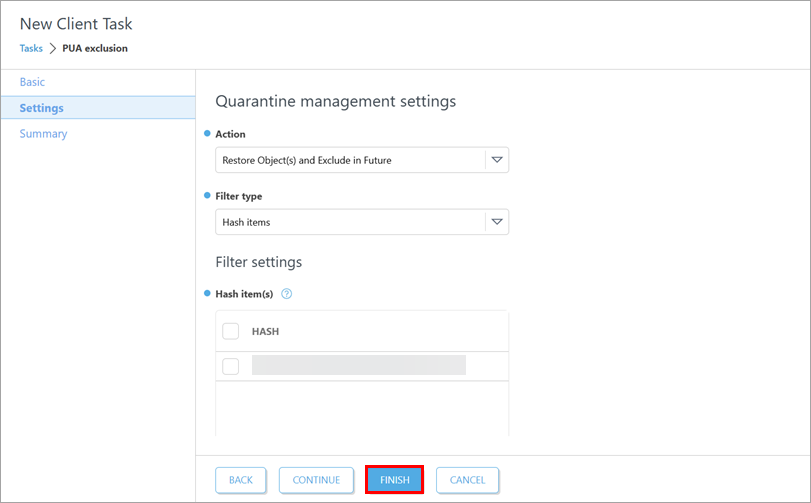
Cliquez sur Terminer.
-
Créer un déclencheur pour exécuter la tâche et sélectionner les périphériques cibles-inclure le périphérique client sur lequel l'application potentiellement indésirable (PUA) est mise en quarantaine.
-
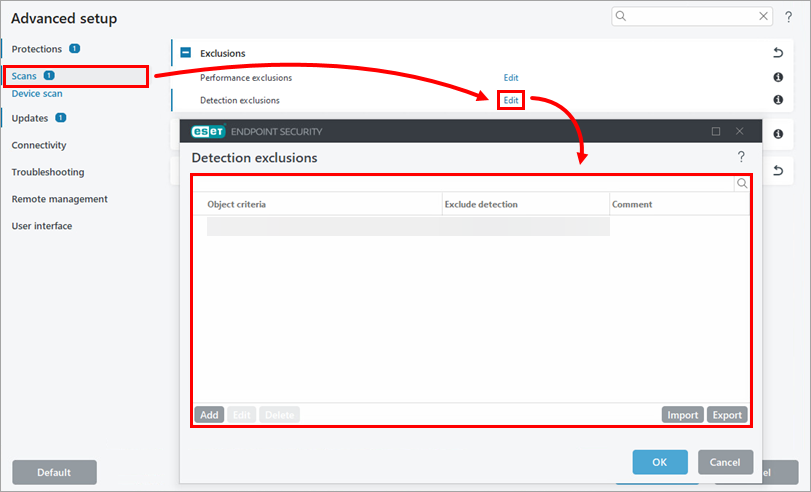
Vérifiez que l'exclusion de détection pour l'application potentiellement indésirable (PUA) a été créée sur le périphérique client : open the main program window of your ESET endpoint application and press F5 to open Advanced setup. Cliquez sur Analyses, cliquez sur Modifier en regard de Exclusions de détection et vérifiez la liste des exclusions de détection.
-
Si vous souhaitez appliquer la même exclusion de détection à plusieurs périphériques clients, convertissez la configuration de lapplication et affectez-la aux périphériques où vous souhaitez l'appliquer.


