Kiadvány
- Feladat létrehozása a potenciálisan nem kívánt alkalmazások (PUA-k) eltávolításához a karanténból egy ügyféleszközön, és kizárásuk a jövőbeli észlelésből
- Egy ESET-alkalmazás konfigurációjának házirenddé alakítása
Részletek
Kattintson a bővítéshez
A potenciálisan nem kívánt alkalmazások (PUA-k ) a szoftverek széles kategóriáját alkotják, amelyek szándéka nem olyan egyértelműen rosszindulatú, mint más típusú rosszindulatú programoké, például a vírusoké vagy a trójaiaké. Azonban további nem kívánt szoftvereket telepíthetnek, megváltoztathatják az eszköz viselkedését, vagy olyan tevékenységeket végezhetnek, amelyeket a felhasználó nem hagyott jóvá vagy nem várt el.
Megoldás
-
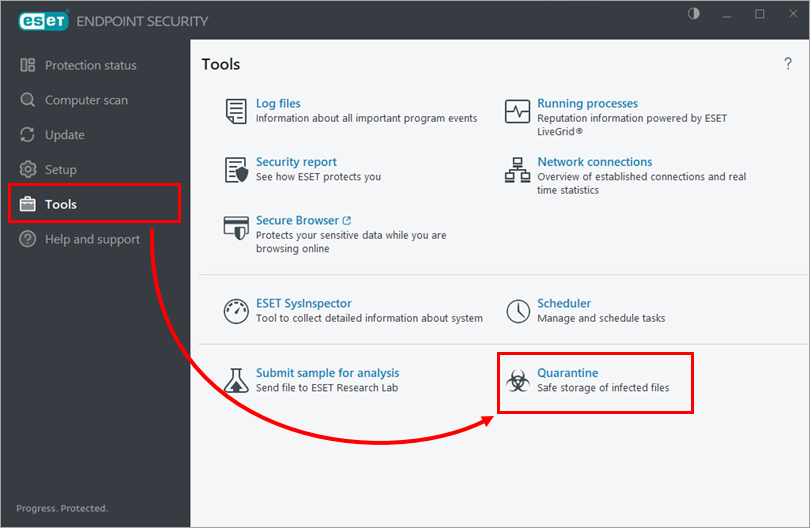
Ellenőrizze, hogy a potenciálisan nem kívánt alkalmazás (PUA) karanténban van-e az ügyféleszközön. A karanténba helyezett elemek megtekintéséhez nyissa meg az ESET végponti alkalmazás fő programablakát és kattintson az Eszközök → Karantén gombra.
-
#@##publication_url id='2954' language='' content='nyissa meg az ESET PROTECT webkonzolt' target='_blank'#@#.
-
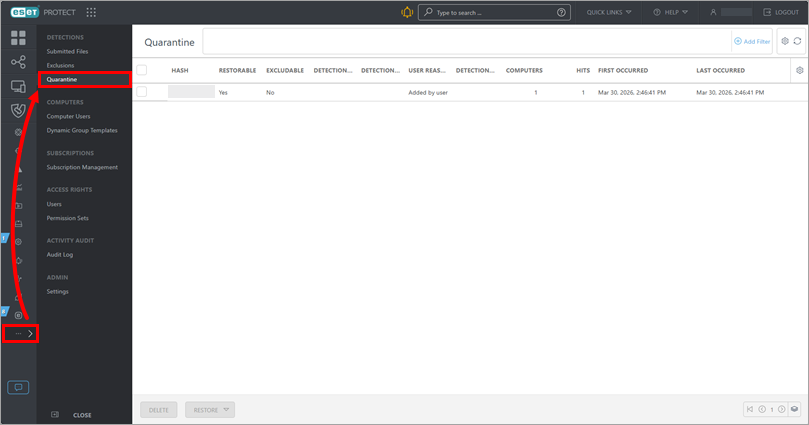
Ellenőrizze, hogy az ügyféleszközön karanténba helyezett potenciálisan nem kívánt alkalmazás (PUA) megjelenik-e az ESET PROTECT karanténlistájában. A lista megtekintéséhez kattintson a Továbbiak → Karantén gombra.
-
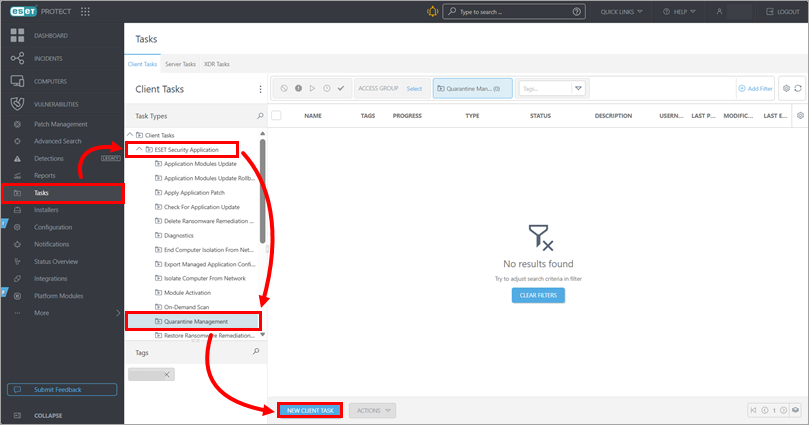
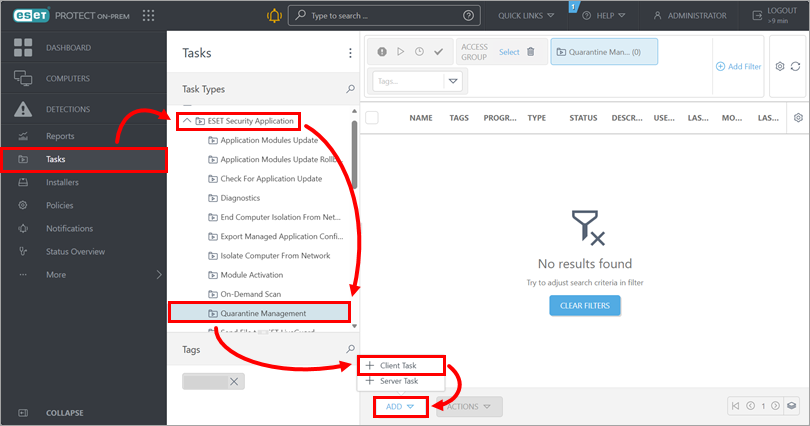
Kezdje el egy feladat létrehozását a potenciálisan nem kívánt alkalmazás (PUA) karanténból való eltávolításához és a jövőbeli észlelésből való kizárásához.
ESET PROTECT
Kattintson a Feladatok → ESET Security Application → Karantén kezelése → Új ügyfélfeladat menüpontra.
ESET PROTECT On-Prem
Kattintson a Feladatok → ESET Security Application → Karantén kezelése → Hozzáadás → Ügyfélfeladat.
-
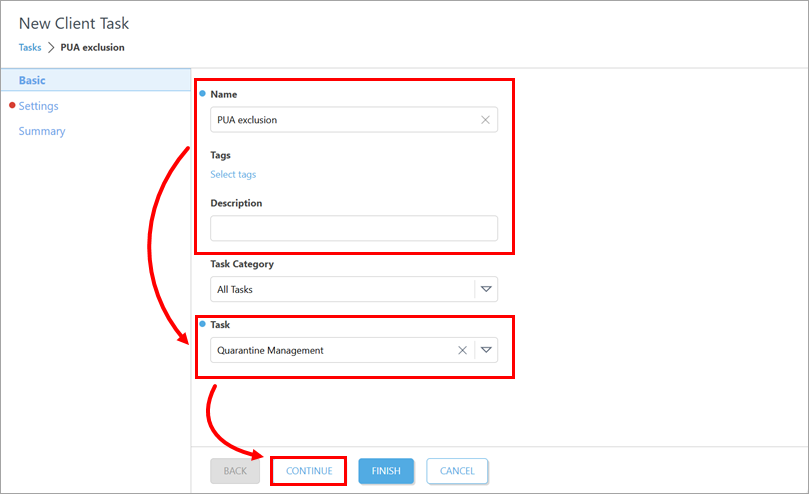
Az Alap alatt frissítse a feladat nevét, és szükség esetén írja be a leírást. Ellenőrizze, hogy a Feladat legördülő menüben a Karanténkezelés van-e kiválasztva. Kattintson a Folytatás gombra.
-
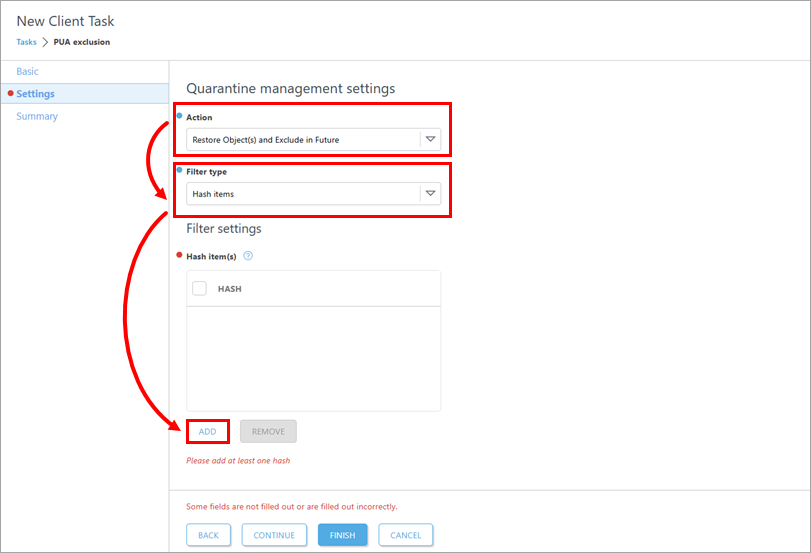
A Beállítások alatt a Művelet legördülő menüből válassza az Objektum(ok) visszaállítása és a Kizárás a jövőben lehetőséget. Ellenőrizze, hogy a Szűrő típusa legördülő menüben a Kaszaelemek van-e kiválasztva. A Hash item(s) alatt kattintson az Add (Hozzáadás) gombra.
-
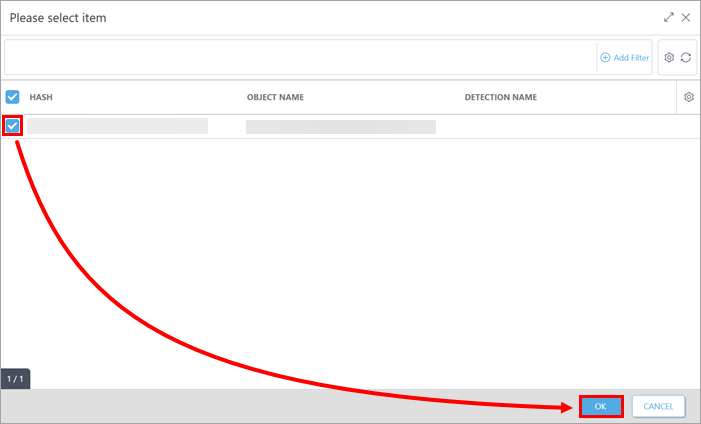
Jelölje be a potenciálisan nem kívánt alkalmazás (PUA) melletti jelölőnégyzetet, amelyre vonatkozóan létre kívánja hozni az észlelési kizárást, majd kattintson az OK gombra. Szükség esetén több elemet is kijelölhet.
-
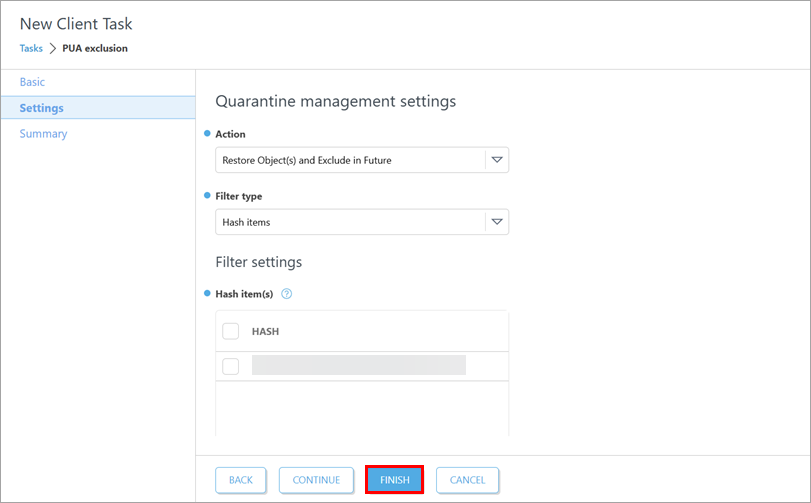
Kattintson a Befejezés gombra.
-
#@##publication_url id='3075' language='1' content='Create a trigger to execute the task and select the target devices' target='_blank'#@#-ba foglalja az ügyfélkészüléket, ahol a potenciálisan nem kívánt alkalmazás (PUA) karanténban van.
-
Ellenőrizze, hogy a potenciálisan nem kívánt alkalmazás (PUA) észlelési kizárása létre lett-e hozva az ügyféleszközön: #@##publication_url id='351' language='' content='nyissa meg az ESET végponti alkalmazás fő programablakát' target='_blank'#@# és nyomja meg az F5 billentyűt a Speciális beállítások megnyitásához. Kattintson az Ellenőrzések gombra, majd az Érzékelési kizárások mellett kattintson a Szerkesztés gombra, és ellenőrizze az Érzékelési kizárások listát.
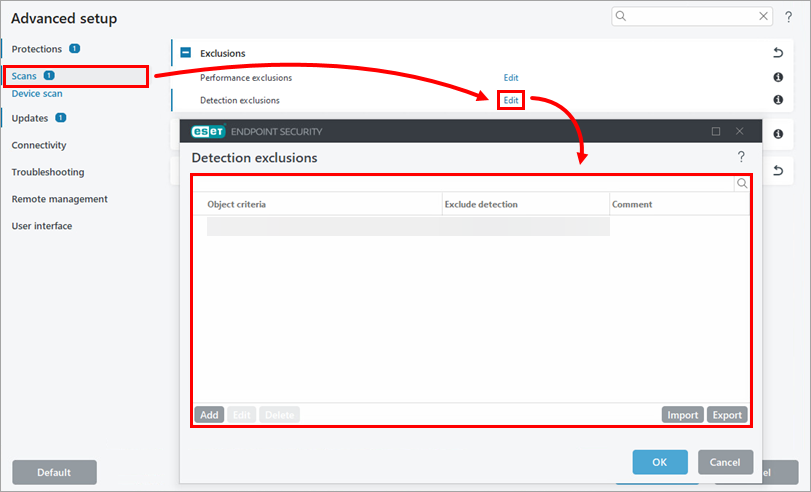
-
Ha ugyanazt az észlelési kizárást több ügyféleszközön is alkalmazni szeretné, #@#publication_url id='3193' language=''' content='alakítsa át az ESET alkalmazás konfigurációját azon az ügyféleszközön, ahol az észlelési kizárást létrehozta, házirenddé' target='_blank'#@# és rendelje hozzá az eszközökhöz, ahol alkalmazni szeretné.


