Problema
- Creare un criterio per escludere le applicazioni potenzialmente indesiderate (PUA) in base al loro valore hash in ESET PROTECT On-Prem
Soluzione
-
Sul computer client che ha già rilevato il PUA, aprire il prodotto ESET endpoint e fare clic su Strumenti → Quarantena. Verificare che il PUA sia presente nell'elenco Quarantena.
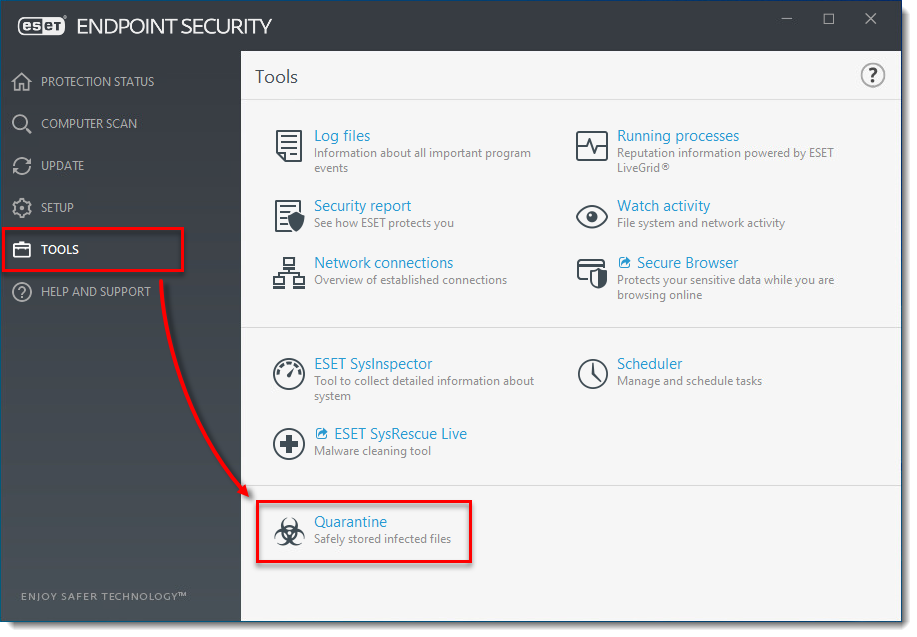
Figura 1-1
Fare clic sull'immagine per ingrandirla in una nuova finestra -
Fare clic su Altro → Quarantena. Verificare che il PUA trovato sul computer client sia presente nell'elenco della quarantena.
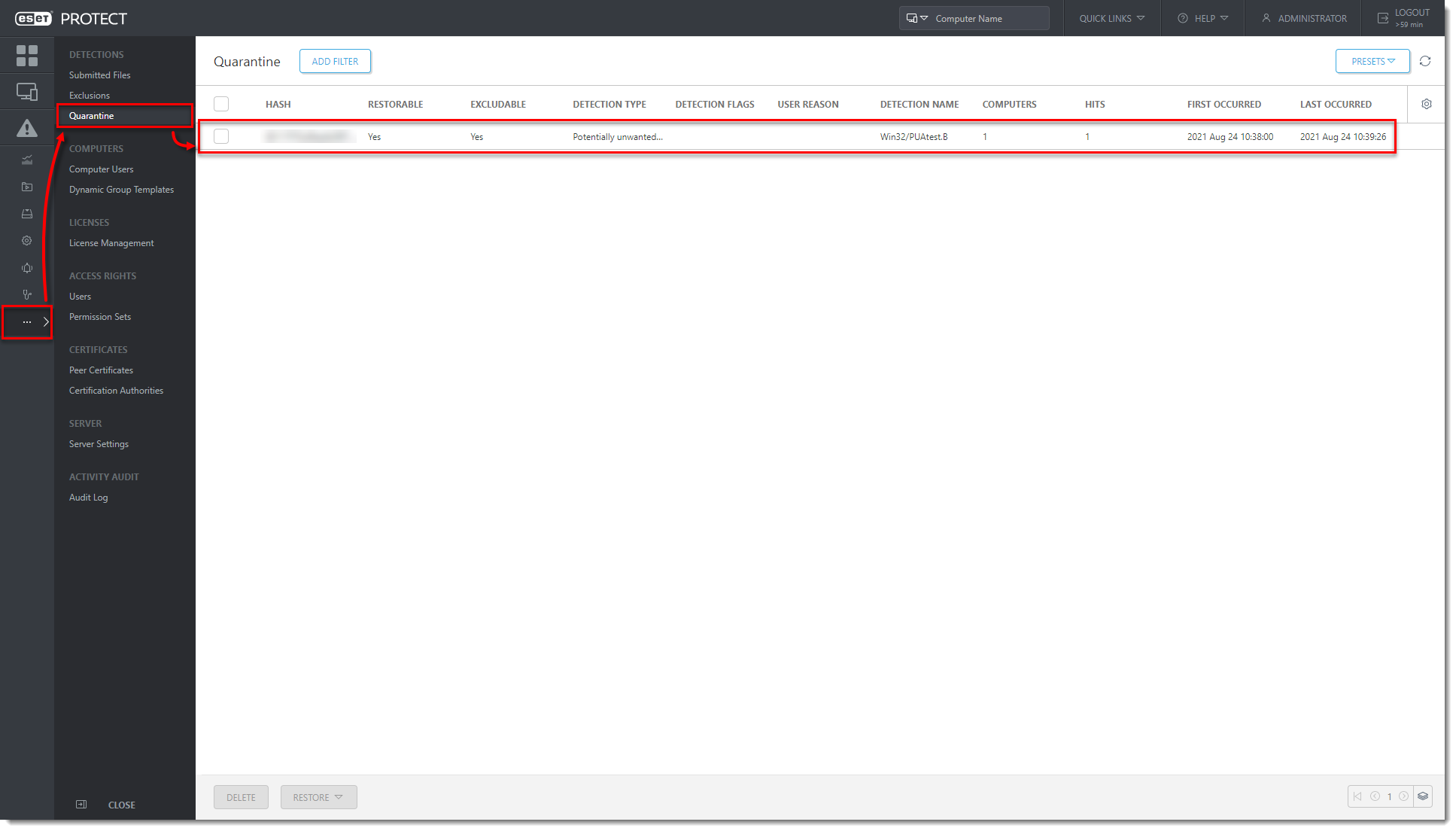
Figura 1-2
Fare clic sull'immagine per ingrandirla in una nuova finestra -
Fare clic su Attività → Attività client → ESET Security Product → Gestione quarantena → Nuovo → Attività client.
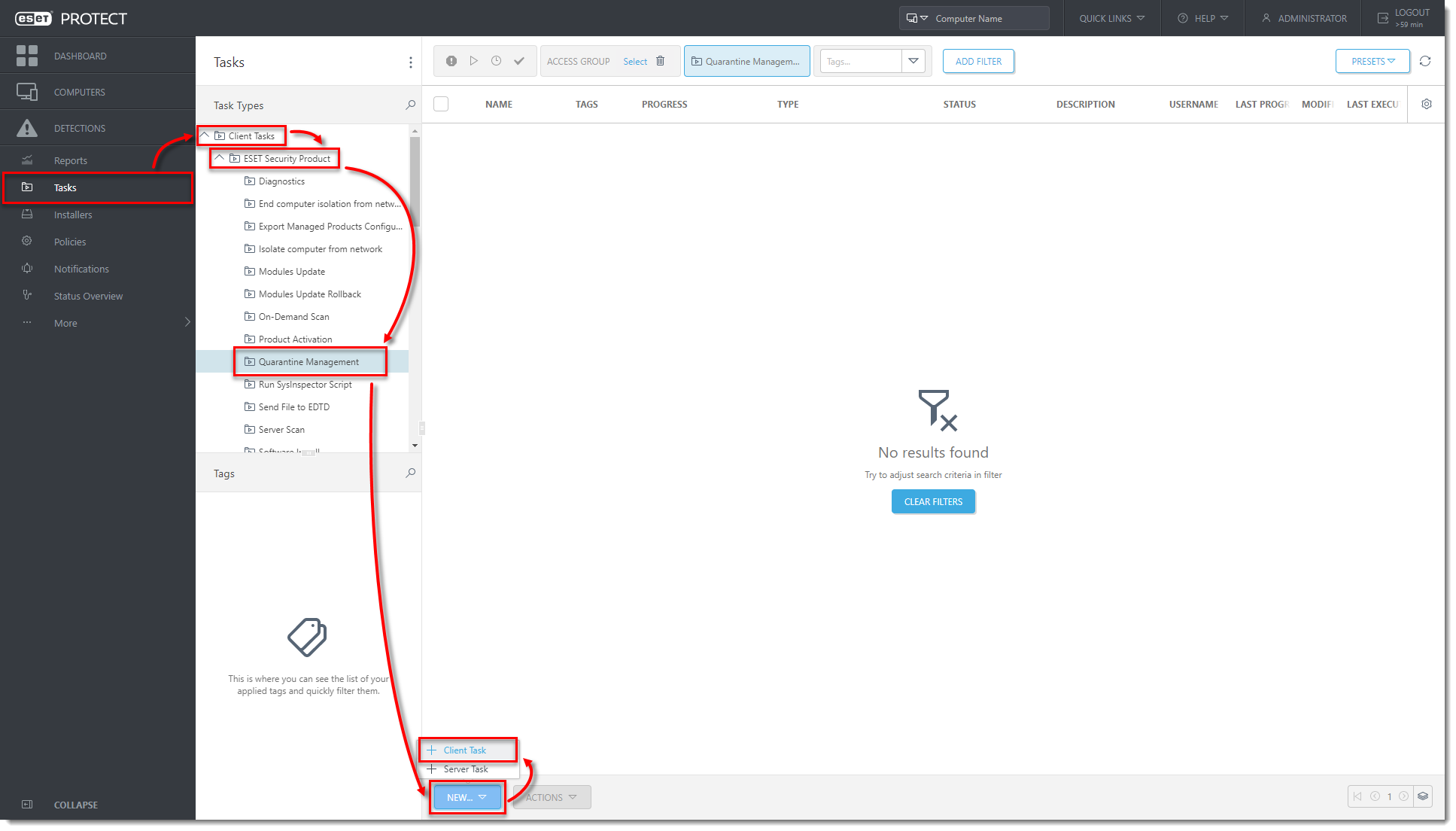
Figura 1-3
Fare clic sull'immagine per ingrandirla in una nuova finestra -
Nella sezione Base, digitare il nome dell'attività. Fare clic su Impostazioni e dal menu a discesa Azione selezionare Ripristina oggetto/i ed Escludi in futuro. Dal menu a discesa Tipo di filtro, selezionare Elementi hash. Nella sezione Elementi hash, fare clic su Aggiungi.
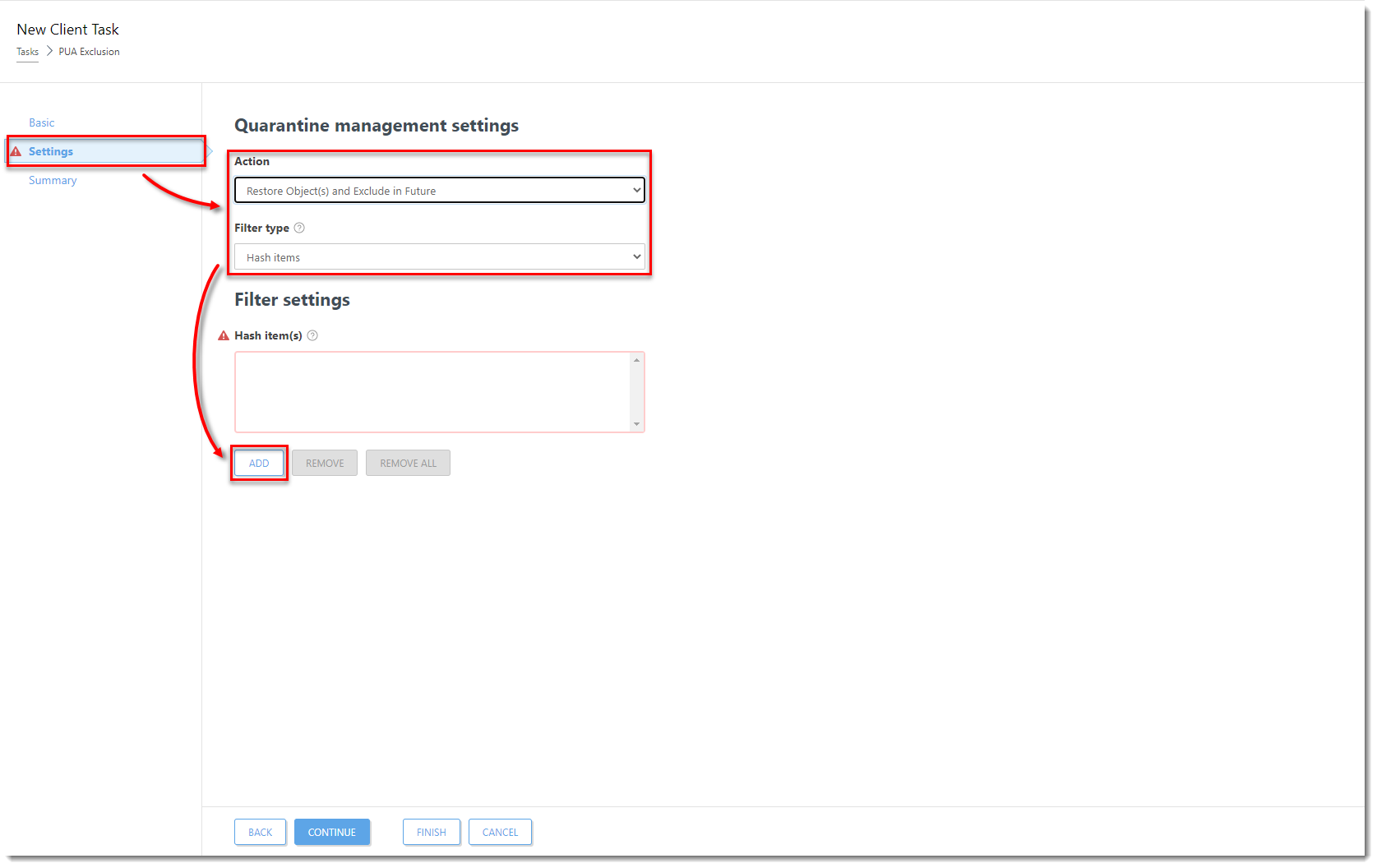
Figura 1-4
Fare clic sull'immagine per ingrandirla in una nuova finestra -
Selezionare le caselle di controllo accanto ai PUA per i quali si desidera creare un'esclusione e fare clic su OK.
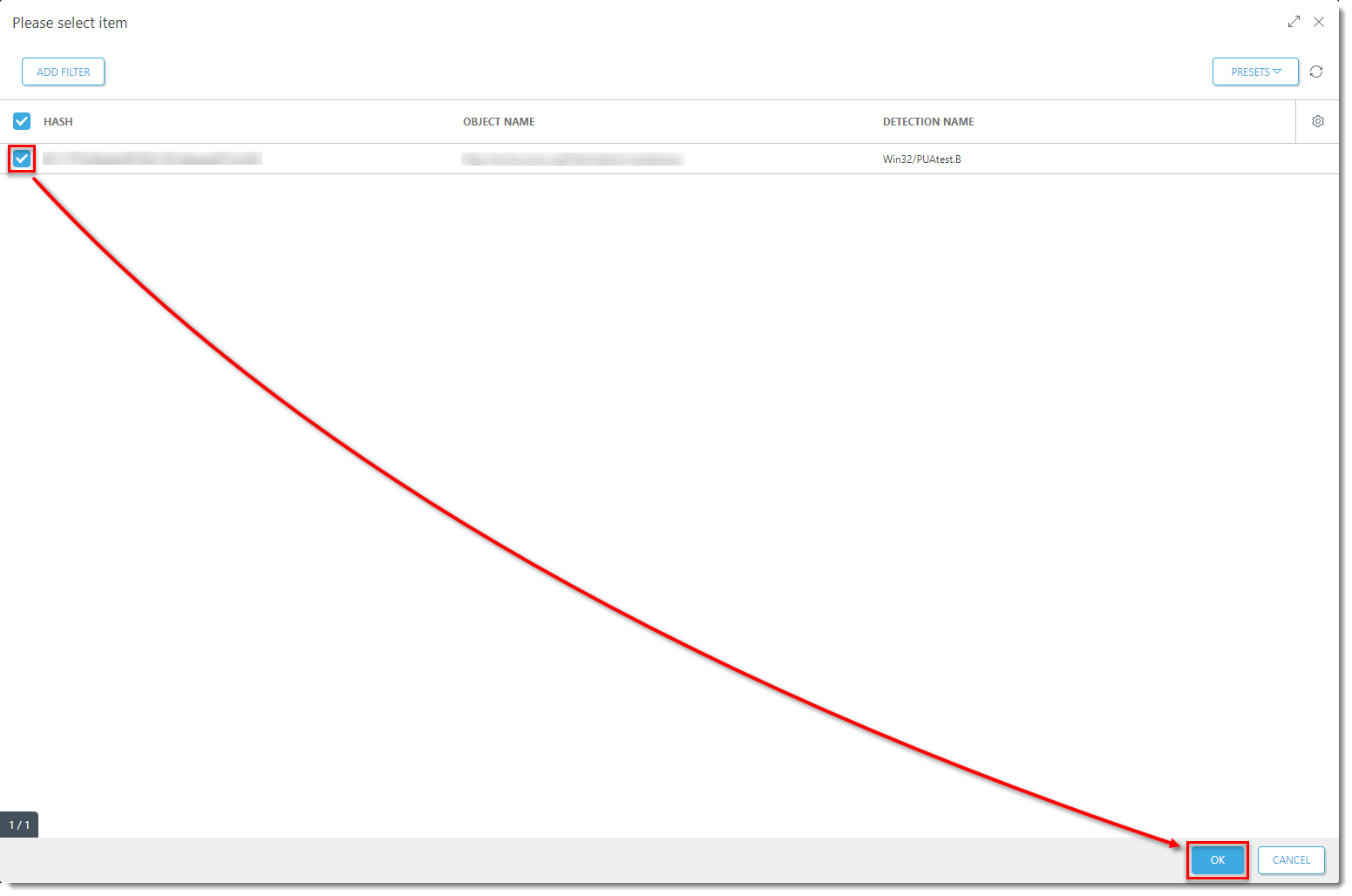
Figura 1-5
Fare clic sull'immagine per ingrandirla in una nuova finestra -
Fare clic su Fine per completare l'attività e create a Trigger for this Client Task.
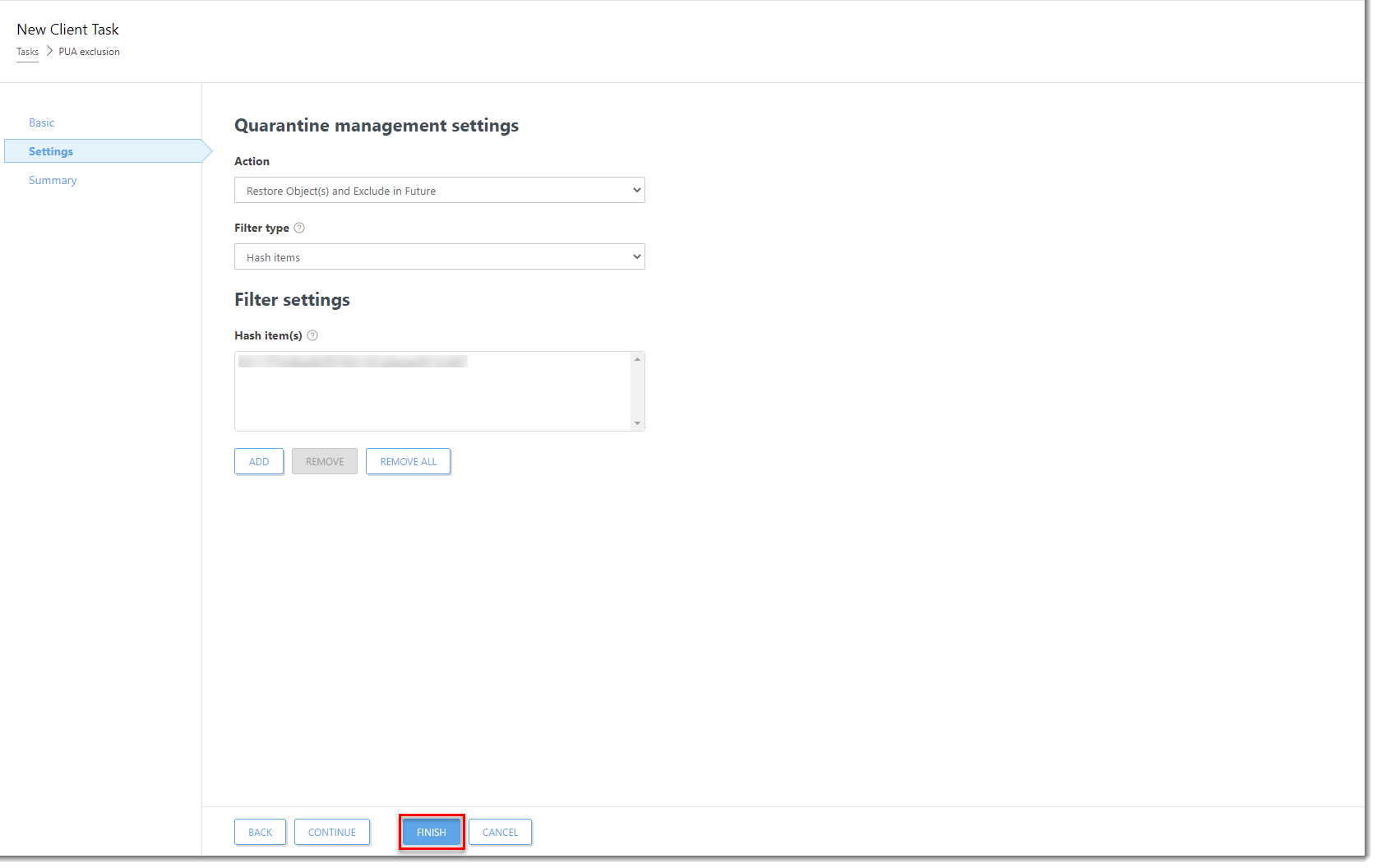
Figura 1-6
Fare clic sull'immagine per ingrandirla in una nuova finestra -
Sul computer client, aprire la finestra principale del programma del prodotto ESET endpoint per Windows. Premere il tasto F5 sulla tastiera per aprire Configurazione avanzata.
-
Fare clic su Motore di rilevamento, espandere Esclusioni e fare clic su Modifica accanto a Esclusioni di rilevamento. Il PUA è ora elencato come esclusione nell'elenco delle esclusioni.
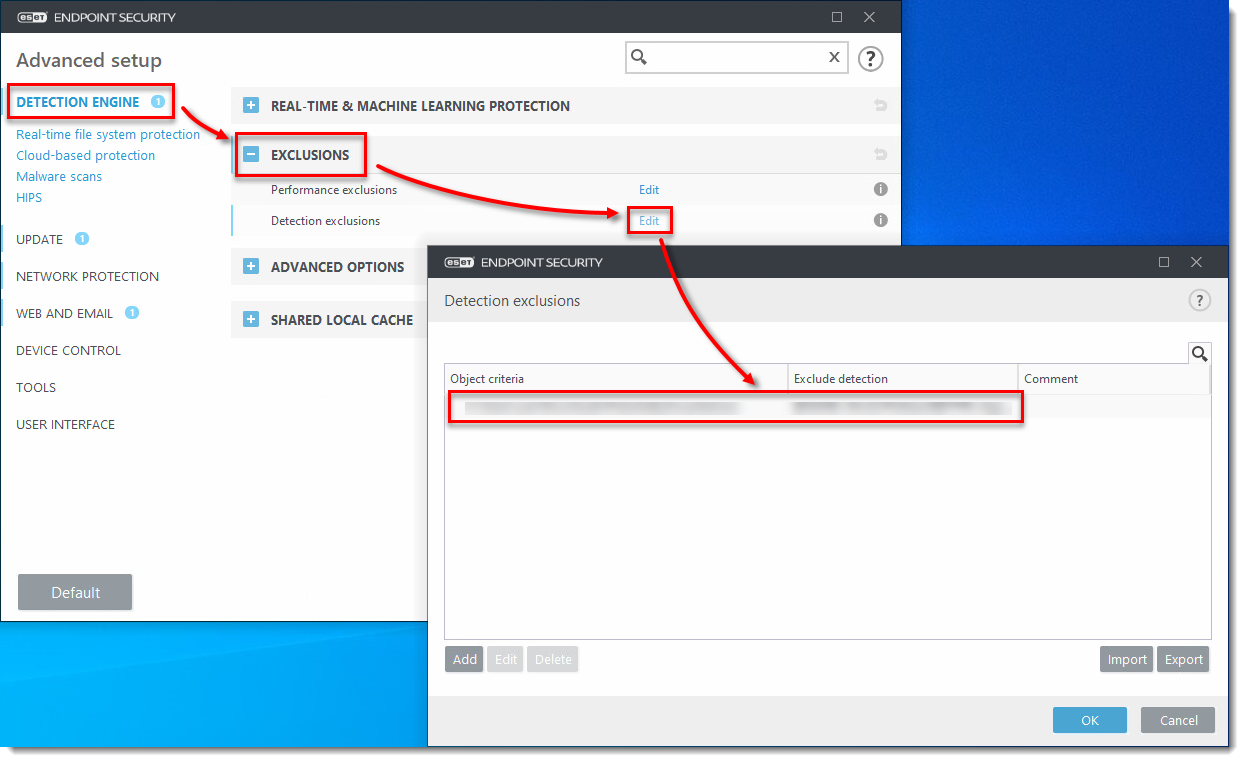
Figura 1-7
Fare clic sull'immagine per ingrandirla in una nuova finestra -
Nella Console Web di ESET PROTECT On-Prem, fare clic su Computer, selezionare il computer client e fare clic su Azioni → Mostra dettagli.
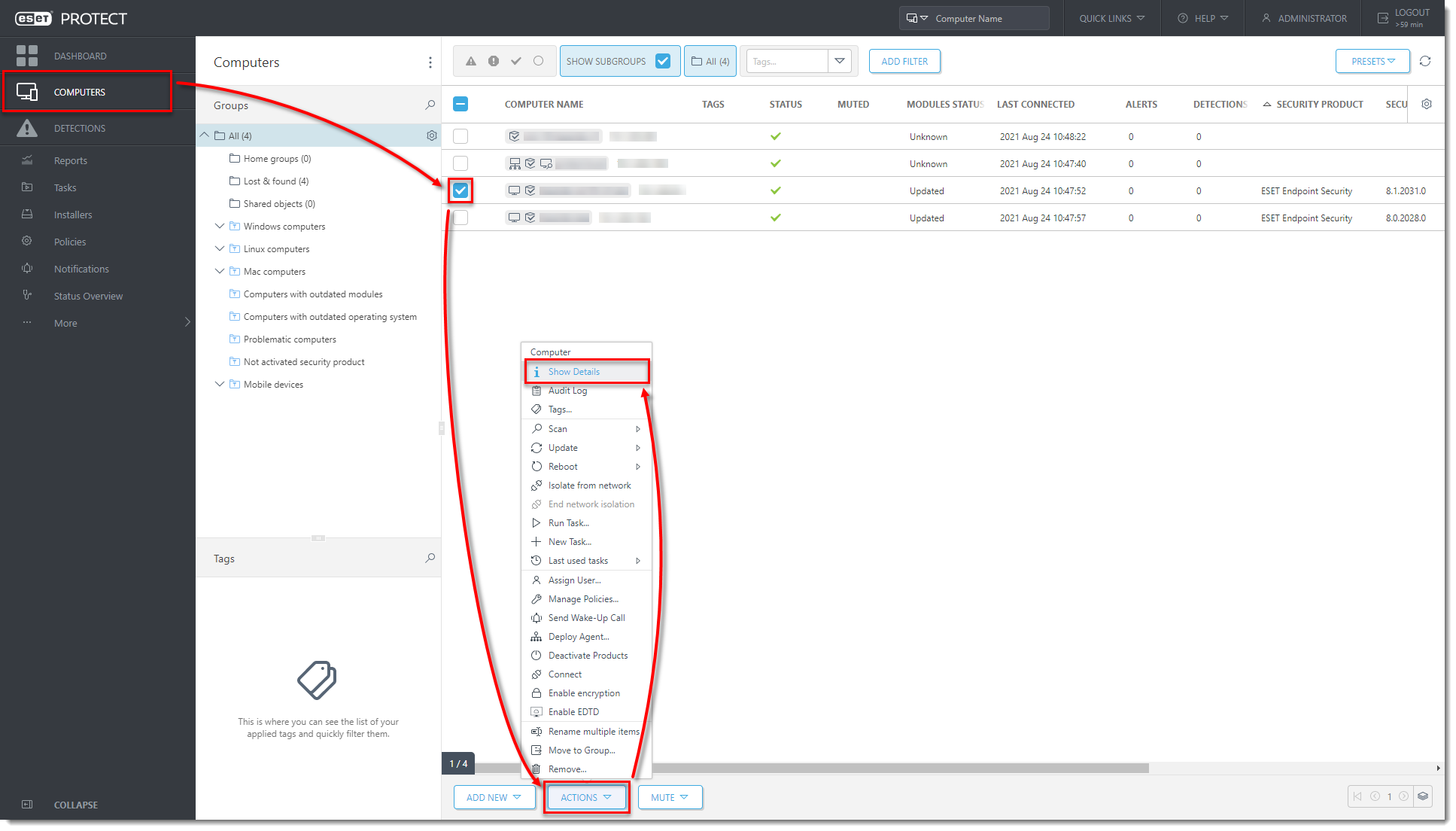
Figura 1-8
Fare clic sull'immagine per ingrandirla in una nuova finestra -
Fare clic su Richiedi configurazione. Quando si apre la configurazione, fare clic su Prodotto di sicurezza → Apri configurazione.
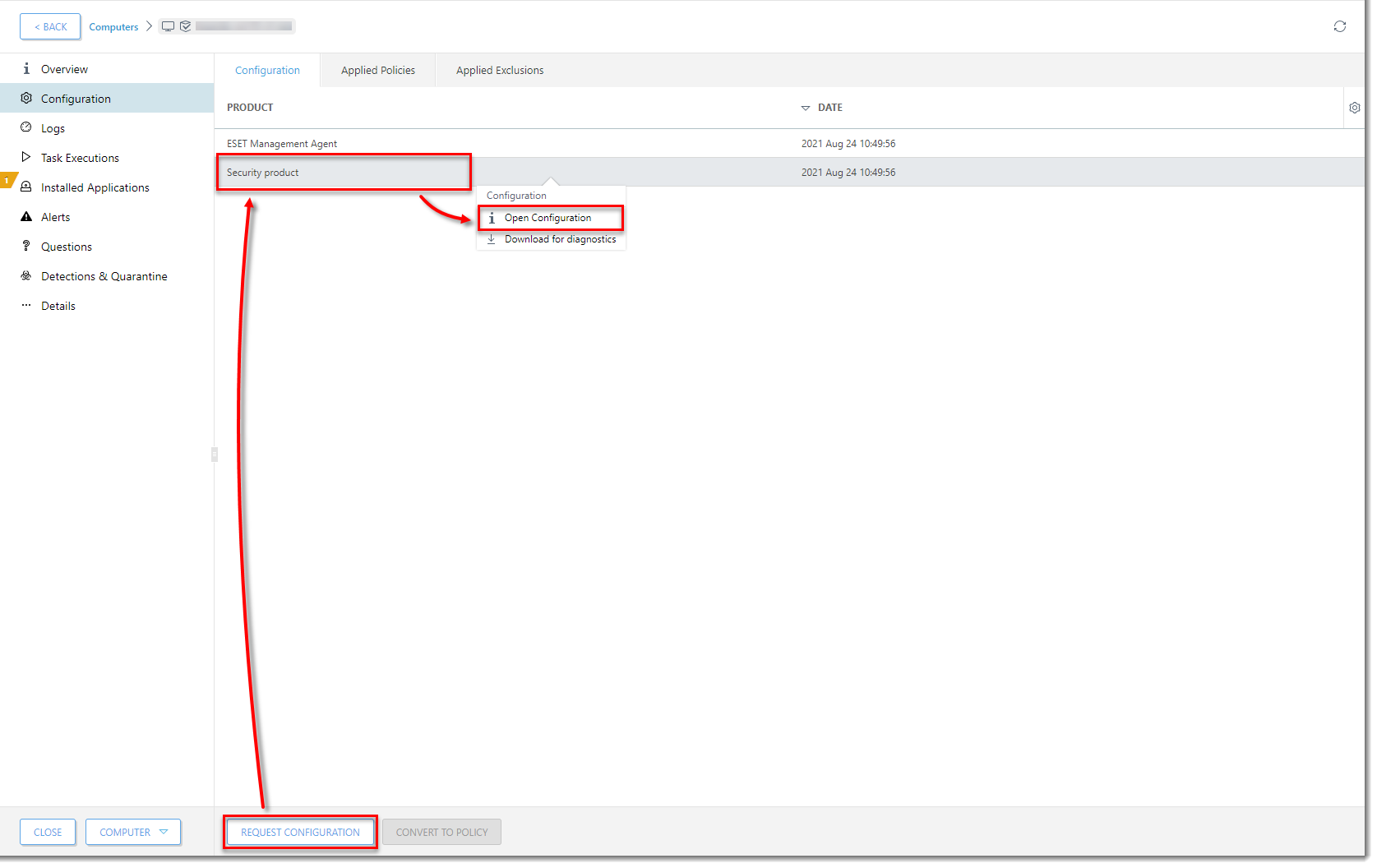
Figura 1-9
Fare clic sull'immagine per ingrandirla in una nuova finestra -
Fare clic su Converti in criteri.
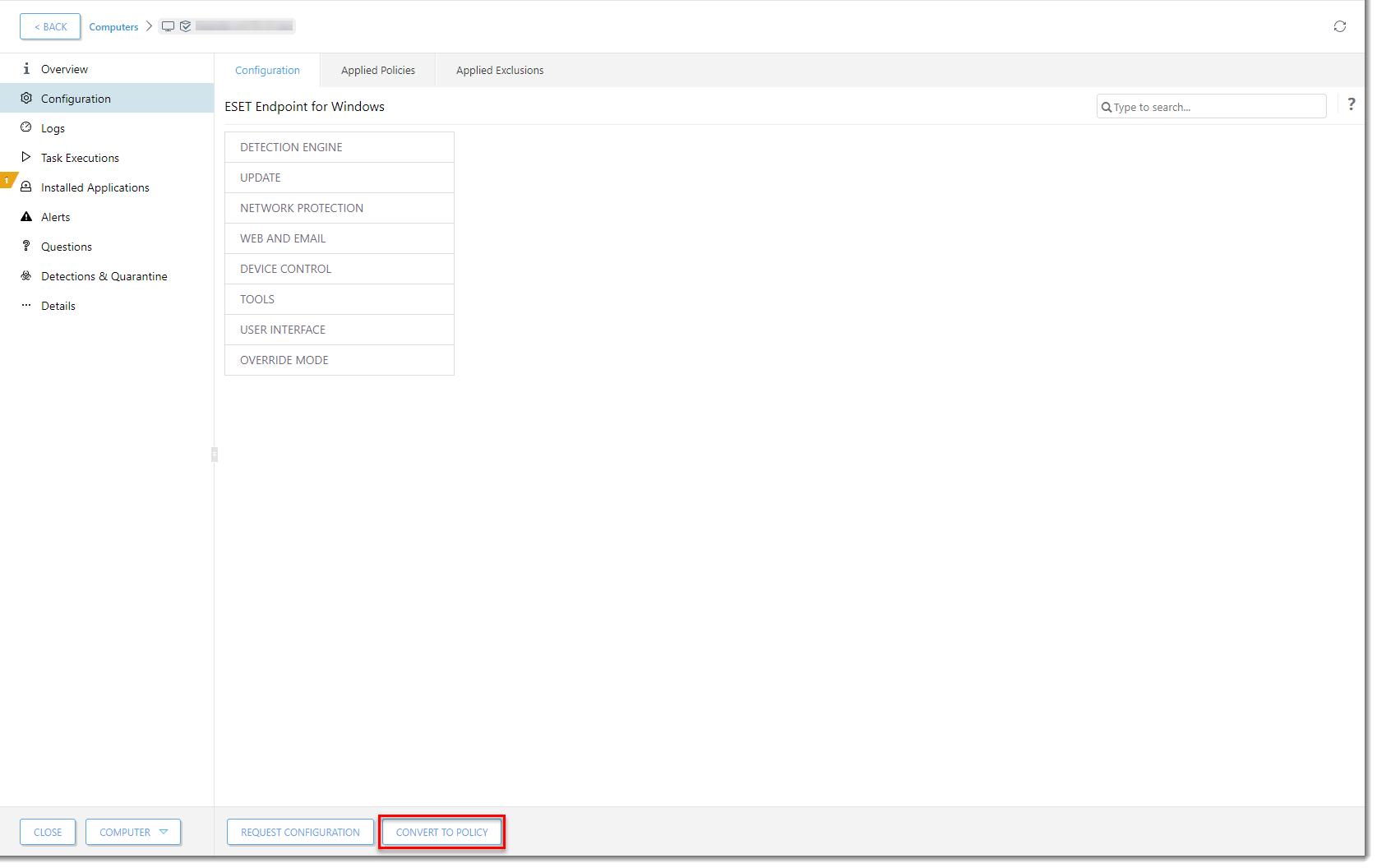
Figura 1-10
Fare clic sull'immagine per ingrandirla in una nuova finestra -
Nel campo Nome, digitare un nome per il criterio e fare clic su Fine. Il criterio con questo PUA escluso è ora disponibile per qualsiasi computer client.
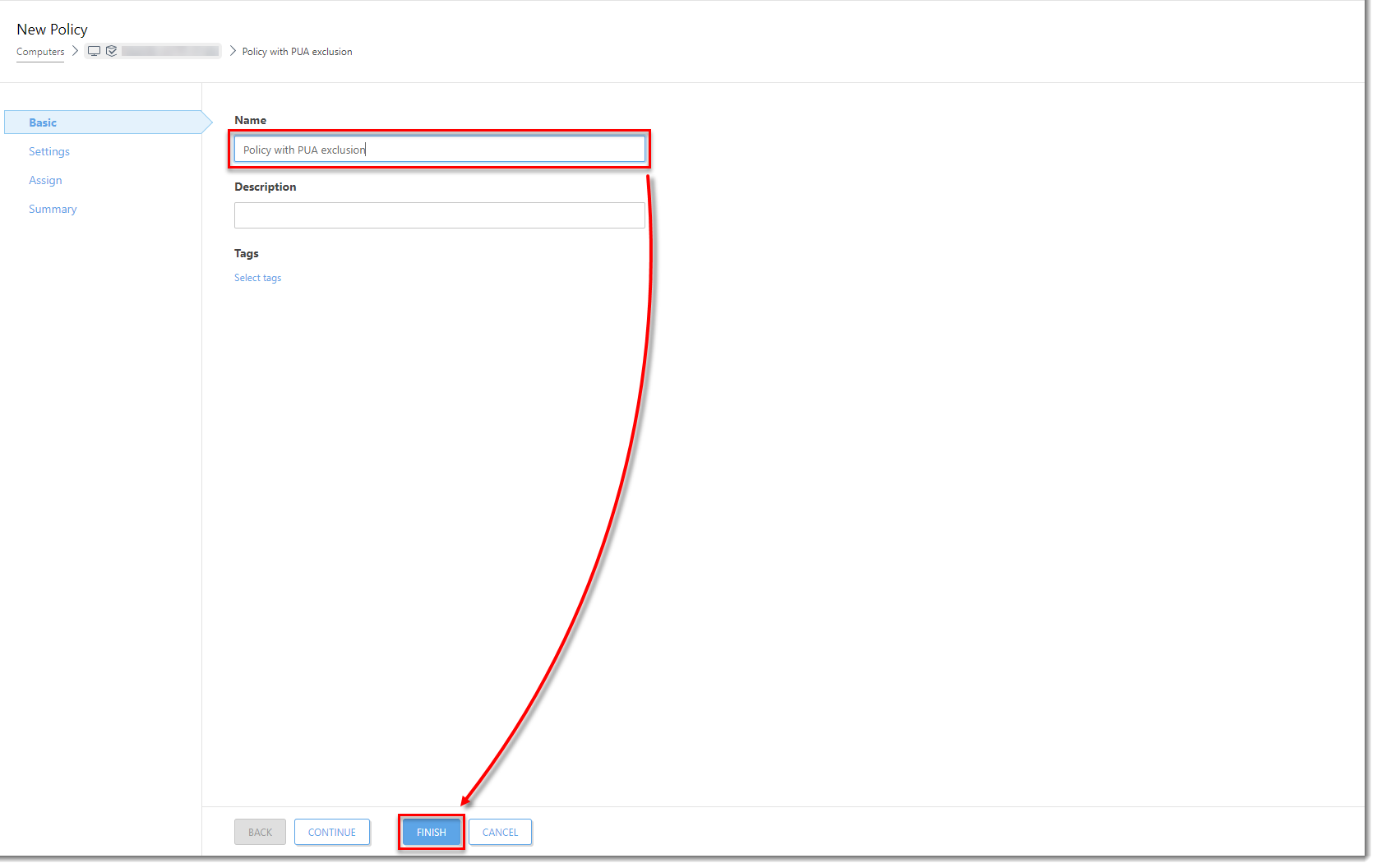
Figura 1-11
Fare clic sull'immagine per ingrandirla in una nuova finestra


