Problema
- Crear una tarea para eliminar aplicaciones potencialmente no deseadas (PUA) de la cuarentena en un dispositivo cliente y excluirlas de futuras detecciones
- Convertir la configuración de una aplicación ESET en una política
Detalles
Haga clic para ampliar
Lasaplicaciones potencialmente no deseadas (PUAs) son una amplia categoría de software cuya intención no es tan claramente maliciosa como la de otros tipos de malware, como virus o troyanos. Sin embargo, pueden instalar software adicional no deseado, cambiar el comportamiento de un dispositivo o realizar actividades no aprobadas o esperadas por el usuario.
Solución
-
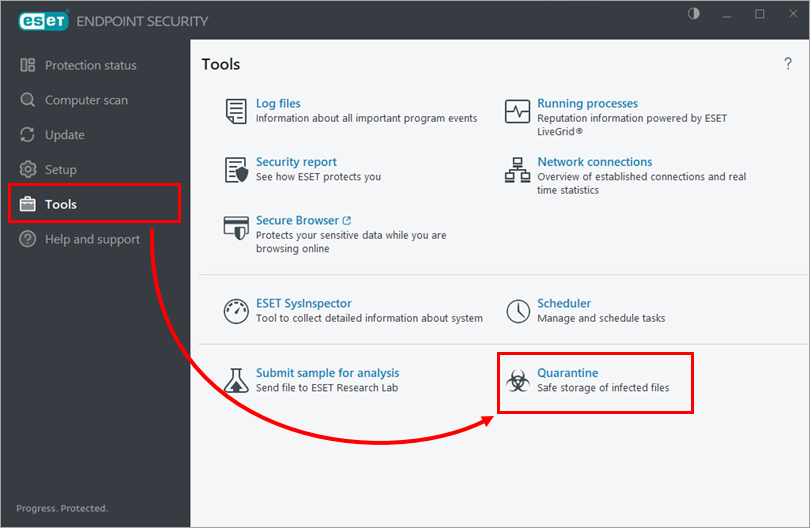
Compruebe que la aplicación potencialmente no deseada (PUA) está en cuarentena en el dispositivo cliente. Para ver los elementos en cuarentena, abra la ventana principal del programa de su aplicación ESET endpoint y haga clic en Herramientas → Cuarentena.
-
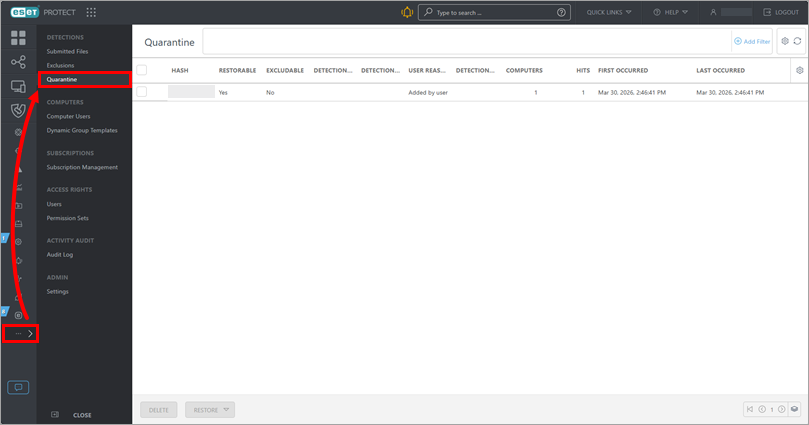
Compruebe que la aplicación potencialmente no deseada (PUA) puesta en cuarentena en el dispositivo cliente aparece en la lista de cuarentena de ESET PROTECT. Para ver la lista, haga clic en Más → Cuarentena.
-
Comience a crear una tarea para eliminar la aplicación potencialmente no deseada (PUA) de la cuarentena y excluirla de futuras detecciones.
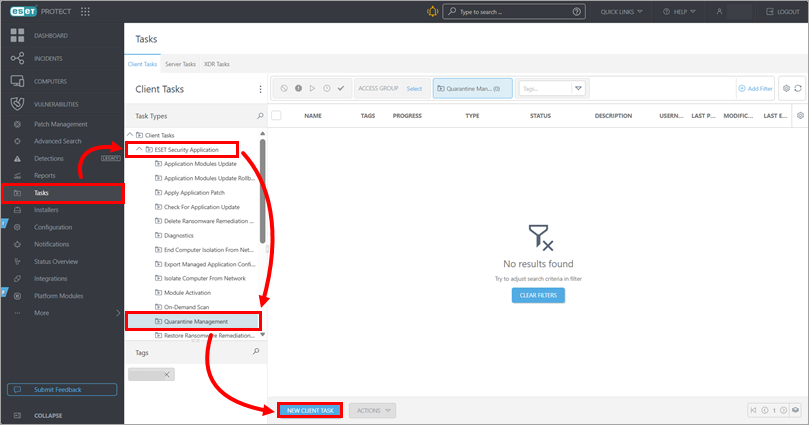
ESET PROTECT
Haga clic en Tareas → ESET Security Application → Gestión de cuarentena → Nueva tarea cliente.
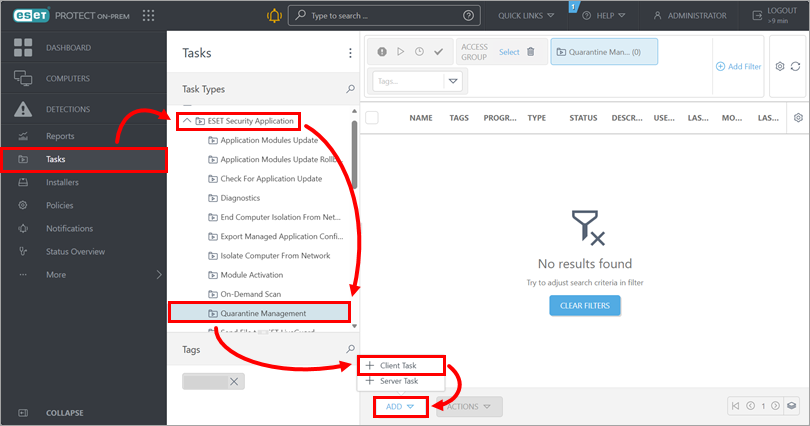
ESET PROTECT On-Prem
Haga clic en Tareas → Aplicación ESET Security → Gestión de cuarentena → Agregar → Tarea cliente.
-
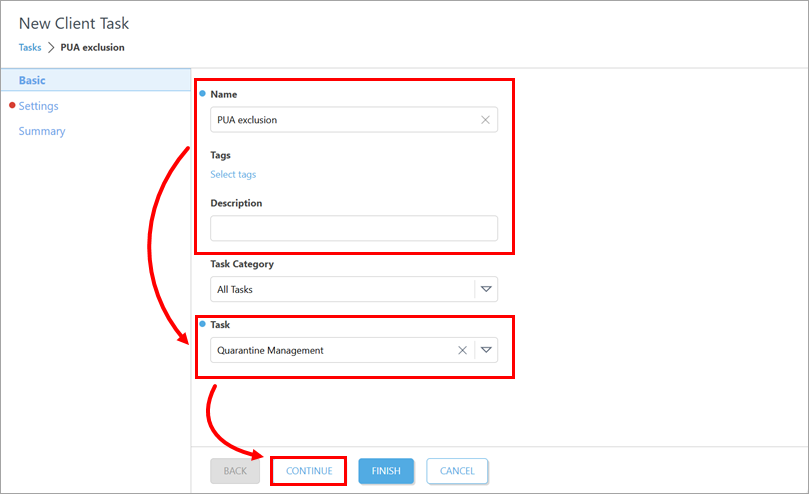
En Básico, actualice el nombre de la tarea y escriba la descripción si es necesario. Verifique que Gestión de cuarentena esté seleccionada en el menú desplegable Tarea. Haga clic en Continuar.
-
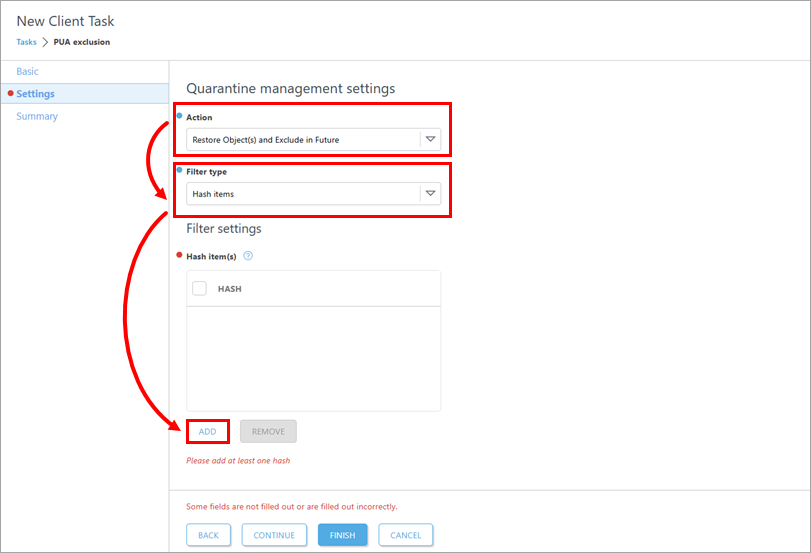
En Configuración, en el menú desplegable Acción, seleccione Restaurar objeto(s) y Excluir en el futuro. Compruebe que la opción Elementos hash está seleccionada en el menú desplegable Tipo de filtro. Debajo de Elementos hash, haga clic en Añadir.
-
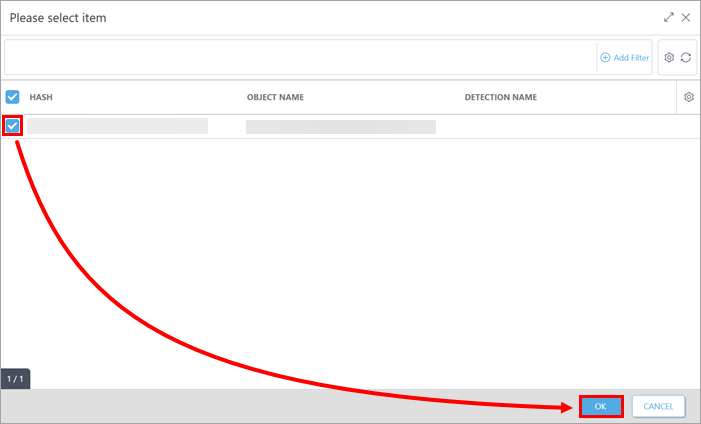
Seleccione la casilla situada junto a la aplicación potencialmente no deseada (PUA) para la que desea crear la exclusión de detección y haga clic en Aceptar. Puede seleccionar varios elementos si es necesario.
-
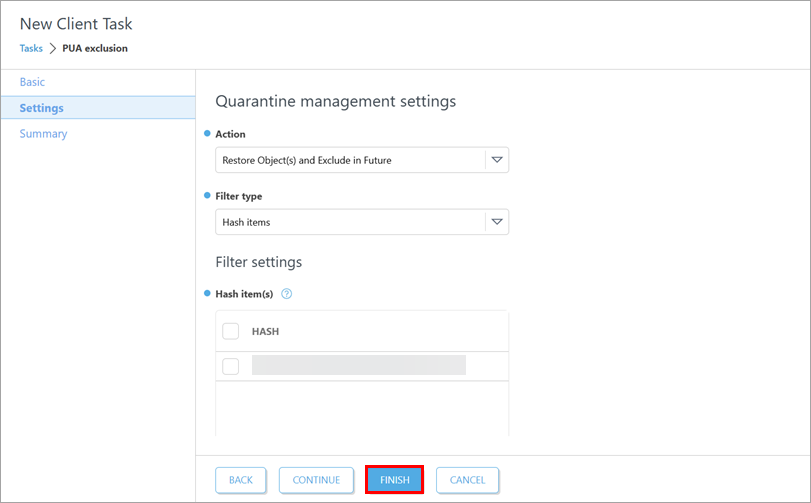
Haga clic en Finalizar.
-
Cree un activador para ejecutar la tarea y seleccione los dispositivos de destino-incluya el dispositivo cliente en el que la aplicación potencialmente no deseada (PUA) está en cuarentena.
-
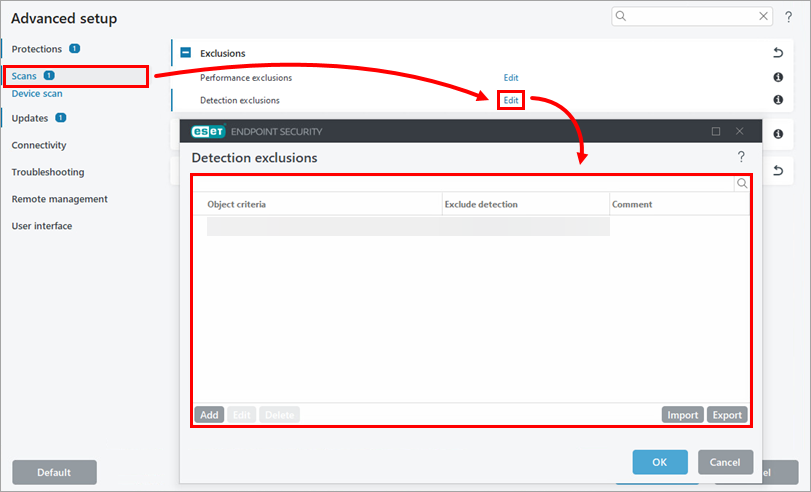
Compruebe que se ha creado la exclusión de detección para la aplicación potencialmente no deseada (PUA) en el dispositivo cliente: abra la ventana del programa principal de su aplicación ESET endpoint y pulse F5 para abrir Configuración avanzada. Haga clic en Escaneos, haga clic en Editar junto a Exclusiones de detección y compruebe la lista Exclusiones de detección.
-
Si desea aplicar la misma exclusión de detección a varios dispositivos cliente, convierta la configuración de la aplicación ESET en el dispositivo cliente donde creó la exclusión de detección en una política y asígnela a los dispositivos donde desea aplicarla.


