Izdaja
- Ustvarite opravilo za odstranitev potencialno neželenih aplikacij (PUA) iz karantene v odjemalčevi napravi in jih izključite iz prihodnjega zaznavanja
- Pretvarjanje konfiguracije aplikacije ESET v politiko
Podrobnosti
Kliknite za razširitev
Potencialno nezaželene aplikacije (PUA ) so široka kategorija programske opreme, katere namen ni tako jasno zlonameren kot pri drugih vrstah zlonamerne programske opreme, kot so virusi ali trojanski konji. Vendar pa lahko namestijo dodatno neželeno programsko opremo, spremenijo obnašanje naprave ali izvajajo dejavnosti, ki jih uporabnik ni odobril ali pričakoval.
Rešitev
-
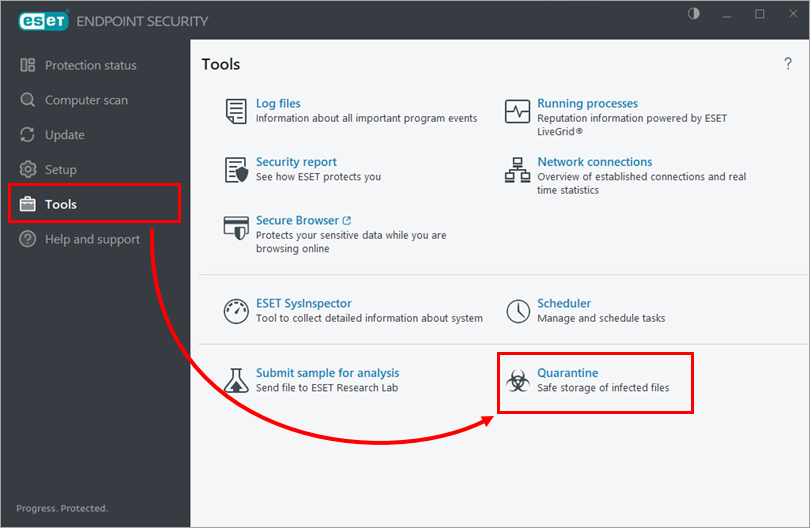
Preverite, ali je potencialno nezaželena aplikacija (PUA) v odjemalčevi napravi v karanteni. Če si želite ogledati elemente v karanteni, odprite glavno programsko okno programa ESET za končne točke in kliknite Orodja → Karantena.
-
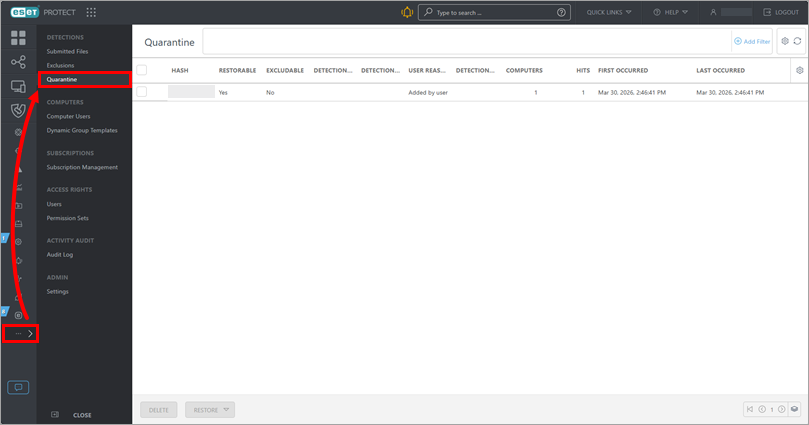
Preverite, ali je potencialno nezaželena aplikacija (PUA), ki je bila v karanteni v odjemalčevi napravi, prikazana na seznamu karantene programa ESET PROTECT. Če si želite ogledati seznam, kliknite Več → Karantena.
-
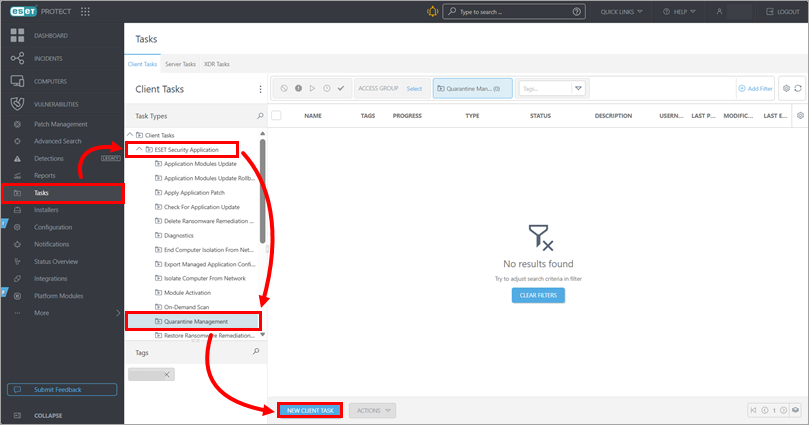
Začnite ustvarjati opravilo za odstranitev potencialno neželene aplikacije (PUA) iz karantene in jo izključite iz prihodnjega zaznavanja.
ESET PROTECT
Kliknite Opravila → Aplikacija ESET Security → Upravljanje karantene → Novo opravilo odjemalca.
ESET PROTECT On-Prem
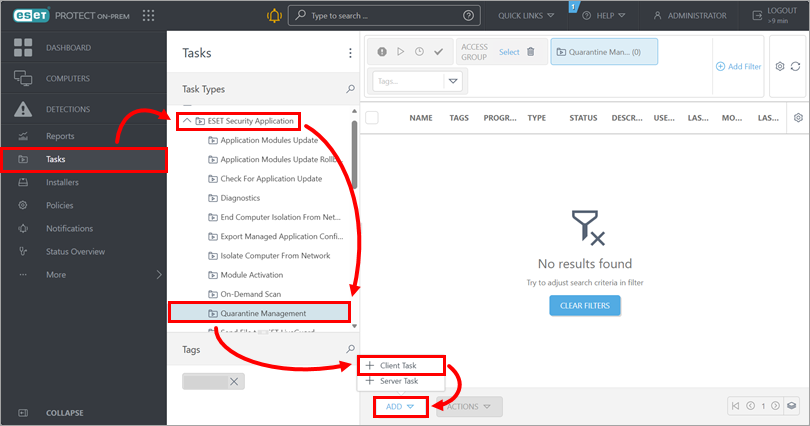
Kliknite Opravila → ESET Security Application → Upravljanje karantene → Dodaj → Odjemalčevo opravilo.
-
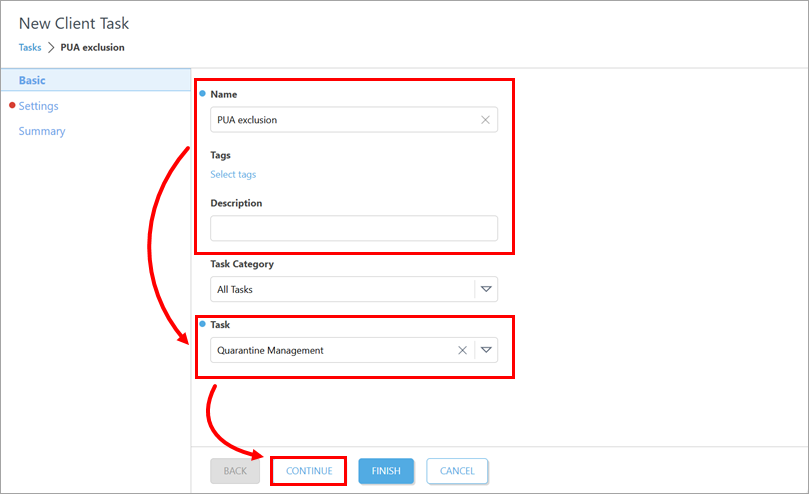
V razdelku Osnovno posodobite ime opravila in po potrebi vnesite opis. Preverite, ali je v spustnem meniju Task (Naloga) izbrana možnost Quarantine Management (Upravljanje karantene). Kliknite Nadaljuj.
-
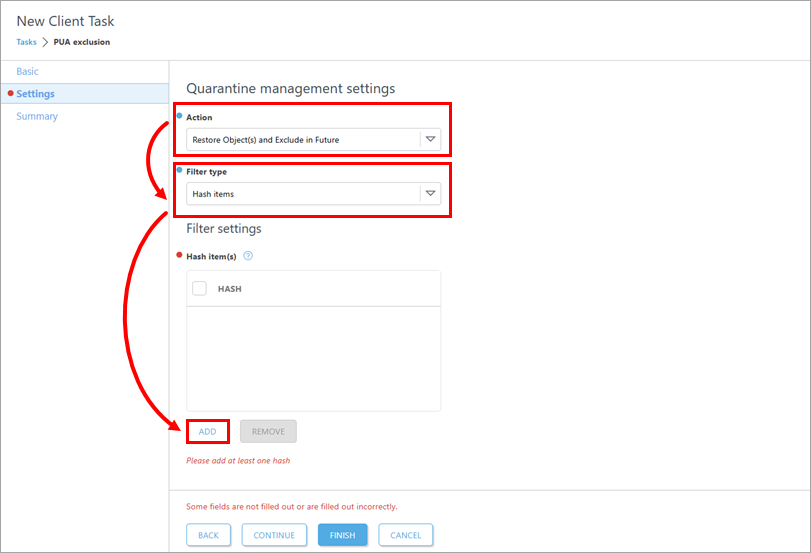
V razdelku Nastavitve v spustnem meniju Akcija izberite možnost Obnovi objekt(e) in Izključi v prihodnosti. Preverite, ali je v spustnem meniju Filter type (Vrsta filtra) izbrana možnost Hash items. Pod možnostjo Hash item(s) kliknite Add (Dodaj).
-
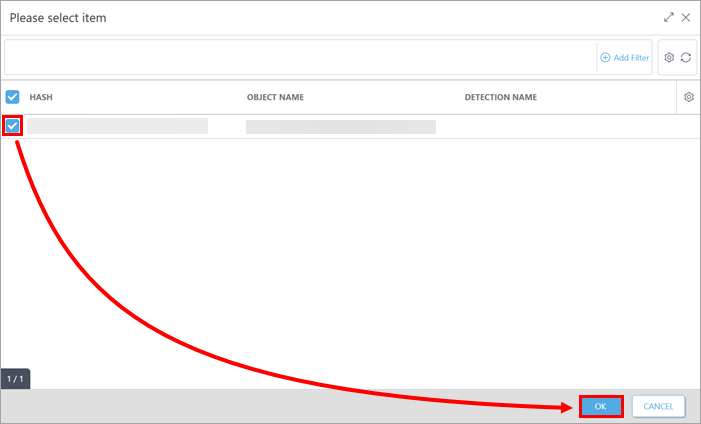
Označite potrditveno polje poleg potencialno neželene aplikacije (PUA), za katero želite ustvariti izključitev zaznavanja, in kliknite V redu. Po potrebi lahko izberete več elementov.
-
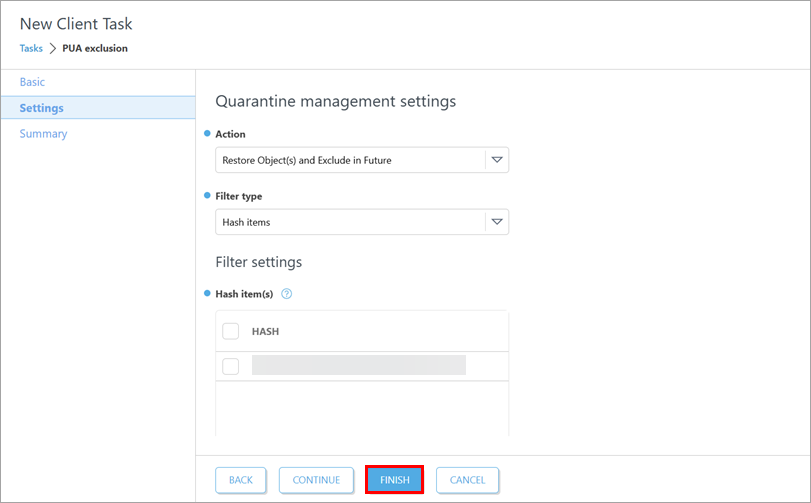
Kliknite Končaj.
-
Ustvarite-vključite odjemalsko napravo, v kateri je potencialno neželena aplikacija (PUA) v karanteni.
-
Preverite, ali je bila v odjemalčevi napravi ustvarjena izključitev odkrivanja za potencialno neželeno aplikacijo (PUA): odprite glavno okno programa ESET Endpoint in pritisnite F5, da odprete napredno nastavitev. Kliknite Skeniranja, kliknite Uredi poleg Izključitve zaznavanja in preverite seznam izključitev zaznavanja.
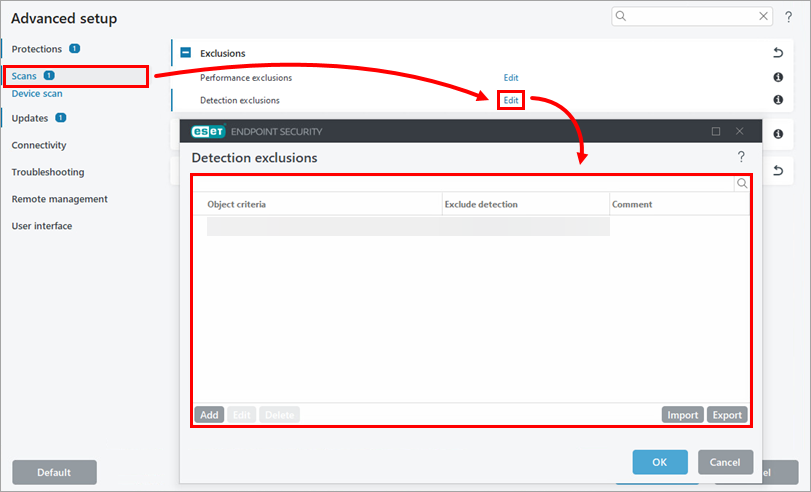
-
Če želite isto izključitev zaznavanja uporabiti za več odjemalskih naprav, pretvorite konfiguracijo aplikacije ESET v odjemalski napravi, v kateri ste ustvarili izključitev zaznavanja, v politiko in jo dodelite napravam, kjer jo želite uporabiti.


