Problem
- Tworzenie zadania w celu usunięcia potencjalnie niechcianych aplikacji (PUA) z kwarantanny na urządzeniu klienckim i wykluczenia ich z przyszłego wykrywania
- Konwertowanie konfiguracji aplikacji ESET na zasady
Szczegóły
Kliknij, aby rozwinąć
Potencjalnie niechciane aplikacje (PUA) to szeroka kategoria oprogramowania, którego intencje nie są tak wyraźnie złośliwe, jak w przypadku innych rodzajów złośliwego oprogramowania, takich jak wirusy lub trojany. Mogą one jednak instalować dodatkowe niechciane oprogramowanie, zmieniać zachowanie urządzenia lub wykonywać czynności niezatwierdzone lub nieoczekiwane przez użytkownika.
Rozwiązanie
-
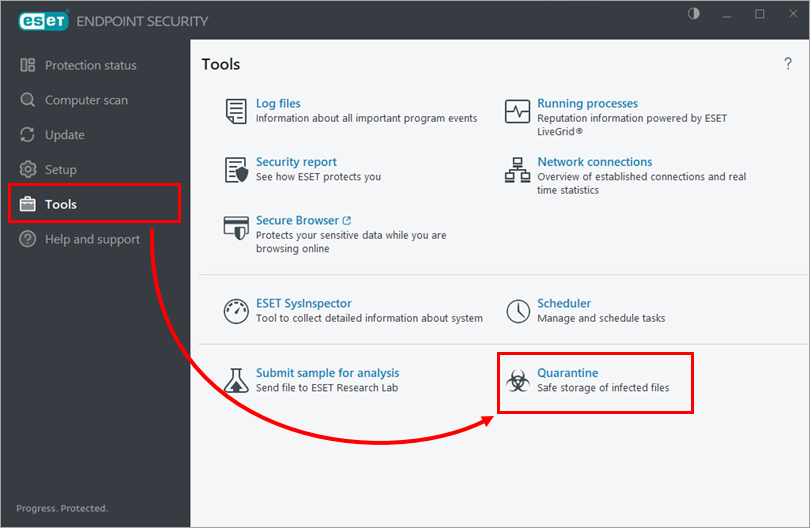
Sprawdź, czy potencjalnie niechciana aplikacja (PUA) została poddana kwarantannie na urządzeniu klienckim. Aby wyświetlić elementy poddane kwarantannie, otwórz główne okno programu aplikacji ESET Endpoint i kliknij Narzędzia → Kwarantanna.
-
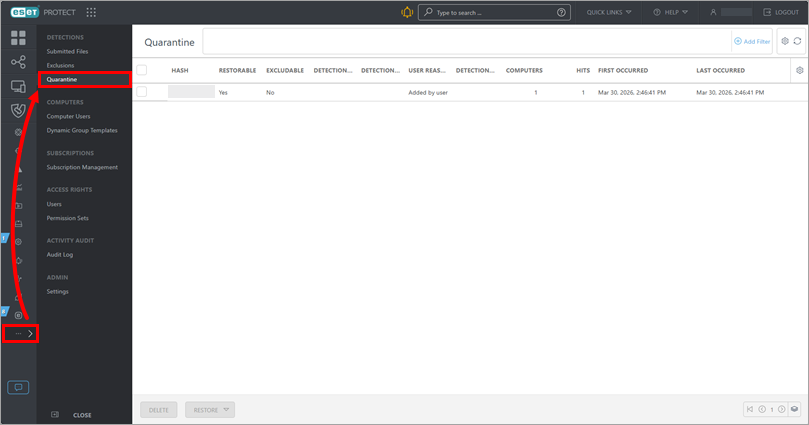
Sprawdź, czy potencjalnie niechciana aplikacja (PUA) poddana kwarantannie na urządzeniu klienckim jest wyświetlana na liście kwarantanny programu ESET PROTECT. Aby wyświetlić listę, kliknij opcję Więcej → Kwarantanna.
-
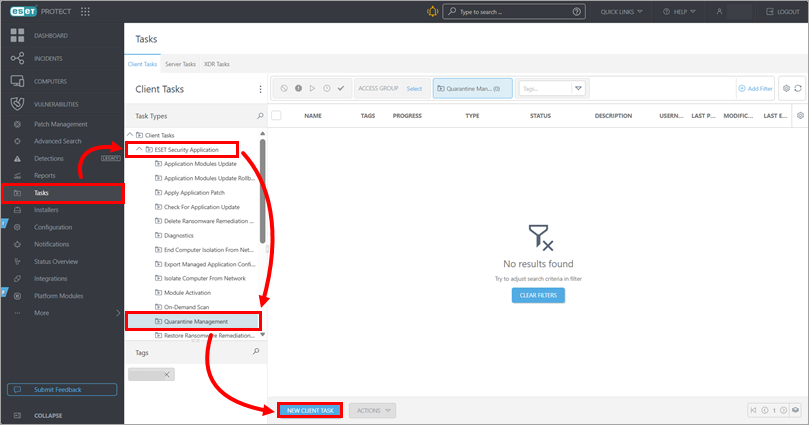
Rozpocznij tworzenie zadania, aby usunąć potencjalnie niechcianą aplikację (PUA) z kwarantanny i wykluczyć ją z wykrywania w przyszłości.
ESET PROTECT
Kliknij kolejno opcje Zadania → ESET Security Application → Zarządzanie kwarantanną → Nowe zadanie klienta.
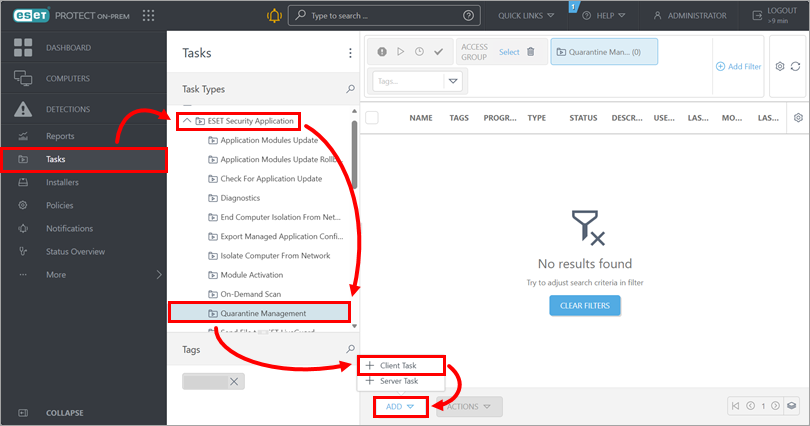
ESET PROTECT On-Prem
Kliknij kolejno opcje Zadania → ESET Security Application → Zarządzanie kwarantanną → Dodaj → Zadanie klienta.
-
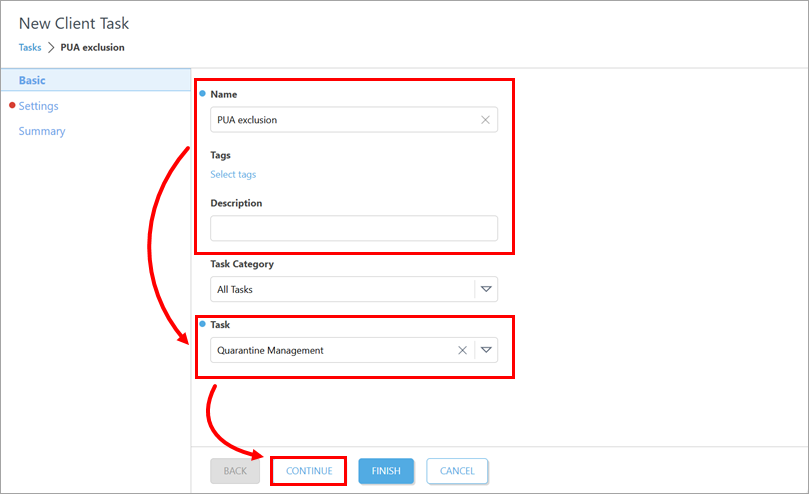
W obszarze Podstawowe zaktualizuj nazwę zadania i w razie potrzeby wpisz opis. Upewnij się, że w rozwijanym menu Zadanie wybrano opcję Zarządzanie kwarantanną. Kliknij przycisk Kontynuuj.
-
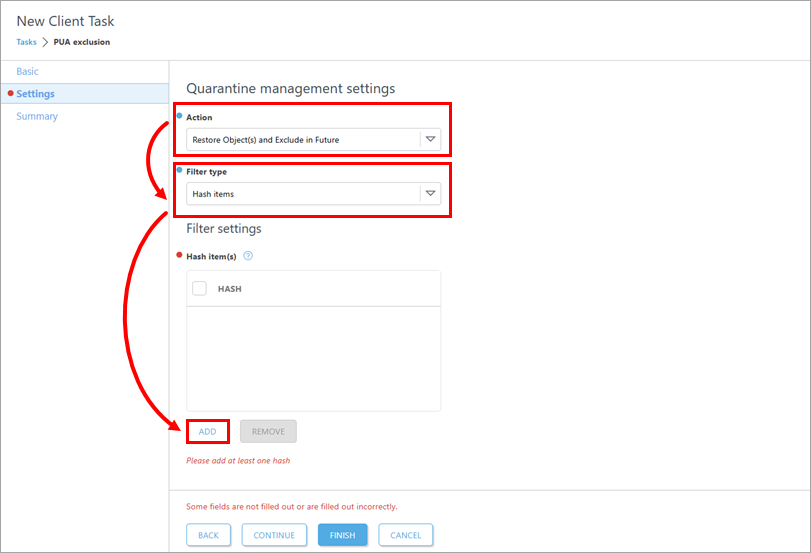
W sekcji Ustawienia, z rozwijanego menu Akcja wybierz Przywróć obiekty i Wyklucz w przyszłości. Sprawdź, czy w menu rozwijanym Filter type wybrano opcję Hash items. Poniżej pozycji Hash kliknij przycisk Add.
-
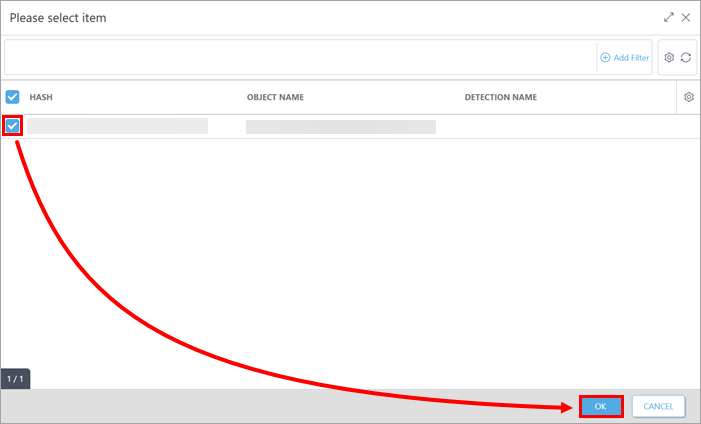
Zaznacz pole wyboru obok potencjalnie niechcianej aplikacji (PUA), dla której chcesz utworzyć wykluczenie wykrywania i kliknij OK. W razie potrzeby można wybrać wiele elementów.
-
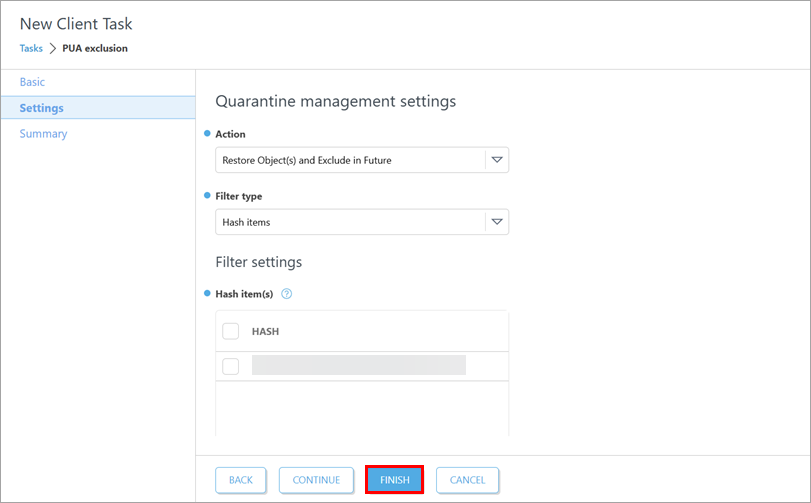
Kliknij przycisk Zakończ.
-
Create a trigger to execute the task and select the target devices-włącz urządzenie klienckie, na którym potencjalnie niechciana aplikacja (PUA) jest poddawana kwarantannie.
-
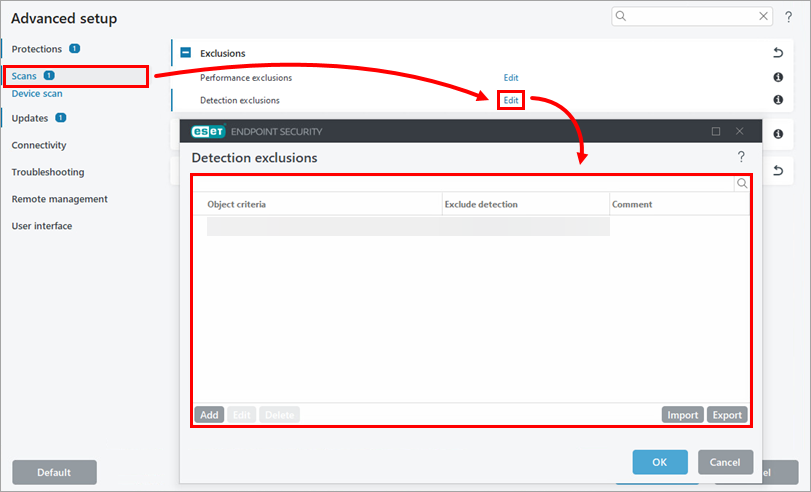
Sprawdź, czy wykluczenie wykrywania potencjalnie niechcianej aplikacji (PUA) zostało utworzone na urządzeniu klienckim: otwórz główne okno programu aplikacji ESET Endpoint i naciśnij klawisz F5, aby otworzyć Zaawansowane ustawienia. Kliknij Skanowania, kliknij Edytuj obok Wykluczenia wykrywania i sprawdź listę Wykluczenia wykrywania.
-
Jeśli chcesz zastosować to samo wykluczenie wykrywania do wielu urządzeń klienckich, przekonwertuj konfigurację aplikacji ESET na urządzeniu klienckim, na którym utworzyłeś wykluczenie wykrywania, na zasady i przypisz je do urządzeń, na których chcesz je zastosować.


