Probleem
- Een taak maken om potentieel ongewenste toepassingen (PUA's) te verwijderen uit quarantaine op een clientapparaat en ze uit te sluiten van toekomstige detectie
- Converteer de configuratie van een ESET-toepassing naar een beleid
Details
Klik om uit te breiden
Potentieel ongewenste toepassingen (PUA's) zijn een brede categorie software waarvan de intentie niet zo duidelijk kwaadaardig is als die van andere soorten malware, zoals virussen of trojans. Ze kunnen echter extra ongewenste software installeren, het gedrag van een apparaat veranderen of activiteiten uitvoeren die niet zijn goedgekeurd of verwacht door de gebruiker.
Oplossing
-
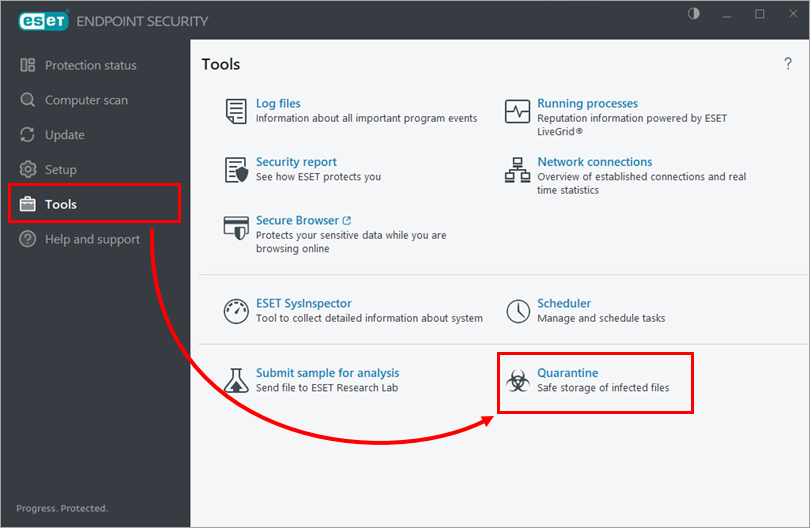
Controleer of de mogelijk ongewenste toepassing (PUA) in quarantaine is geplaatst op het clientapparaat. Om in quarantaine geplaatste items te bekijken, open het hoofdvenster van uw ESET endpointtoepassing en klik op Extra → Quarantaine.
-
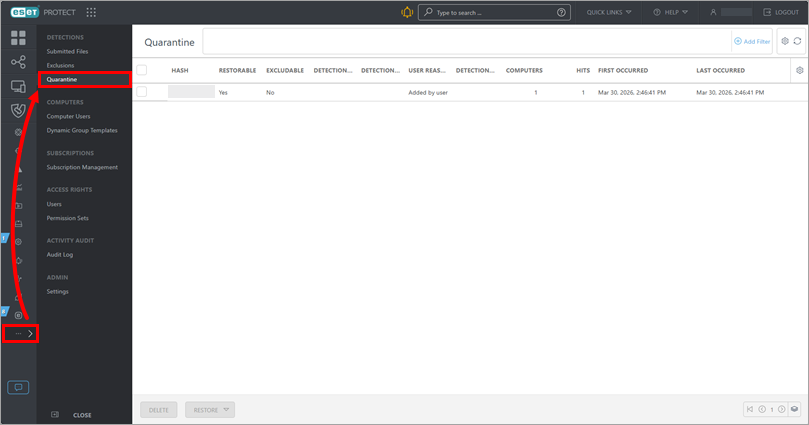
Controleer of de mogelijk ongewenste toepassing (PUA) die in quarantaine is geplaatst op het clientapparaat, wordt weergegeven in de quarantainelijst van ESET PROTECT. Klik op Meer → Quarantaine om de lijst weer te geven.
-
Begin met het maken van een taak om de mogelijk ongewenste toepassing (PUA) uit quarantaine te verwijderen en uit te sluiten van toekomstige detectie.
ESET PROTECT
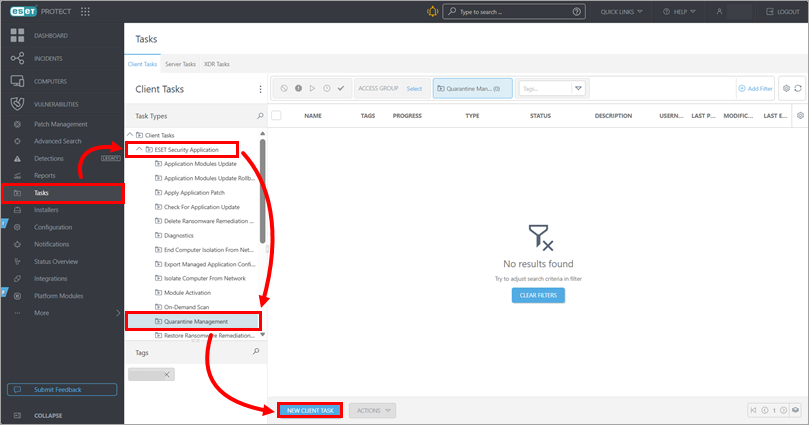
Klik op Taken → ESET Beveiligingstoepassing → Quarantainebeheer → Nieuwe clienttaak.
ESET PROTECT On-Prem
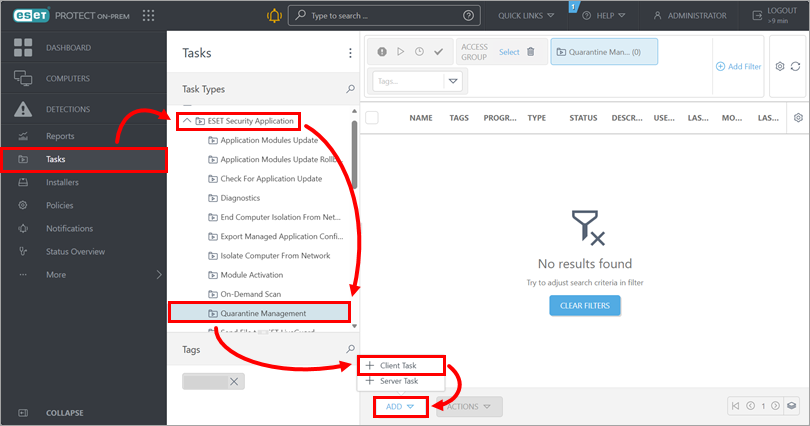
Klik op Taken → ESET Security Application → Quarantainebeheer → Toevoegen → Clienttaak.
-
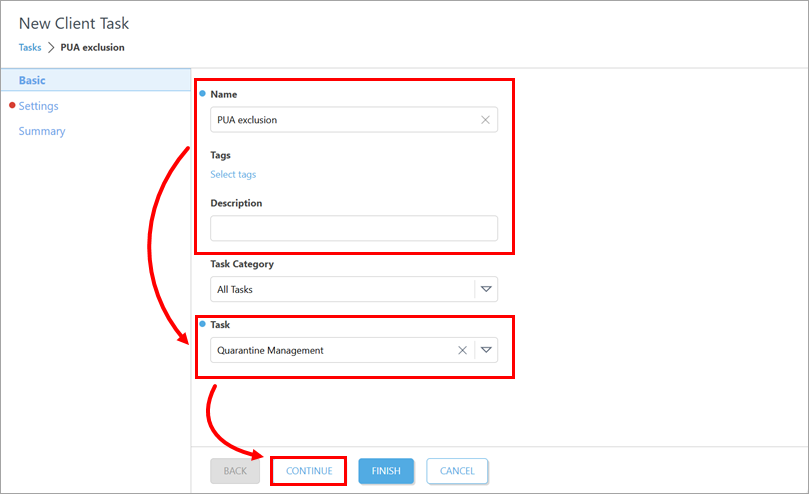
Werk onder Basis de taaknaam bij en typ indien nodig de beschrijving. Controleer of Quarantainebeheer is geselecteerd in het vervolgkeuzemenu Taak. Klik op Doorgaan.
-
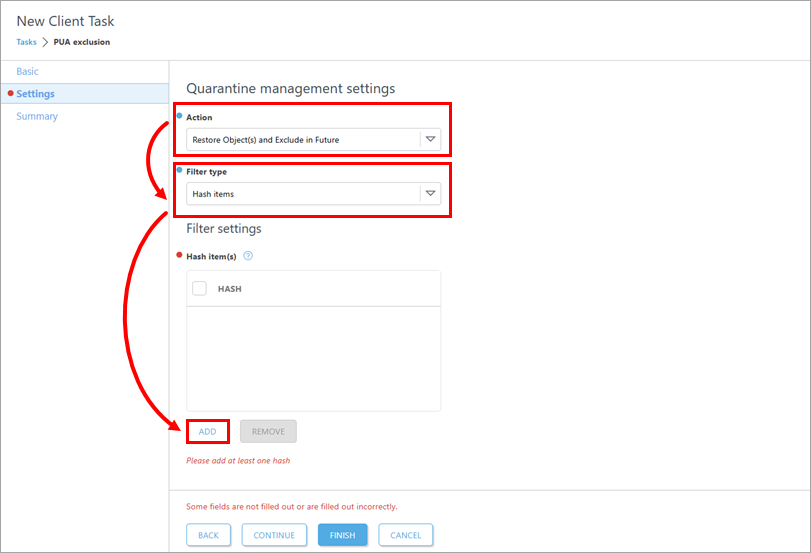
Selecteer onder Instellingen in het vervolgkeuzemenu Actie Object(en) herstellen en Uitsluiten in de toekomst. Controleer of Hash-items is geselecteerd in het vervolgkeuzemenu Filtertype. Klik onder Hash-item(s) op Toevoegen.
-
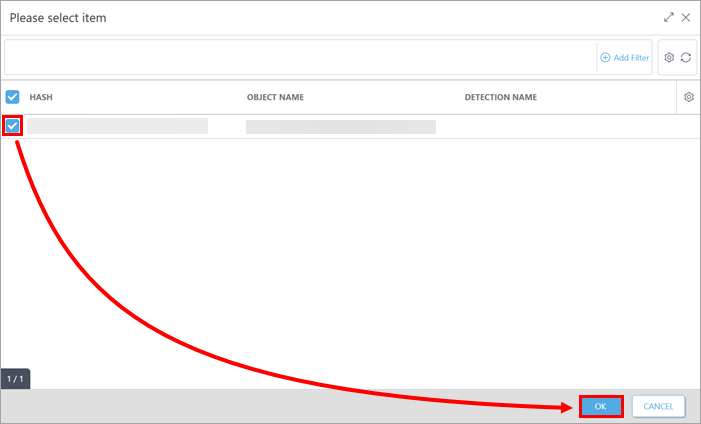
Schakel het selectievakje in naast de mogelijk ongewenste toepassing (PUA) waarvoor u de detectie-uitsluiting wilt maken en klik op OK. U kunt meerdere items selecteren als dat nodig is.
-
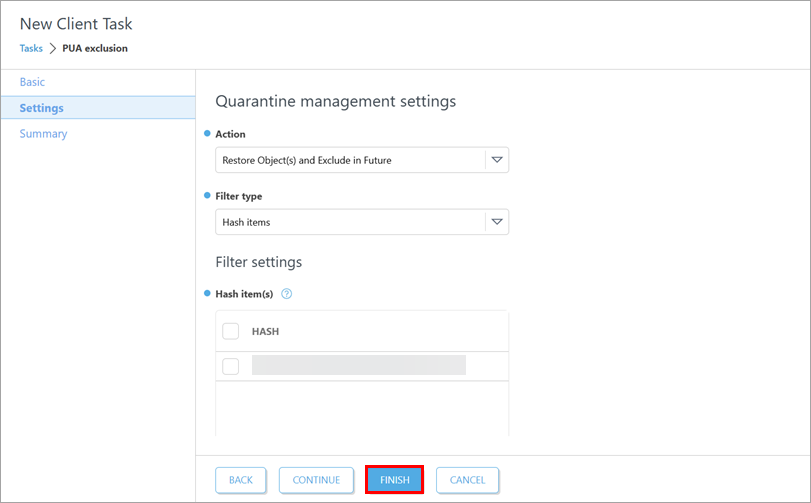
Klik op Voltooien.
-
Maak een trigger om de taak uit te voeren en selecteer de doelapparaten-includeer het clientapparaat waar de potentieel ongewenste toepassing (PUA) in quarantaine is geplaatst.
-
Controleer of de detectie-uitsluiting voor de mogelijk ongewenste toepassing (PUA) is gemaakt op het clientapparaat: open het hoofdprogrammavenster van uw ESET endpointtoepassing en druk op F5 om Geavanceerde instellingen te openen. Klik op Scans, klik op Bewerken naast Uitsluitingen detectie en controleer de lijst Uitsluitingen detectie.
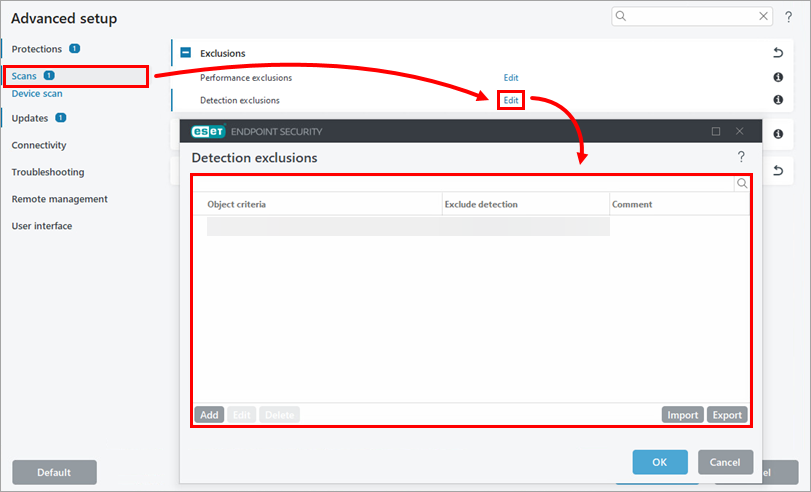
-
Als je dezelfde detectie-uitsluiting wilt toepassen op meerdere clientapparaten, Zet de configuratie van de ESET-toepassing op het clientapparaat waar je de detectie-uitsluiting hebt gemaakt om in een beleid en wijs het toe aan de apparaten waar je het wilt toepassen.


