Väljaanne
- Luua ülesanne potentsiaalselt soovimatute rakenduste (PUA) eemaldamiseks karantiinist kliendiseadmes ja nende välistamiseks edaspidisest tuvastamisest
- ESETi rakenduse konfiguratsiooni muutmine poliitikaks
Üksikasjad
Klõpsake laiendamiseks
Potentsiaalselt soovimatud rakendused (PUA ) on lai kategooria tarkvara, mille eesmärk ei ole nii selgelt pahatahtlik kui muud tüüpi pahavara, näiteks viirused või troojalased. Siiski võivad nad paigaldada täiendavat soovimatut tarkvara, muuta seadme käitumist või teostada tegevusi, mida kasutaja ei ole heaks kiitnud või oodanud.
Lahendus
-
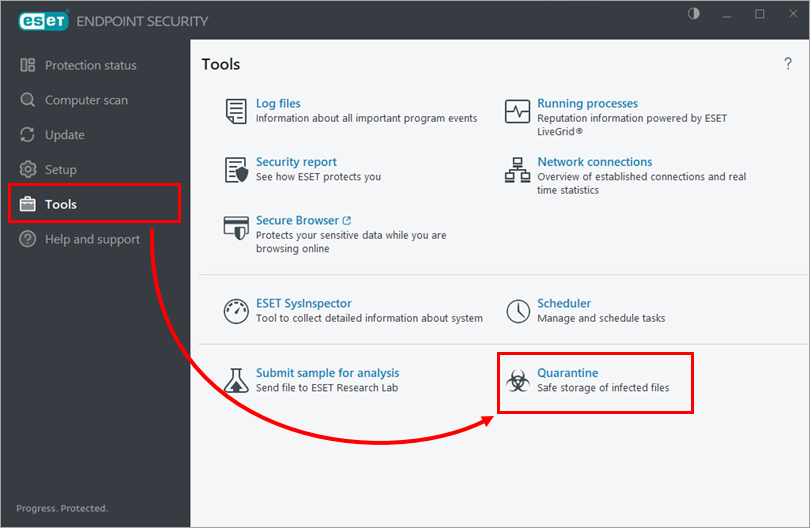
Veenduge, et potentsiaalselt soovimatu rakendus (PUA) on kliendiseadmes karantiinis. Karantiini pandud elementide vaatamiseks avage avage ESETi lõpprakenduse peaprogrammi aken ja klõpsake Tools → Quarantine.
-
#@##publication_url id='2954' language='' content='Avage ESET PROTECT Web Console' target='_blank'#@#.
-
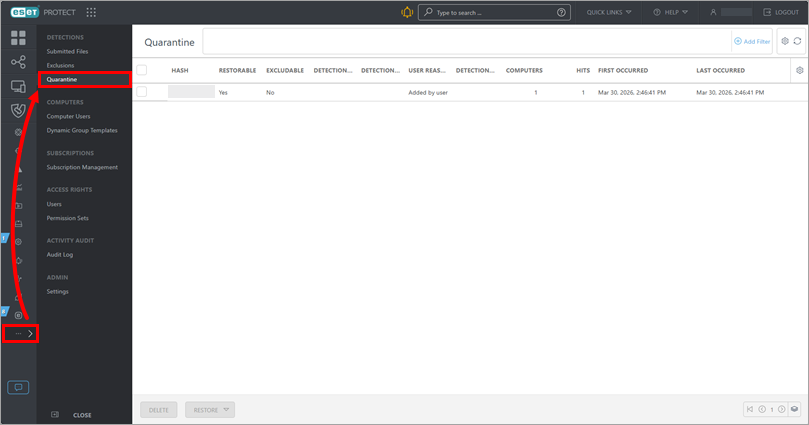
Kontrollige, et potentsiaalselt soovimatu rakendus (PUA), mis on kliendiseadmes karantiinis, ilmub ESET PROTECTi karantiiniloendisse. Loetelu vaatamiseks klõpsake nuppu More → Quarantine.
-
Alustage ülesande loomist, et eemaldada potentsiaalselt soovimatu rakendus (PUA) karantiinist ja välistada see edaspidisest tuvastamisest.
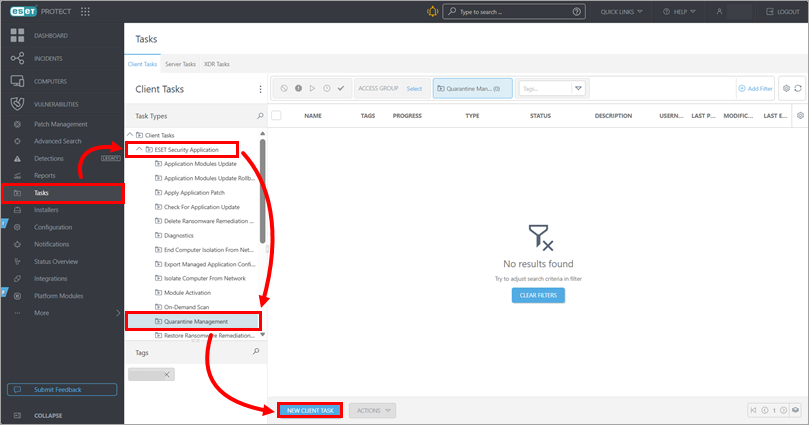
ESET PROTECT
Klõpsake nuppu Ülesanded → ESET Security Application → Karantiini haldamine → Uus kliendiülesanne.
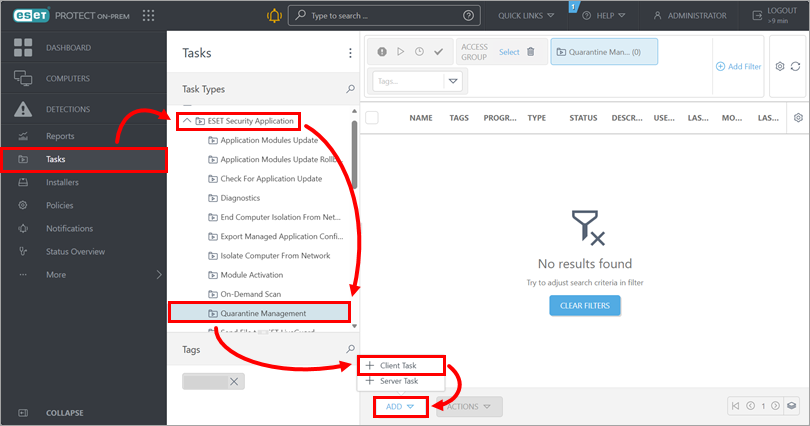
ESET PROTECT On-Prem
Klõpsake Ülesanded → ESET Security Application → Karantiini haldamine → Lisa → Klientide ülesanne.
-
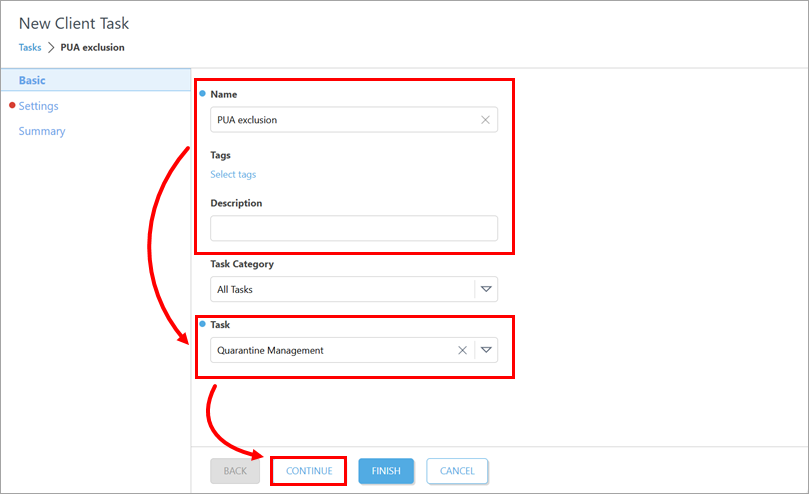
Värskendage jaotises Basic (Põhilised) ülesande nime ja sisestage vajaduse korral kirjeldus. Veenduge, et karantiini haldamine on valitud ülesande rippmenüüst. Klõpsake nuppu Continue (Jätka).
-
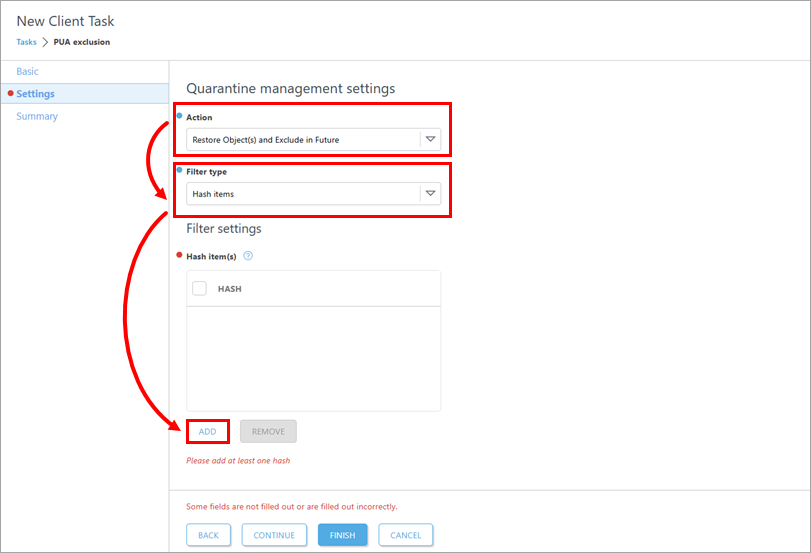
Valige jaotises Settings (Seaded) rippmenüüst Action (Tegevus ) valik Restore Object(s) (Objekti(de) taastamine) ja Exclude in Future (Tulevikus välistamine). Veenduge, et filtri tüübi rippmenüüst on valitud Hash items. Klõpsake Hash item(s) all Add (Lisa).
-
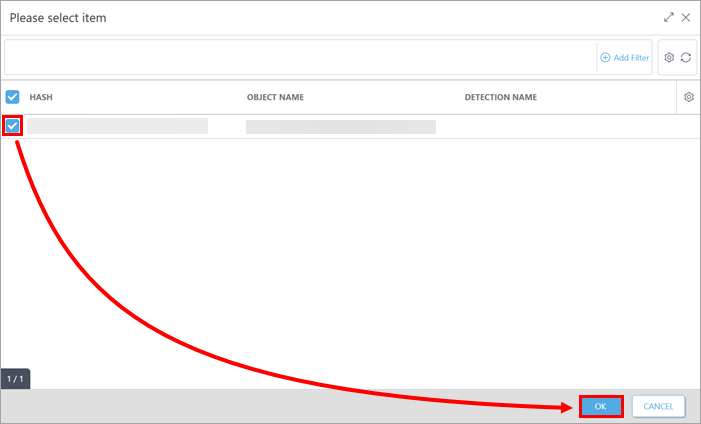
Märkige märkeruut potentsiaalselt soovimatu rakenduse (PUA) kõrval, mille jaoks soovite luua tuvastamise välistamise, ja klõpsake OK. Vajaduse korral saate valida mitu elementi.
-
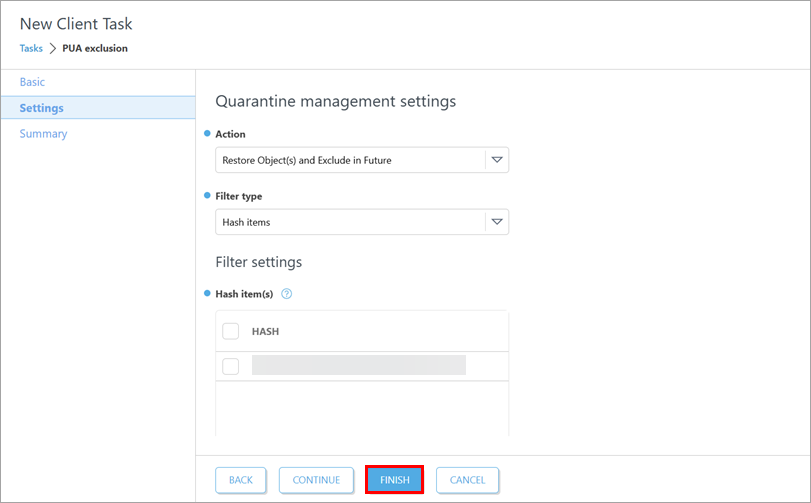
Klõpsake nuppu Finish (Lõpeta).
-
Create a trigger to execute the task and select the target devices-lisage kliendiseade, kus potentsiaalselt soovimatu rakendus (PUA) on karantiinis.
-
Veenduge, et potentsiaalselt soovimatu rakenduse (PUA) tuvastamise välistamine on loodud kliendiseadmes: #@##publication_url id='351' language='' content='avage ESETi lõpprakenduse peaprogrammi aken' target='_blank'#@# ja vajutage F5, et avada Advanced setup. Klõpsake nuppu Scans, klõpsake Edit kõrval Detection exclusions ja kontrollige Detection exclusions loendit.
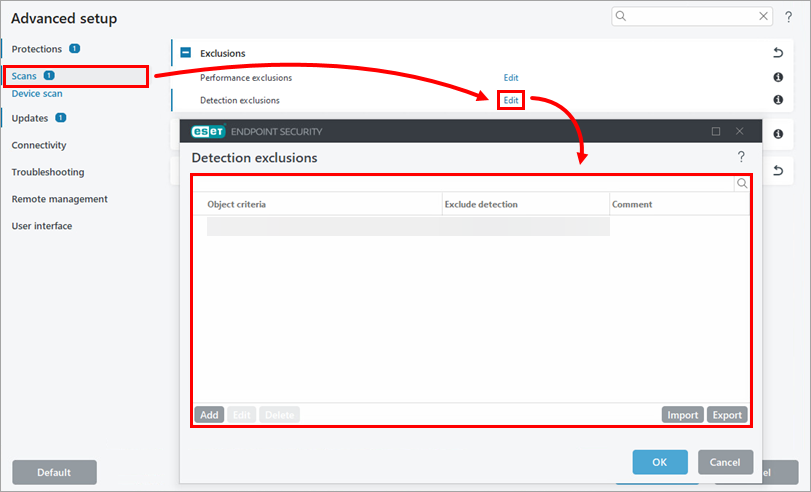
-
Kui soovite kohaldada sama tuvastamise välistust mitmele kliendiseadmele, siis #@#publication_url id='3193' language=''' content='teisendage ESETi rakenduse konfiguratsioon kliendiseadmes, kus te tuvastamise välistuse lõite, poliitikaks' target='_blank'#@# ja määrake see seadmetele, kus soovite seda kohaldada.


